Как проверить скорость сайта и улучшить показатели Core Web Vitals?

Скорость сайта — это основа, без которой все остальные маркетинговые усилия просто не сработают. Пользователь не готов ждать, пока страница загрузится, если это занимает больше пары секунд. Низкая скорость также влияет на ранжирование — Google регулярно оценивает продуктивность веб-страницы по набору показателей Core Web Vitals.
В статье рассмотрим:
- Что такое Core Web Vitals?
- Как проверить скорость загрузки сайта?
- Какими сервисами воспользоваться?
- Что сделать, чтобы улучшить результаты?
Что такое Core Web Vitals?
Core Web Vitals — это набор метрик Google, которые оценивают скорость работы и производительность страницы с учётом возможных действий пользователя на ней: как быстро она загружается и реагирует на действия, как отображаются элементы. Показатели используются алгоритмами Google для ранжирования веб-сайтов, об этом прямо указано в его официальной документации.
Однако получение хороших результатов по Core Web Vitals в Search Console не гарантирует, что ваши веб-страницы будут ранжироваться в топе поисковых результатов Google. Быстрая загрузка необходима для улучшения пользовательского опыта на сайте в целом, а не только для SEO.
Метрики Core Web Vitals
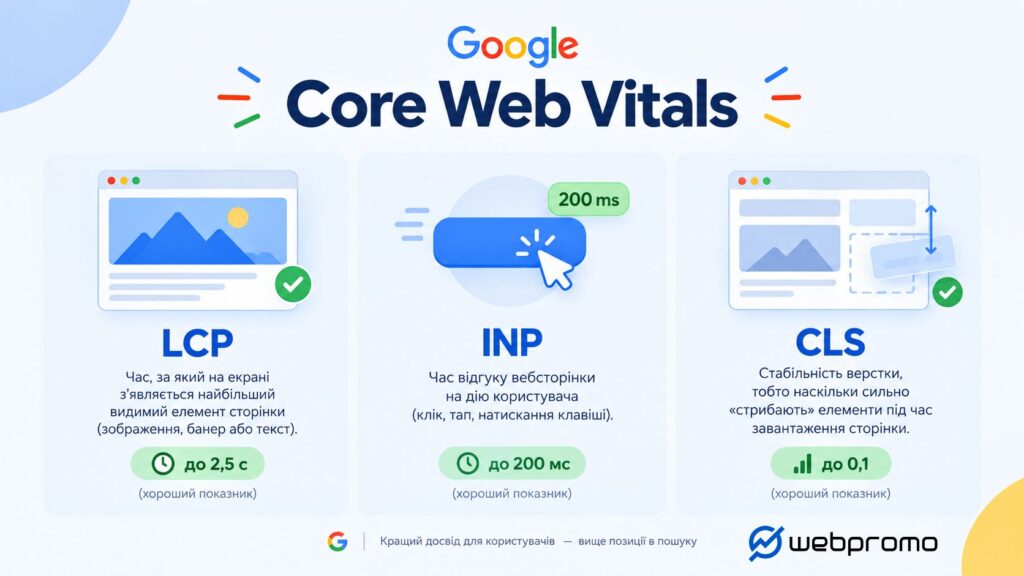
- INP (Interaction to Next Paint) — время отклика веб-страницы на определённое действие пользователя (клик, тап, нажатие клавиши). INP фиксирует, через какой промежуток времени браузер отображает результаты этих изменений на экране пользователя. Эта метрика заменила устаревшую FID и оценивает задержку в течение всего времени пребывания на странице, а не только при первом взаимодействии. Нормой считается до 200 мс. Сегодня INP — самый важный показатель Core Web Vitals.
- LCP (Largest Contentful Paint) — время, за которое на экране появляется самый большой видимый элемент страницы (главное изображение, баннер или блок текста). Хороший показатель — до 2,5 секунды.
- CLS (Cumulative Layout Shift) — стабильность верстки, то есть насколько сильно «прыгают» элементы во время загрузки страницы (например, когда текст смещается из-за изображения, загрузившегося с задержкой). Хороший показатель — до 0,1.
Если все три метрики находятся в «зеленой» зоне, Google считает страницу удобной для пользователя. Если хотя бы одна выходит за пределы нормы — это сигнал о том, что на сайте есть технические проблемы, которые стоит исправить.
Как измерить скорость загрузки сайта: лабораторные и полевые данные
Существует два типа данных, которые используют сервисы анализа:
- Лабораторные данные (Lab Data) — результаты, полученные в контролируемой среде при симуляции определённого устройства и скорости соединения. Такие данные предоставляет, например, Lighthouse. Они удобны для диагностики конкретных проблем и тестирования страниц, которые ещё не имеют реального трафика, а также помогают найти и устранить конкретную техническую причину
- Полевые данные (Field Data / CrUX) — реальные показатели, собранные на устройствах реальных пользователей через Chrome User Experience Report (CrUX). Именно эти данные Google использует при ранжировании, поскольку они отражают фактический опыт посетителей, а не тестовую среду. Они показывают, действительно ли улучшение ощутили реальные пользователи.
Почему мобильная скорость сайта важнее десктопной
Показатели скорости на мобильных устройствах и на десктопе часто различаются. Смартфоны могут иметь менее мощный процессор по сравнению с компьютерами, а мобильный интернет, даже 4G или 5G, редко обеспечивает такую же стабильную скорость соединения, как Wi-Fi или кабельный Ethernet. Поэтому сайт, который на десктопе загружается за 1,5 секунды, на телефоне может показывать LCP в 3–4 секунды.
Google с 2021 года полностью перешел mobile-first индексацию — для ранжирования использует именно мобильную версию сайта. Если её скорость низкая, это влияет на позиции в поиске даже тех пользователей, которые заходят с компьютера.
Почему мобильная версия работает медленнее:
- Более тяжелые изображения и шрифты, которые не адаптированы под меньший экран, а также более медленное соединение.
- Избыток JavaScript, который мобильный процессор обрабатывает дольше.
- Сторонние скрипты (реклама, виджеты, аналитика), которые особенно сильно «проседают» именно в мобильных сетях.
- Отсутствие адаптивных изображений (srcset), из-за чего телефон загружает ту же самую тяжелую картинку, что и настольный компьютер.
Сервисы для проверки скорости сайта
| Сервис | Тип данных | Цена | Основное преимущество | Кому подходит |
| PageSpeed Insights | Lab + Field (CrUX) | Бесплатно | Быстрый анализ без регистрации, конкретные рекомендации | Маркетологам, владельцам сайтов |
| Google Search Console | Field (CrUX) | Бесплатно | Реальные данные пользователей за 28 дней, группировка страниц | Для масштабной диагностики всего сайта |
| GTmetrix | Lab (+ аналітика) | Free / Paid | Waterfall, история проверок, уведомления | Для отслеживания динамики после изменений |
| WebPageTest | Lab | Free / Paid | Тестирование из разных локаций, filmstrip, сравнение URL | Разработчикам, SEO-специалистам |
| Lighthouse (Chrome DevTools) | Lab | Бесплатно | Встроен в браузер, мгновенный результат | Для быстрой проверки без сторонних сайтов |
| Pingdom Tools | Lab + Field (платно) | Free / Paid | Точность до миллисекунд, мониторинг транзакций | Для коммерческих сайтов с покупками/формами |
PageSpeed Insights: что это за сервис?
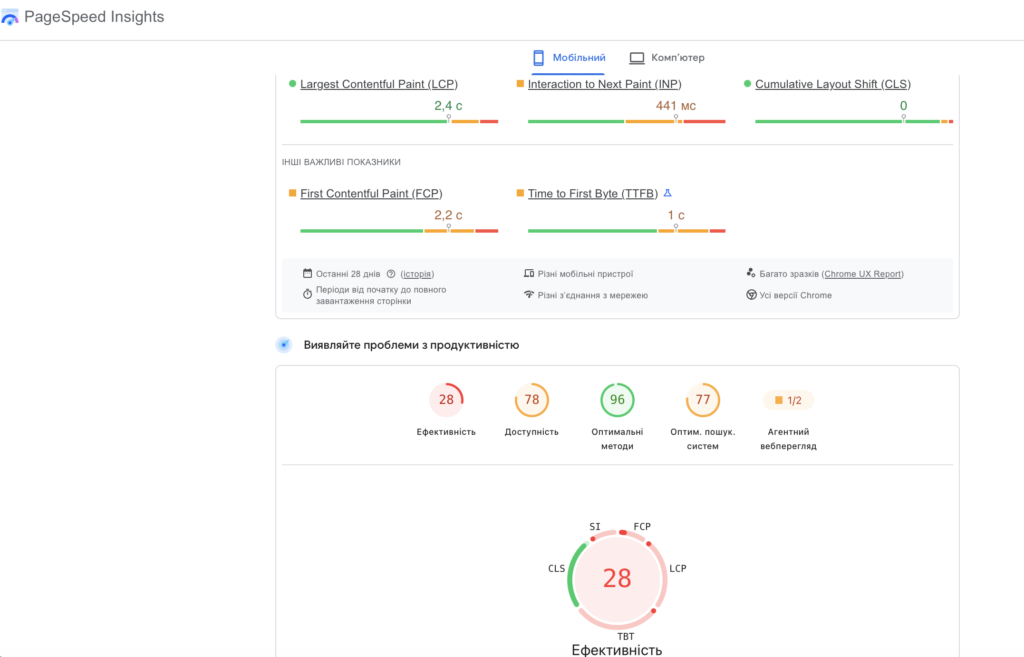
Это бесплатный инструмент от Google, который позволяет проверить скорость загрузки страницы — как настольной, так и мобильной версии, показывает значения LCP, INP и CLS, а также дает конкретные рекомендации по улучшению — например, сжать изображения или сократить время отклика сервера.
Регистрация на сервисе не требуется — достаточно ввести URL-адрес страницы и нажать «Анализировать». Через несколько секунд инструмент выдаст общую оценку (от 0 до 100) и подробный перечень проблем с пояснениями и рекомендациями.
Помимо основных метрик, здесь можно увидеть дополнительные параметры, среди которых, например, доступность для ИИ-агентов.
Google Search Console
Инструмент Google для контроля основных характеристик сайта после подтверждения прав на него.
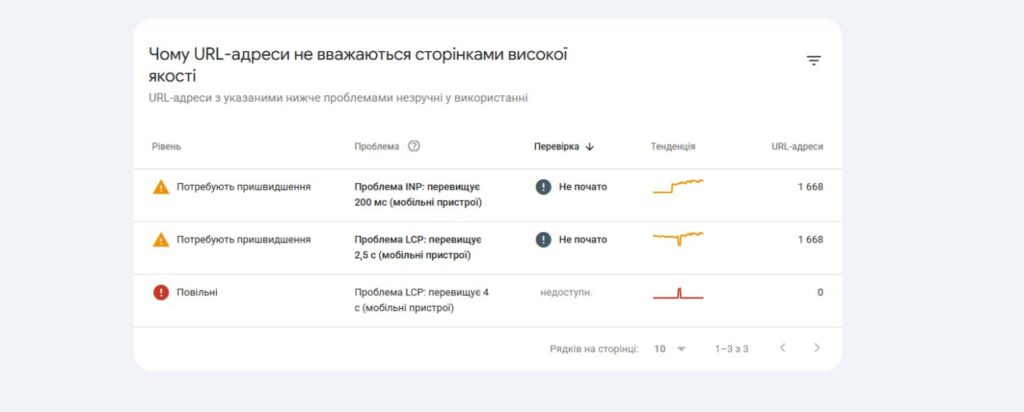
В разделе «Основные показатели взаимодействия с пользователем» (Core Web Vitals) отображаются реальные данные пользователей (CrUX) на основе показателей за последние 28 дней, отдельно для мобильных устройств и ПК.
Отчет группирует страницы по URL-шаблонам и статусу (хорошо, требует улучшения, плохо), что удобно для масштабной диагностики, а не анализа одной страницы.
GTmetrix
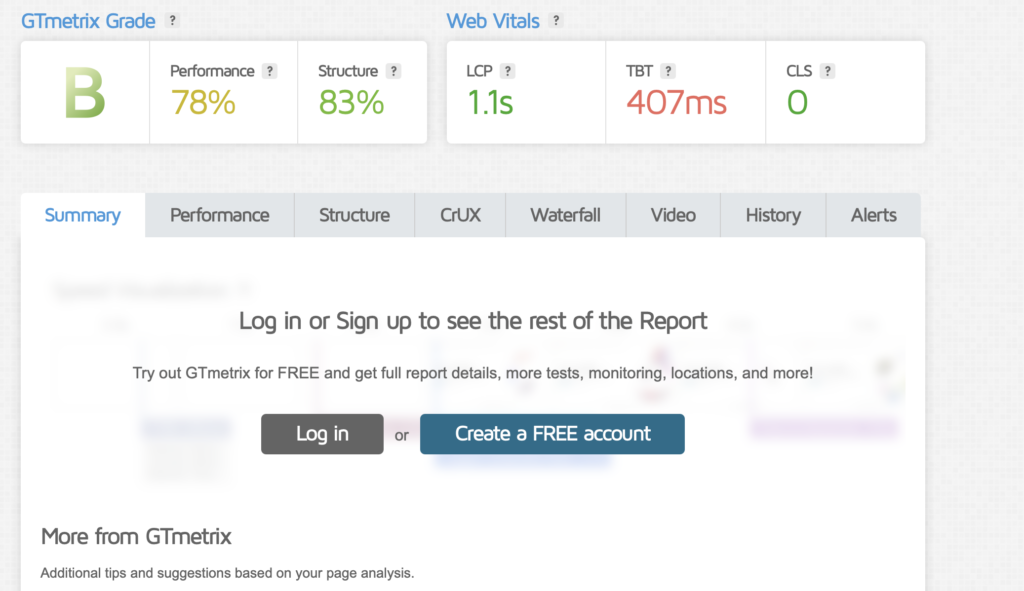
Сервис, сочетающий данные Lighthouse с собственной аналитикой и наглядными графиками waterfall (последовательность загрузки всех ресурсов страницы). Позволяет выбрать локацию тестового сервера и тип устройства, а также сохраняет историю проверок, что удобно для отслеживания динамики после внесенных изменений.
В бесплатной версии доступен ограниченный функционал, который можно расширить с помощью регистрации.
Сервис отслеживает изменения производительности во времени, может отправлять уведомления, если показатели достигли критических значений, анализировать скорость на разных устройствах и в разных странах. Удобно для тех, кто работает на международных рынках.
WebPageTest
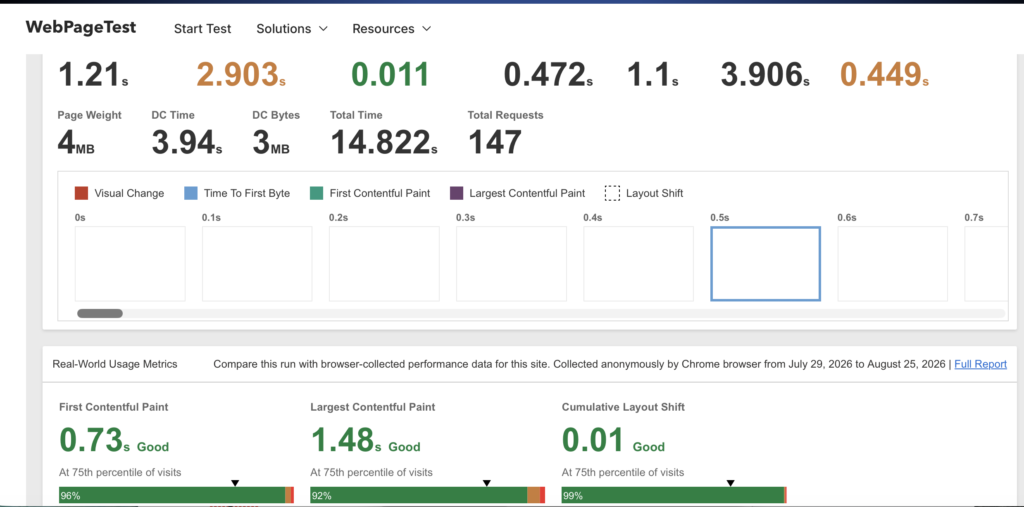
Один из самых подробных инструментов для технического анализа. Позволяет тестировать сайт из разных точек мира, с разных браузеров и при разных скоростях соединения, а также сравнивать несколько URL-адресов между собой. Подходит для разработчиков и SEO-специалистов, которые хотят глубоко разобраться в причинах медленной загрузки.
Помимо базовых функций здесь есть:
- Waterfall (Водопад) — графическое отображение последовательности и продолжительности загрузки каждого файла на конкретной странице.
- Режим Filmstrip — серия скриншотов в процессе загрузки.
Инструменты помогают зафиксировать, что именно и на какой секунде видит пользователь, а также найти файлы, которые замедляют работу сайта.
Платный тариф позволяет «виртуально» провести оптимизацию, чтобы узнать, как новые изменения повлияют на сайт.
Lighthouse у Chrome DevTools
Если нужно быстро проверить скорость загрузки сайта, не выходя из браузера, воспользуйтесь встроенным инструментом Chrome DevTools. Чтобы воспользоваться им, откройте нужную страницу и нажмите F12 (или щелкните правой кнопкой мыши → «Просмотреть код»). После этого откроется вкладка Lighthouse с возможностью запуска анализа.
Инструмент оценивает качество сайта по сто-балльной шкале, которая включает до 5 категорий и содержит советы по исправлению ошибок. Удобно тем, что не требует перехода на сторонние сайты и дает мгновенный результат прямо в браузере.
Pingdom Tools
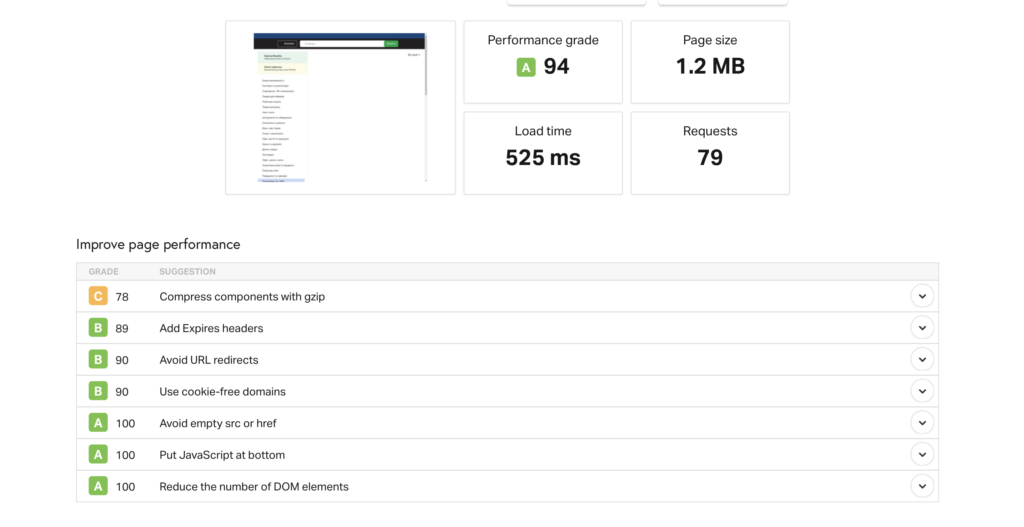
Программа сочетает бесплатную базовую проверку и множество платных функций для разработчиков, которые позволяют всесторонне оценить веб-сайт. Инструменты сервиса делятся на две категории:
- синтетический мониторинг (роботы-симуляторы);
- анализ действий реальных пользователей.
В бесплатной версии можно ввести адрес сайта, выбрать регион тестирования (например, Европа или США) и получить отчет о скорости загрузки страницы с точностью до миллисекунд. Waterfall Analysis показывает время загрузки каждого отдельного элемента (изображения, скрипта, шрифта), что позволяет найти элемент, замедляющий работу сайта.
Среди платных функций:
- Мониторинг доступности — проверка сайта из локаций по всему миру;
- Мониторинг транзакций — алгоритм имитирует действия пользователя на вашем сайте (вход в личный кабинет, поиск товара, добавление в корзину и оплата). Это позволяет мгновенно отследить любой сбой.
Как выбрать сервис для проверки скорости сайта
Каждый из рассмотренных инструментов решает несколько разные задачи, поэтому выбор зависит от того, что именно вам нужно:
- Тип данных. Если нужны реальные данные пользователей для SEO и ранжирования — ориентируйтесь на Google Search Console (CrUX). Если нужно протестировать страницу, у которой ещё нет трафика, или локализовать конкретную техническую проблему — используйте лабораторные данные (PageSpeed Insights, Lighthouse, GTmetrix, WebPageTest).
- Скорость проверки vs глубина анализа. Для быстрого одноразового чек-апа достаточно PageSpeed Insights или Lighthouse — они не требуют регистрации и дают результат за секунды. Если нужна подробная диагностика с waterfall-анализом, filmstrip и тестированием из разных локаций — выбирайте WebPageTest или GTmetrix.
- Регулярный мониторинг. Если важно отслеживать динамику показателей во времени и получать уведомления о критических изменениях — подойдут GTmetrix и Pingdom Tools с функциями мониторинга.
- Бюджет. Бесплатных возможностей PageSpeed Insights, Google Search Console и Lighthouse обычно достаточно для базового аудита. Платные тарифы GTmetrix, WebPageTest и Pingdom имеют смысл, если речь идет о постоянном мониторинге крупного сайта или работе в нескольких регионах.
- Кто будет пользоваться. Маркетологам и владельцам бизнеса удобнее работать с PageSpeed Insights и Search Console — там представлены простые отчеты с рекомендациями. Разработчикам и SEO-специалистам, которые хотят разобраться в первопричинах, лучше подойдет WebPageTest с его техническими деталями.
Оптимальный подход — комбинировать несколько инструментов: полевые данные из Search Console для понимания реального опыта пользователей и лабораторные данные из PageSpeed Insights или WebPageTest для точечной диагностики и устранения проблем.
Чек-лист для улучшения Core Web Vitals
Когда проблемные места определены, можно переходить к конкретным шагам по оптимизации:
- Сжимайте изображения. Уменьшайте размер файлов и используйте современные форматы WebP или AVIF. Для изображений, которые пользователь увидит не сразу, включите отложенную загрузку (lazy loading) — они будут загружаться только тогда, когда это необходимо.
- Минимизируйте CSS и JavaScript. Удаляйте неиспользуемый код, объединяйте файлы по мере необходимости и сжимайте их, чтобы уменьшить объем данных, которые загружает браузер. Критический CSS для содержимого первого экрана можно встроить непосредственно в HTML, чтобы браузер мог быстрее отобразить страницу.
- Улучшайте загрузку ресурсов. Скрипты и стили, которые не нужны для отображения первого экрана, не должны блокировать загрузку страницы. Для JavaScript используйте defer (откладывает выполнение до завершения парсинга HTML) или async (загружает скрипт параллельно и выполняет его сразу после загрузки). Выполнение второстепенных скриптов по возможности откладывайте до того момента, когда основной контент уже отображен.
- Настройте кэширование и CDN. Кэширование сохраняет копии ресурсов в браузере или на сервере, поэтому при повторной загрузке их не нужно загружать заново. CDN (сеть доставки контента) распределяет статические файлы между серверами в разных регионах и предоставляет их с сервера, расположенного ближе к пользователю, что может сократить время отклика.
- Оптимизируйте загрузку шрифтов. Подключайте только те шрифты и их варианты, которые используются на сайте. По возможности храните шрифты на собственном сервере, чтобы уменьшить количество внешних запросов. Используйте font-display: swap, чтобы текст отображался сразу, не дожидаясь загрузки шрифта.
- Резервируйте место для динамического контента. Заранее задавайте размеры для баннеров, рекламных блоков и других элементов, которые загружаются с задержкой. Это помогает избежать смещений текста, кнопок и других элементов страницы во время загрузки контента.
- Ускорьте время отклика сервера (TTFB). Проверьте время отклика сервера и, при необходимости, оптимизируйте хостинг, серверные запросы и работу базы данных. Используйте Gzip или Brotli для сжатия данных и настройте серверное кэширование, чтобы браузер быстрее получал нужные ресурсы.
- Ограничьте количество сторонних скриптов. Виджеты, рекламные теги, системы аналитики и другие сторонние скрипты могут увеличивать количество сетевых запросов и время загрузки страницы. Оставляйте только необходимые и, по возможности, загружайте второстепенные скрипты после основного контента.
- Регулярно проверяйте показатели. Не ограничивайтесь однократным тестированием скорости. Повторяйте проверку после значительных изменений на сайте — обновления дизайна, добавления новых блоков, смены хостинга или других технических изменений, которые могут повлиять на скорость.
FAQ
Сколько должно длиться загрузка сайта?
Стоит ориентироваться на показатель LCP до 2,5 секунд — это порог, который Google считает хорошим. Чем ближе время загрузки к 1–2 секундам, тем меньше вероятность, что пользователь уйдет с сайта, не дождавшись контента. Каждая дополнительная секунда задержки заметно повышает показатель отказов.
Влияет ли скорость сайта на позиции в Google напрямую?
Скорость — один из факторов ранжирования, но не единственный и не самый главный. Медленный сайт ухудшает пользовательский опыт, повышает показатель отказов и снижает вовлеченность, а это уже сказывается на позициях. Сайт с хорошими показателями Core Web Vitals, но слабым контентом вряд ли обойдет конкурентов — а вот медленный сайт с отличным контентом будет терять позиции из-за технических проблем.
Как часто проверять скорость сайта?
Минимум раз в месяц — для общего контроля. Обязательно повторяйте проверку после любых значительных изменений: редизайна, добавления новых блоков или функционала, смены хостинга, подключения новых сторонних скриптов (рекламы, виджетов, аналитики) или массового обновления изображений и контента. Для крупных или коммерческих сайтов стоит настроить регулярный мониторинг.
Почему сайт показывает хороший результат в Lighthouse, но реальные пользователи жалуются на торможение?
Lighthouse предоставляет лабораторные данные в идеальных условиях симуляции. Реальные пользователи заходят с разных устройств, сетей и регионов, поэтому их опыт (Field Data / CrUX в Search Console или PageSpeed Insights) может существенно отличаться. Ориентируйтесь в первую очередь на полевые данные — именно их использует Google для ранжирования.
Какая метрика Core Web Vitals самая важная?
Сегодня это INP — показатель оценивает отклик страницы на протяжении всего времени взаимодействия, а не только при первой загрузке, и именно на него чаще всего жалуются пользователи медленных сайтов. Но для полной картины важны все три метрики.