Как функция ВПР в Excel помогает автоматизировать работу с данными: пошаговый гайд с примерами

В современном маркетинге работа с данными стала неотъемлемой частью повседневной рутины. Специалисты регулярно анализируют информацию из CRM-систем, Google Analytics 4, рекламных кабинетов и т. д. Не менее важно объединить эти данные в единый отчет для дальнейшего анализа. Если выполнять это вручную, процесс занимает много времени и повышает риск ошибок.
Именно для автоматизации таких операций в Excel предусмотрена функция ВПР (VLOOKUP), которая позволяет отказаться от ручного поиска информации и значительно ускорить работу с большими массивами данных. Это снижает вероятность ошибок и позволяет уделить больше времени анализу результатов и принятию решений.
Содержание:
- Что такое ВПР в Excel и зачем её использовать?
- Синтаксис функции ВПР
- Как пользоваться ВПР Excel: пошаговая инструкция с примерами
- Наиболее распространённые ошибки, которые могут возникнуть во время работы
- Рекомендации по использованию ВПР в Excel
Что такое ВПР в Excel и зачем её использовать?
Функция VLOOKUP (ВПР) предназначена для автоматического поиска данных в таблицах. Она позволяет быстро находить нужное значение в одном столбце и возвращать соответствующие данные из другого.
ВПР пригодится для выполнения следующих задач:
- Объединение данных из разных источников. Функция помогает быстро объединить информацию из нескольких таблиц или листов. Например, перенести контактные данные клиентов из CRM в список заказов или транзакций.
- Автоматическое заполнение документов. С помощью ВПР можно подставлять цены, артикулы, названия товаров, адреса или другие данные в счета, прайс-листы или отчеты, используя уникальный идентификатор.
- Сравнение таблиц. Функция позволяет сопоставить две версии документа, например старый и новый прайс-лист, чтобы быстро определить измененные, добавленные или отсутствующие позиции.
- Классификация и сегментация данных. ВПР можно использовать для автоматического присвоения категорий, статусов или других характеристик записям на основе информации из справочной таблицы.
Синтаксис функции ВПР
Формула впр в экселе имеет следующий вид:
=ВПР(искомое_значение; таблица; номер_столбца; [интервальный_просмотр])
Для корректной работы функции необходимо указать четыре аргумента:
- Искомое значение — данные, которые нужно найти.
- Таблица — диапазон ячеек, в котором выполняется поиск.
- Номер столбца — порядковый номер столбца, из которого нужно вернуть результат.
- Интервальный поиск — определяет тип поиска:
- FALSE (0) — точное совпадение. Это самый распространённый и рекомендуемый вариант.
- TRUE (1) — приблизительное совпадение. Используется только в том случае, если первый столбец таблицы отсортирован по возрастанию.
Формулу можно ввести вручную или воспользоваться мастером функций (кнопка fx или комбинация Shift + F3).
Функция ВПР может работать с таблицами, расположенными как на одном листе, так и на других листах или даже в другой книге Excel. Объединять таблицы в одну необязательно — достаточно правильно указать диапазон поиска.
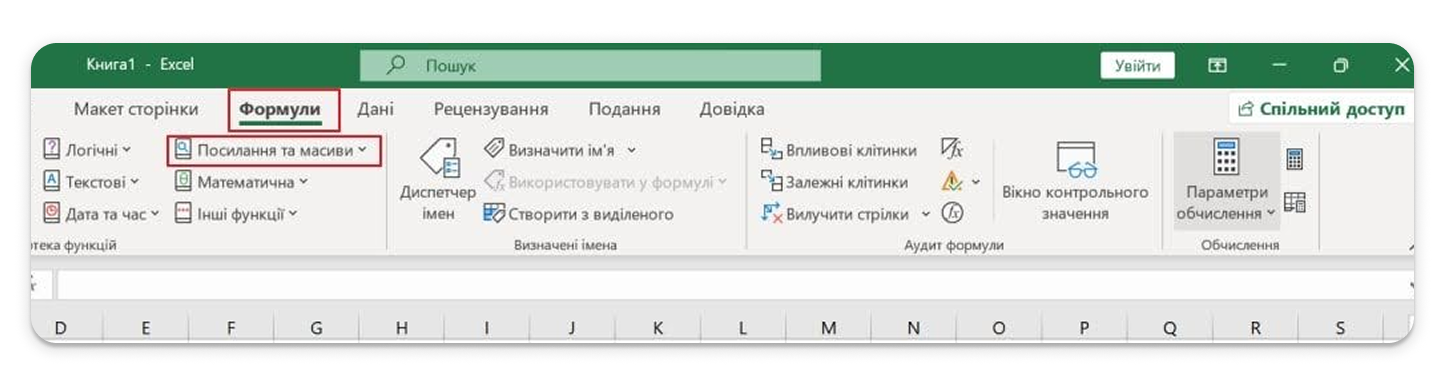
Как пользоваться функцией ВПР в Excel: пошаговая инструкция с примерами
Пример 1. Поиск цены товара
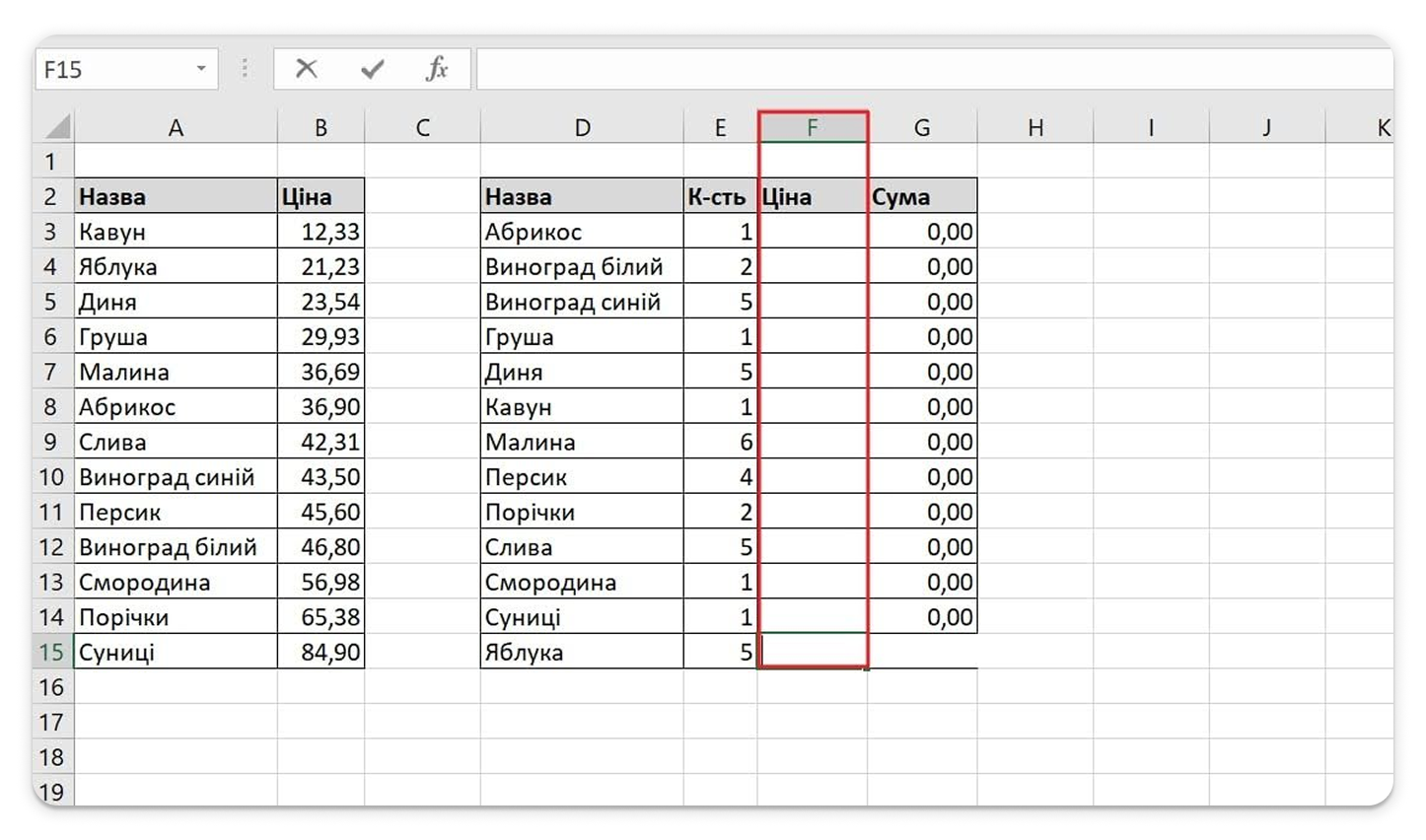
Предположим, в таблице A содержатся названия товаров и их цены, а в таблице D необходимо автоматически заполнить столбец с ценами. Названия товаров уже есть в столбце D, поэтому достаточно найти соответствующий товар в таблице A и вернуть значение из второго столбца.
Формула впр с другого листа будет выглядеть следующим образом:
=ВПР(D3;A:B;2;0)
Или, если используется англоязычная версия Excel:
=VLOOKUP(D3;A:B;2;0)
После ввода формулы скопируйте её вниз, чтобы заполнить весь столбец.
Пример 2. Сравнение двух таблиц
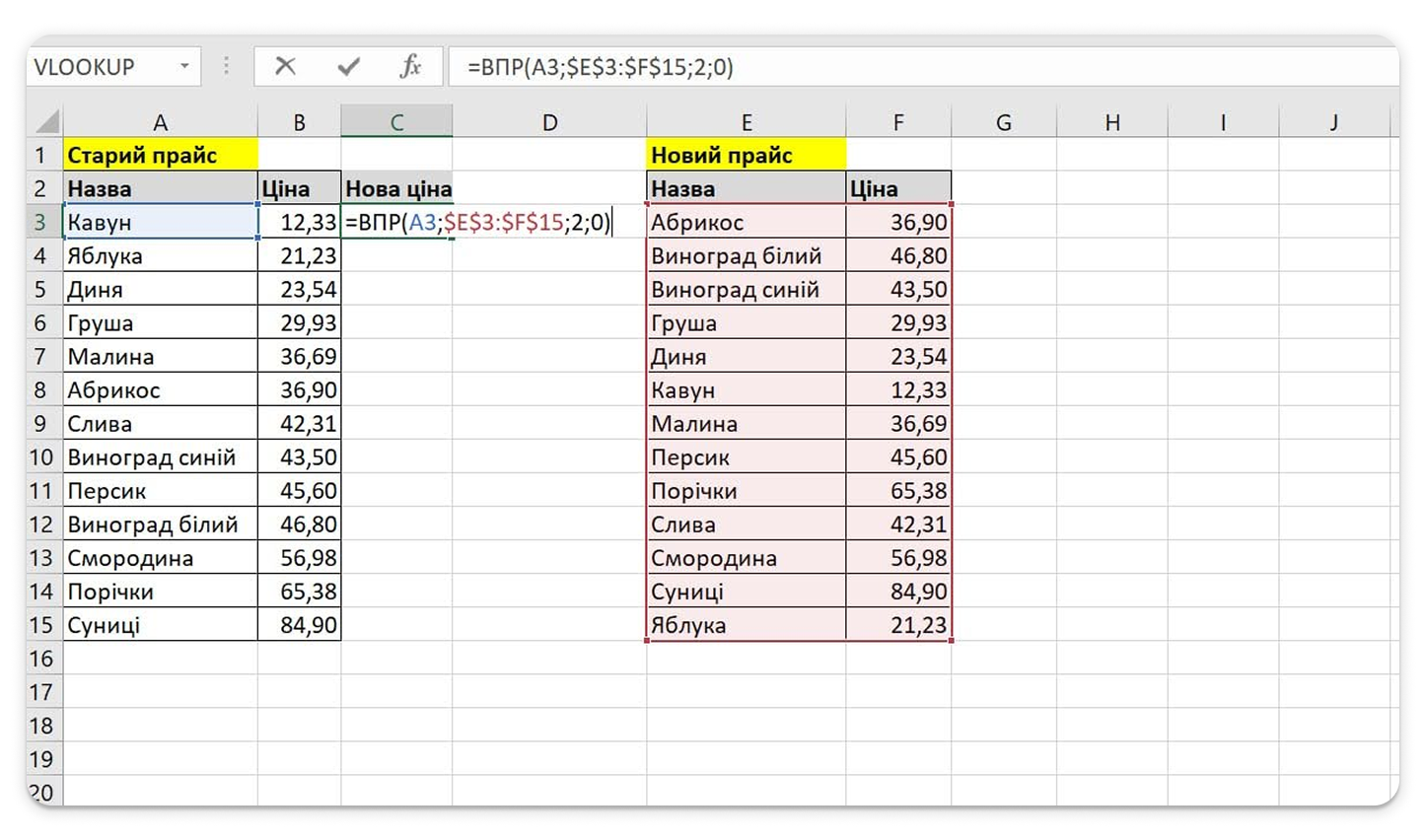
Если после обновления прайса нужно сравнить старые и новые цены, можно использовать впр по двум условиям. Создайте отдельный столбец «Новая цена» и используйте функцию ВПР для подстановки актуальных значений. После этого можно легко определить, какие цены изменились.
Пример 3. Использование вложенных функций ВПР
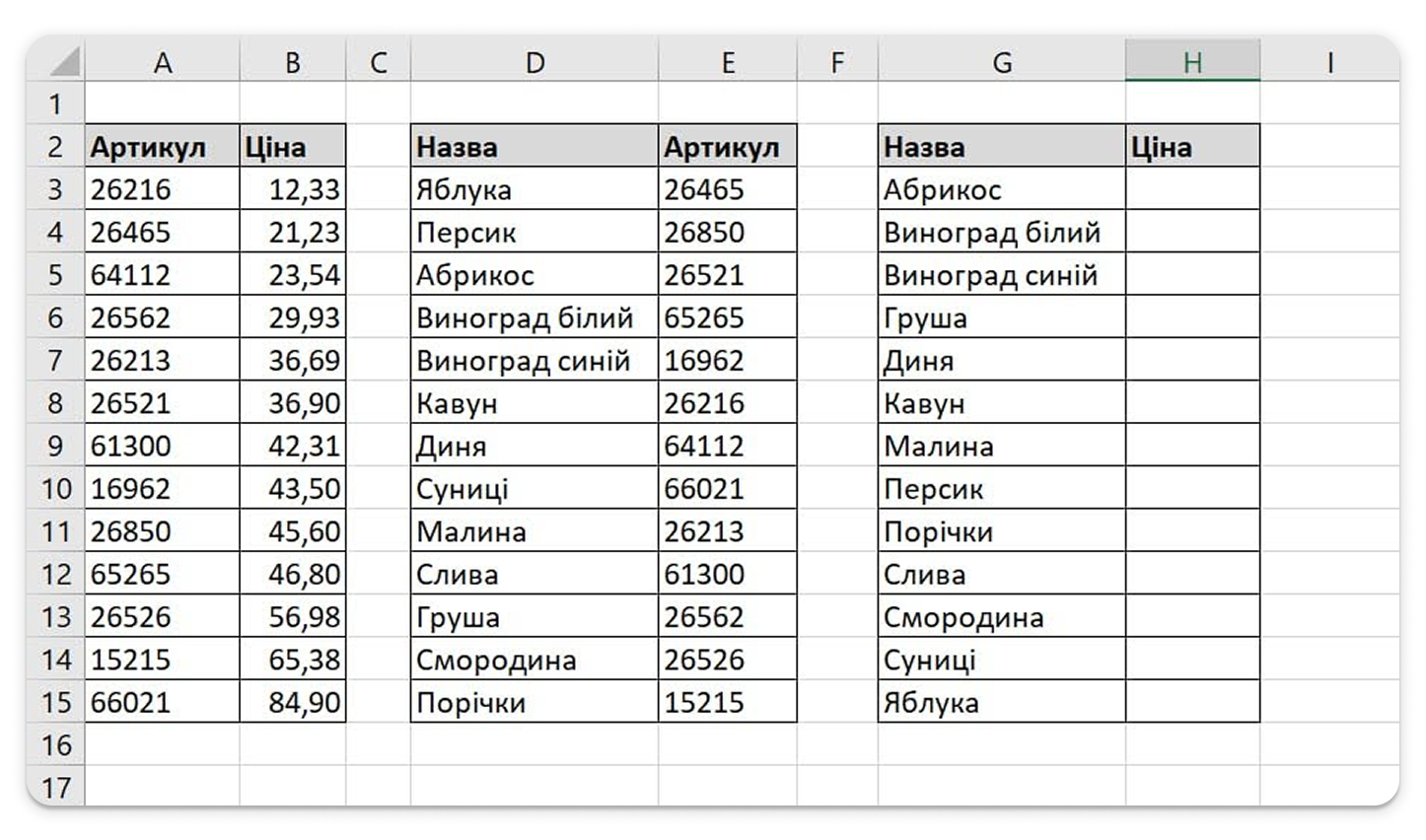
Иногда необходимо выполнить поиск в два этапа. Например, одна таблица содержит артикул товара и его название, а другая — название товара и цену.
В таком случае сначала одна функция ВПР находит название по артикулу, а вторая — соответствующую цену:
=VLOOKUP(VLOOKUP(G3;$D$3:$E$15;2;0);$A$3:$B$15;2;0)
Пример 4. ВПР с раскрывающимся списком
Чтобы создать раскрывающийся список, выполните следующие действия:
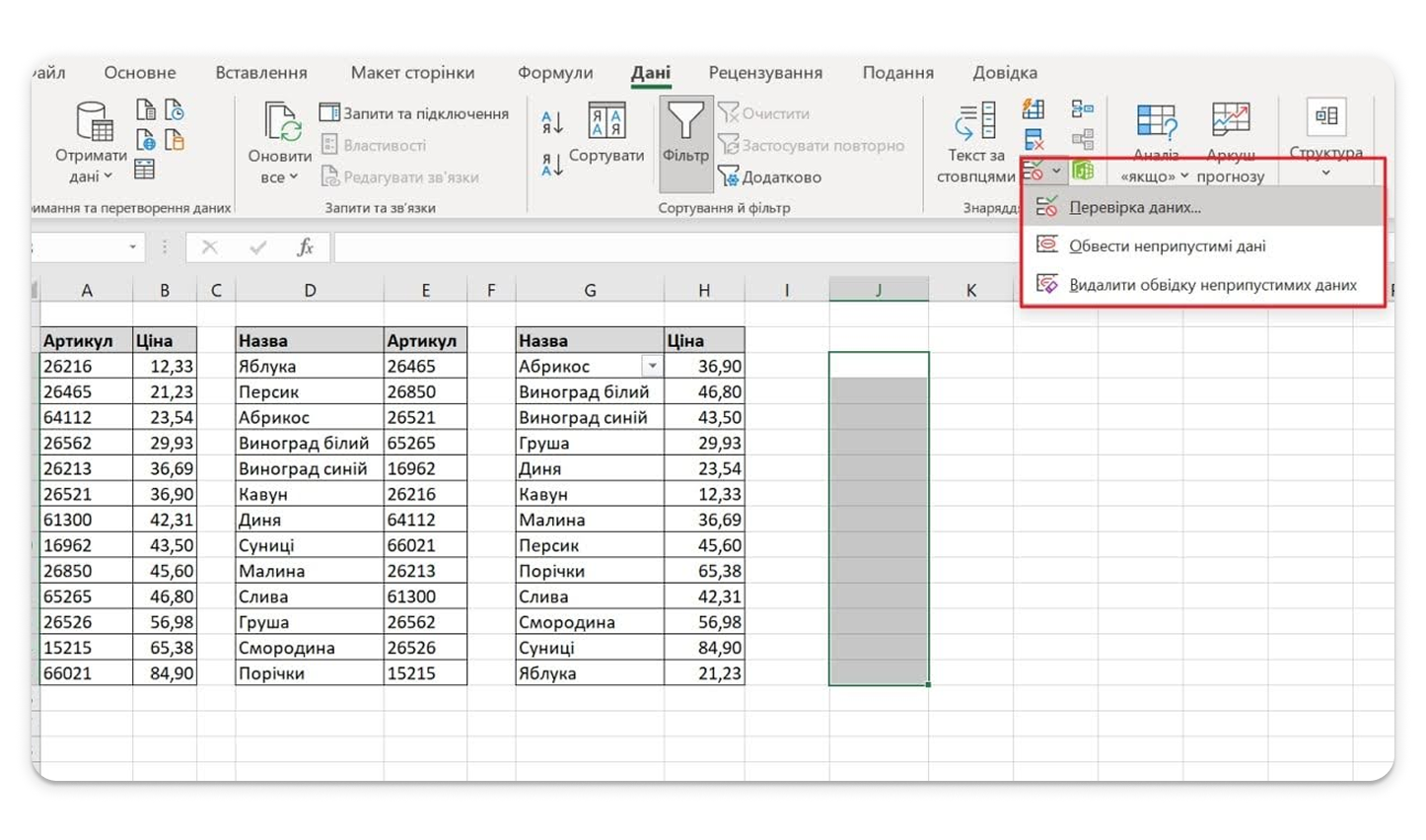
- Выделите нужную ячейку.
- Перейдите на вкладку «Данные» → «Проверка данных».
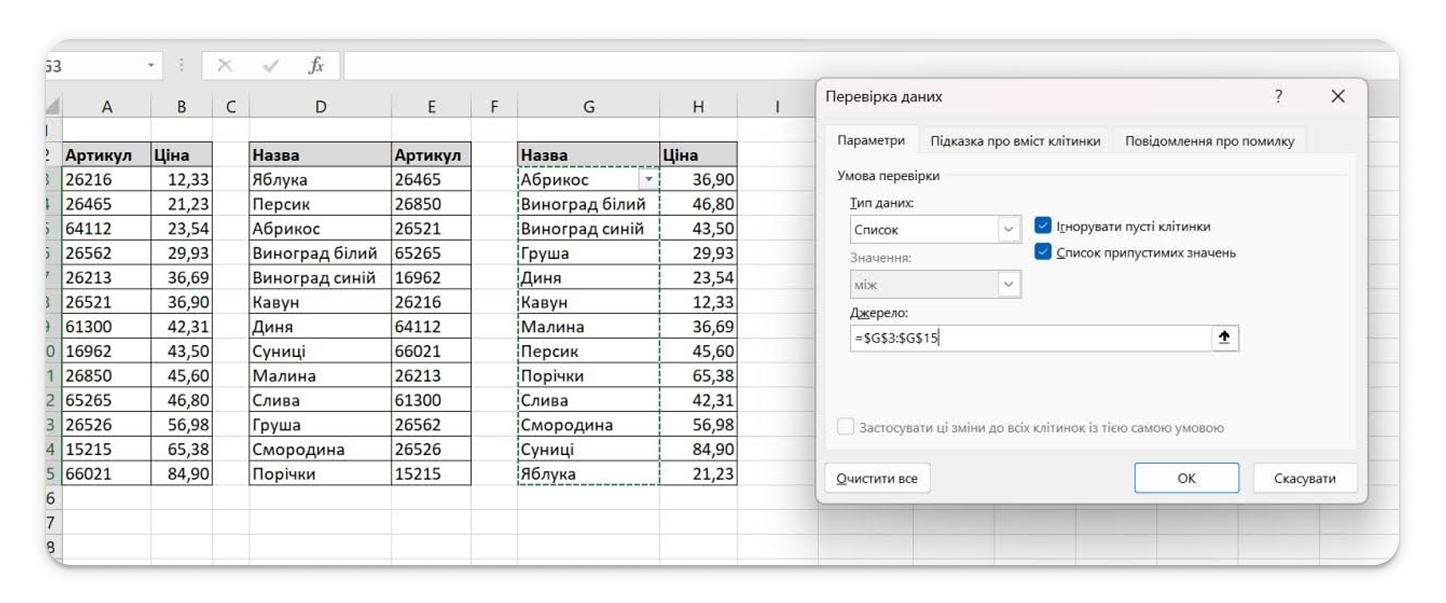
- В поле «Тип данных» выберите «Список».
- В поле «Источник» укажите диапазон с названиями товаров.
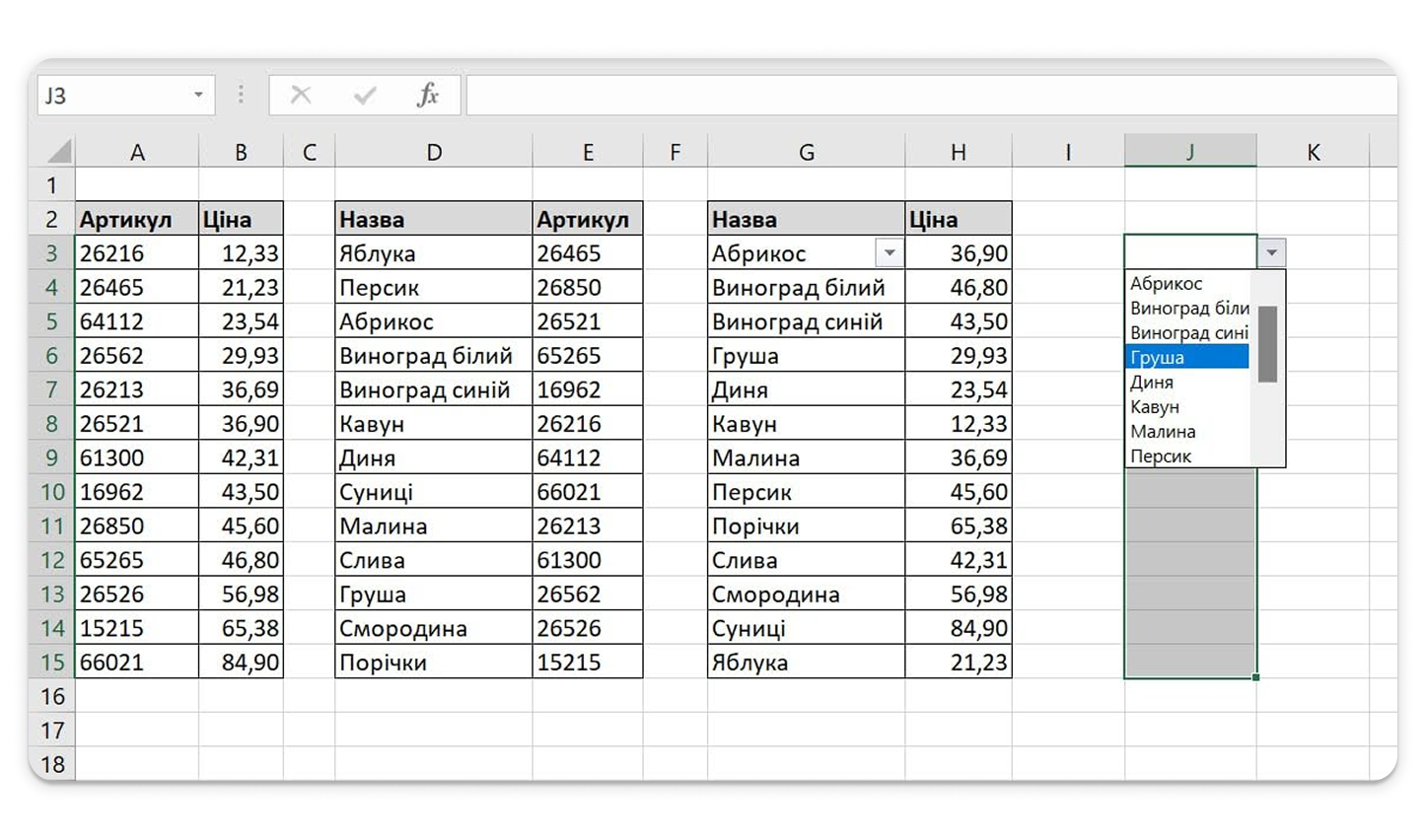
После выбора товара достаточно использовать формулу ВПР — цена подтянется автоматически.
Наиболее распространенные ошибки, которые могут возникнуть во время работы
Почему впр не работает? Большинство ошибок связано с некорректно заданными аргументами, особенностями формата данных или неправильно организованными таблицами:
- #N/A: Excel не нашёл нужное значение. Причины могут быть разными: значение отсутствует в таблице, есть лишние пробелы, числа сохранены как текст, использован неправильный тип поиска (TRUE вместо FALSE).
- #REF!: номер столбца, указанный в формуле, превышает количество столбцов в выбранном диапазоне.
- #VALUE!: один или несколько аргументов функции имеют неправильный тип данных.
- #NAME?: Excel не распознает название функции или имя диапазона. Также причиной могут быть синтаксические ошибки в формуле.
- #SPILL!: возникает в формулах динамических массивов, когда Excel не может развернуть результат из-за занятых ячеек. Для обычной функции ВПР такая ситуация встречается редко.
Рекомендации по использованию ВПР в Excel
Чтобы функция ВПР Google таблицы работала корректно, следуйте нескольким рекомендациям:
- Закрепляйте диапазон поиска абсолютными ссылками (например, $A$2:$B$100), если копируете формулу вниз.
- Используйте FALSE (0), когда требуется точный результат.
- Применяйте TRUE (1) только для отсортированных таблиц.
- Убедитесь, что числа и даты имеют правильный формат и не сохранены как текст.
- Удаляйте лишние пробелы и скрытые символы перед поиском данных.
- Для поиска по шаблону можно использовать символы * (любое количество символов) и ? (один произвольный символ).
Совет: если вы работаете в Microsoft 365 или Excel 2021, обратите внимание на функцию XLOOKUP. Это более современная альтернатива ВПР, которая поддерживает поиск в любом направлении, не требует указания номера столбца и более гибкая в использовании.