
Читайте також: 9 інструментів для аналітики соцмереж, які заощадять ваш час
Як функція ВПР в Excel допомагає автоматизувати роботу з даними: покроковий гайд із прикладами
21.06.2026
16838
6хв
У сучасному маркетингу робота з даними стала невід’ємною частиною щоденної рутини. Фахівці регулярно аналізують інформацію з CRM-систем, Google Analytics 4, рекламних кабінетів тощо. Не менш важливо об’єднати ці дані в єдиний звіт для подальшого аналізу. Якщо виконувати це вручну, процес займає багато часу та підвищує ризик помилок.
Саме для автоматизації таких операцій в Excel передбачена функція ВПР (VLOOKUP), яка дозволяє відмовитися від ручного пошуку інформації та значно прискорити роботу з великими масивами даних. Це знижує ймовірність помилок і дозволяє приділити більше часу аналізу результатів та прийняттю рішень.
Зміст:
- Що таке ВПР Excel та навіщо її використовувати?
- Синтаксис функції ВПР
- Функція ВПР: приклади та покрокрова інструкція
- Найпоширеніші помилки, які можуть виникнути під час роботи
- Рекомендації щодо використання ВПР в Excel
Що таке ВПР Excel та навіщо її використовувати?
Функція VLOOKUP (ВПР) призначена для автоматичного пошуку даних у таблицях. Вона дозволяє швидко знаходити потрібне значення в одному стовпці та повертати відповідні дані з іншого.
ВПР стане у пригоді для виконання таких завдань:
- Об’єднання даних із різних джерел. Функція допомагає швидко поєднати інформацію з кількох таблиць або аркушів. Наприклад, підтягнути контактні дані клієнтів із CRM до списку замовлень чи транзакцій.
- Автоматичне заповнення документів. За допомогою ВПР можна підставляти ціни, артикули, назви товарів, адреси або інші дані в рахунки, прайс-листи чи звіти, використовуючи унікальний ідентифікатор.
- Порівняння таблиць. Функція дозволяє зіставити дві версії документа, наприклад старий і новий прайс-лист, щоб швидко визначити змінені, додані або відсутні позиції.
- Класифікація та сегментація даних. ВПР можна використовувати для автоматичного присвоєння категорій, статусів або інших характеристик записам на основі інформації з довідкової таблиці.
Синтаксис функції ВПР
Формула має такий вигляд:
=ВПР(шукане_значення; таблиця; номер_стовпця; [інтервальний_перегляд])
Для коректної роботи функції потрібно вказати чотири аргументи:
- Шукане значення — дані, які потрібно знайти.
- Таблиця — діапазон клітинок, у якому виконується пошук.
- Номер стовпця — порядковий номер стовпця, з якого потрібно повернути результат.
- Інтервальний перегляд — визначає тип пошуку:
- FALSE (0) — точний збіг. Це найпоширеніший і рекомендований варіант.
- TRUE (1) — приблизний збіг. Використовується лише тоді, коли перший стовпець таблиці відсортований за зростанням.
Формулу можна ввести вручну або скористатися майстром функцій (кнопка fx чи комбінація Shift + F3).
ВПР може працювати з таблицями, розташованими як на одному аркуші, так і на інших аркушах або навіть в іншій книзі Excel. Об’єднувати таблиці в одну необов’язково — достатньо правильно вказати діапазон пошуку.
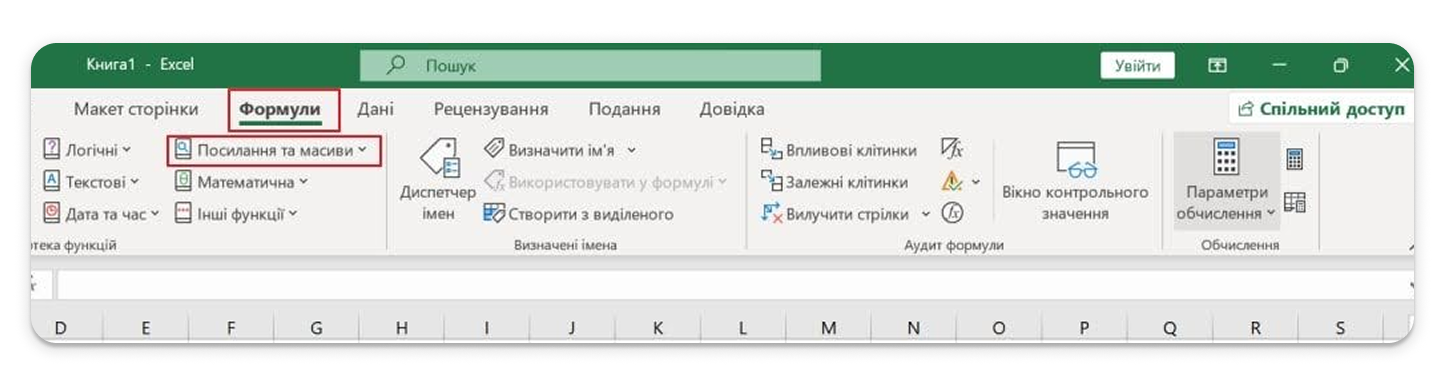
Як користуватися функцією ВПР в Excel: покрокова інструкція з прикладами
Приклад 1. Пошук ціни товару
Припустимо, у таблиці A містяться назви товарів і їхні ціни, а в таблиці D необхідно автоматично заповнити стовпець із цінами. Назви товарів уже є у стовпці D, тому достатньо знайти відповідний товар у таблиці A і повернути значення з другого стовпця.
Формула матиме вигляд:
=ВПР(D3;A:B;2;0)
Або, якщо використовується англомовна версія Excel:
=VLOOKUP(D3;A:B;2;0)
Після введення формули скопіюйте її вниз, щоб заповнити весь стовпець.
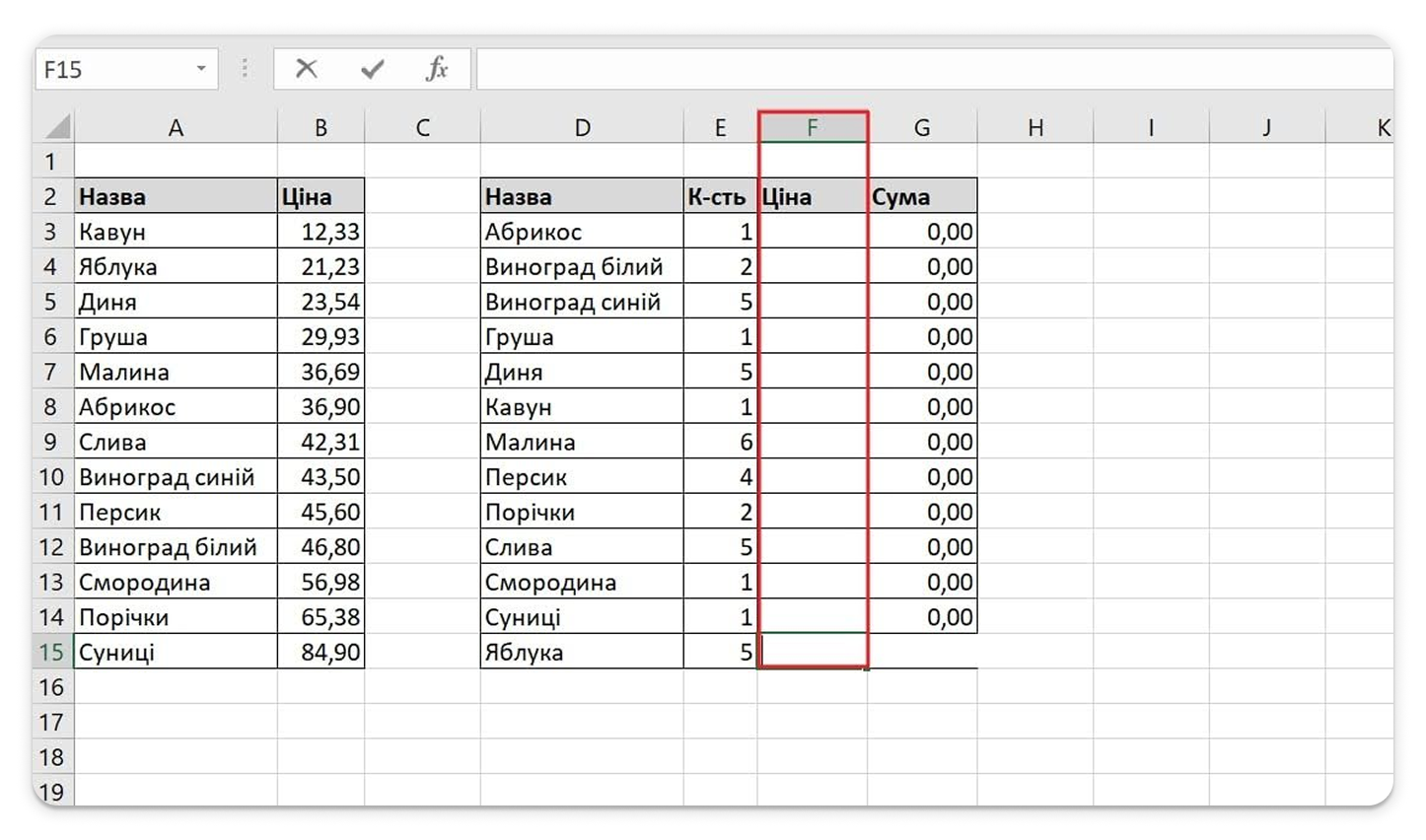
Приклад 2. Порівняння двох таблиць
Якщо після оновлення прайсу потрібно порівняти старі та нові ціни, створіть окремий стовпець «Нова ціна» і використайте функцію ВПР для підстановки актуальних значень. Після цього можна легко визначити, які ціни змінилися.
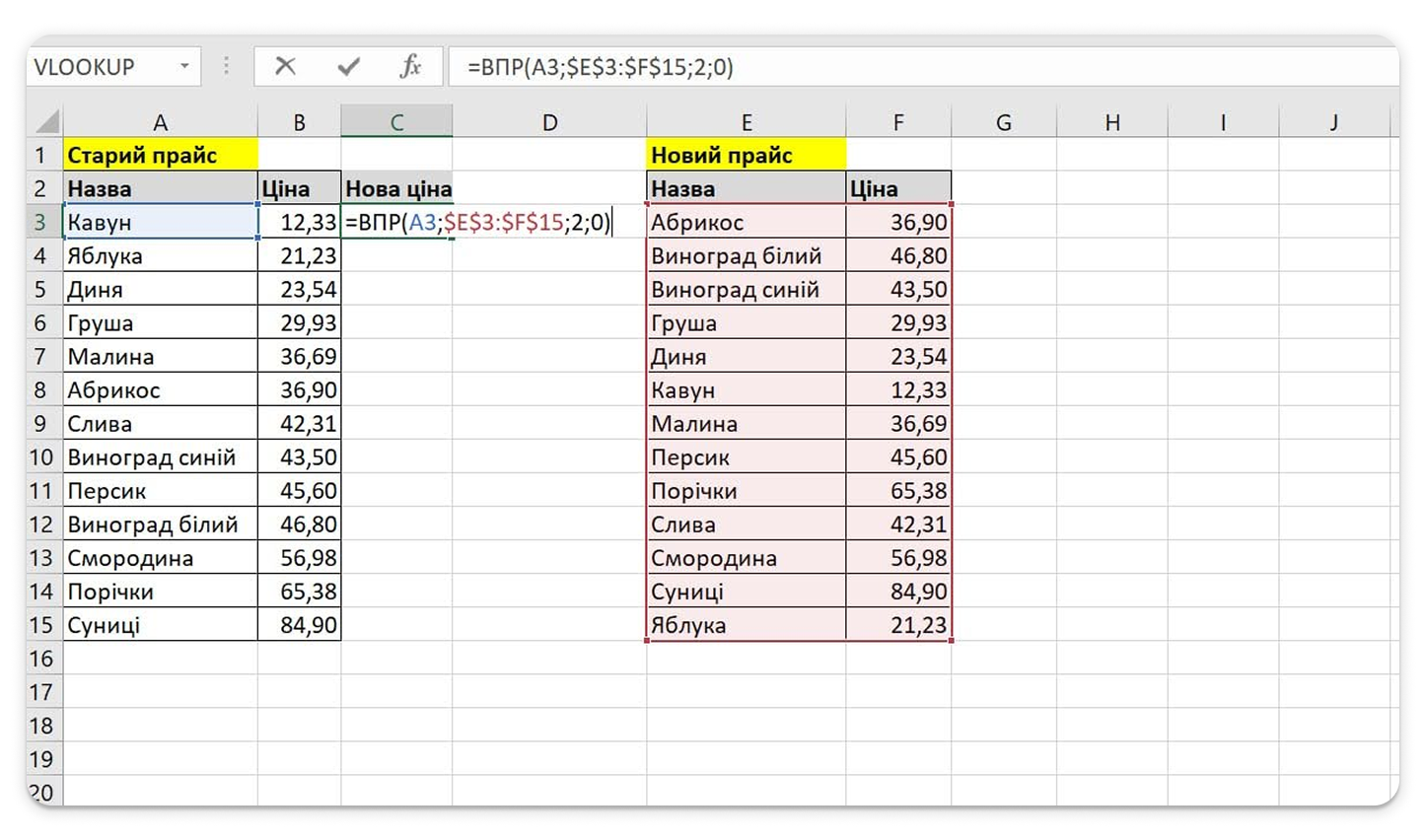
Приклад 3. Використання вкладених функцій ВПР
Іноді необхідно виконати пошук у два етапи. Наприклад, одна таблиця містить артикул товару та його назву, а інша — назву товару та ціну.
У такому випадку спочатку одна функція ВПР знаходить назву за артикулом, а друга — відповідну ціну:
=VLOOKUP(VLOOKUP(G3;$D$3:$E$15;2;0);$A$3:$B$15;2;0)
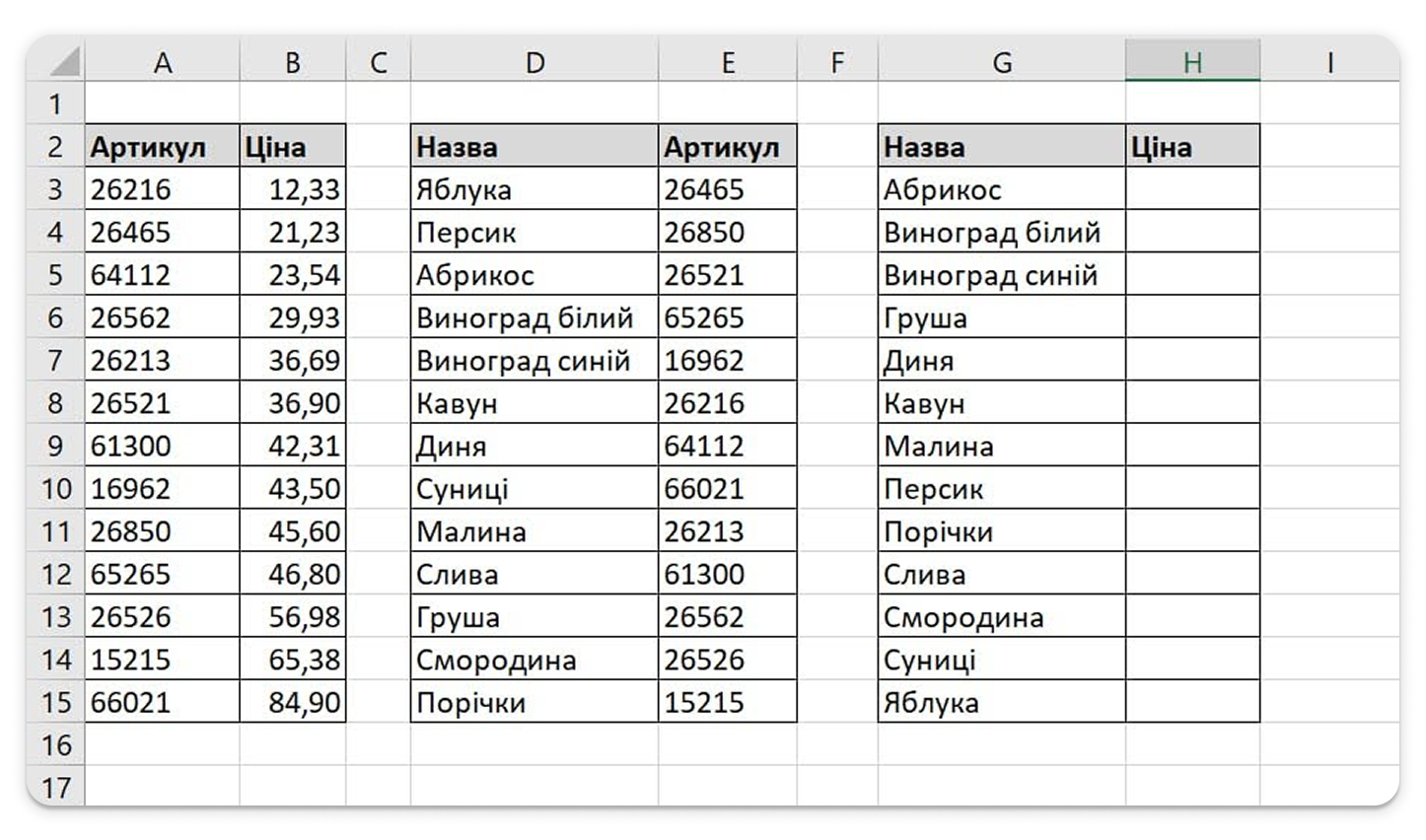
Приклад 4. ВПР із випадаючим списком
Щоб створити випадаючий список, дотримуйтесь таких кроків:
- Виділіть потрібну клітинку.
- Перейдіть до вкладки «Дані» → «Перевірка даних».
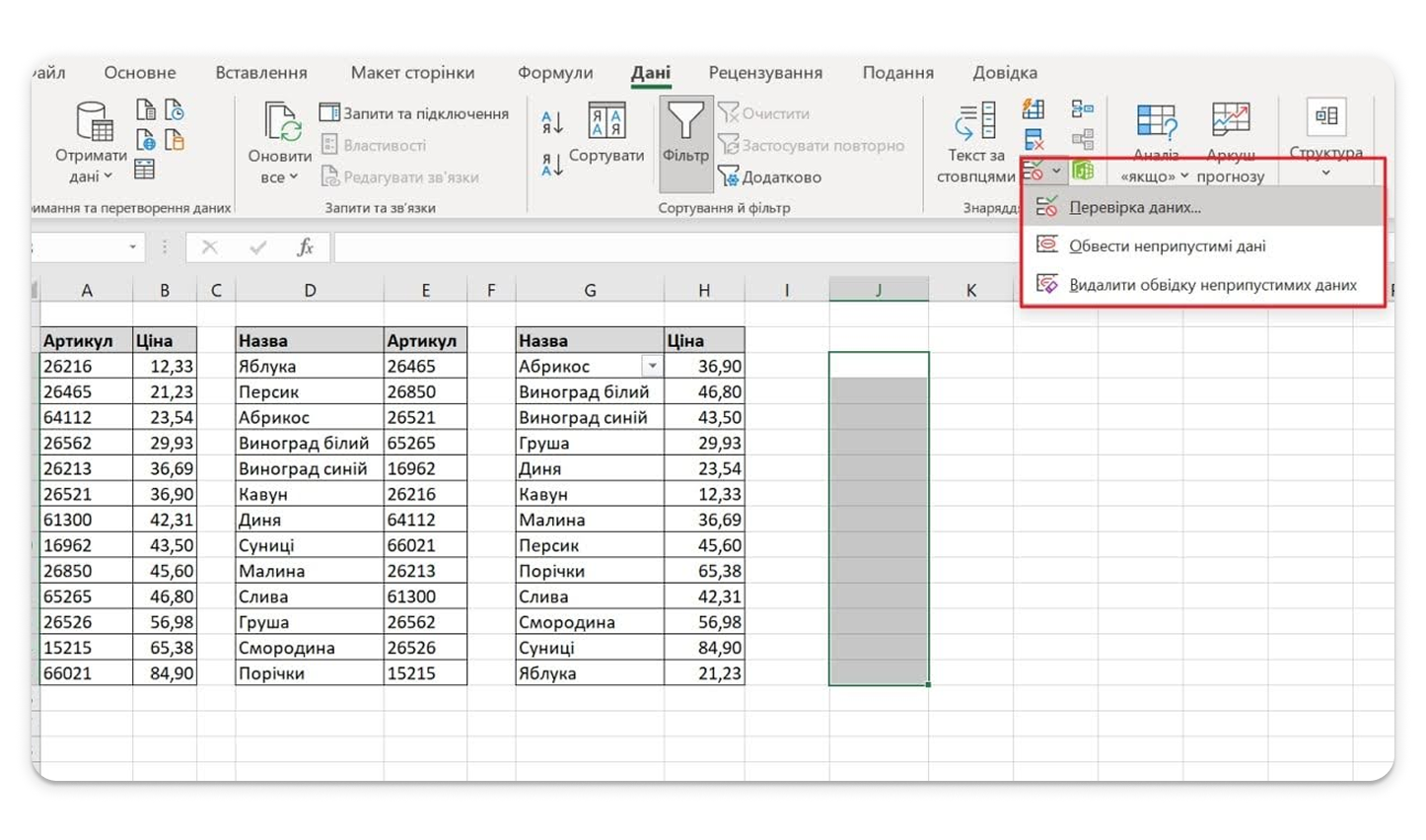
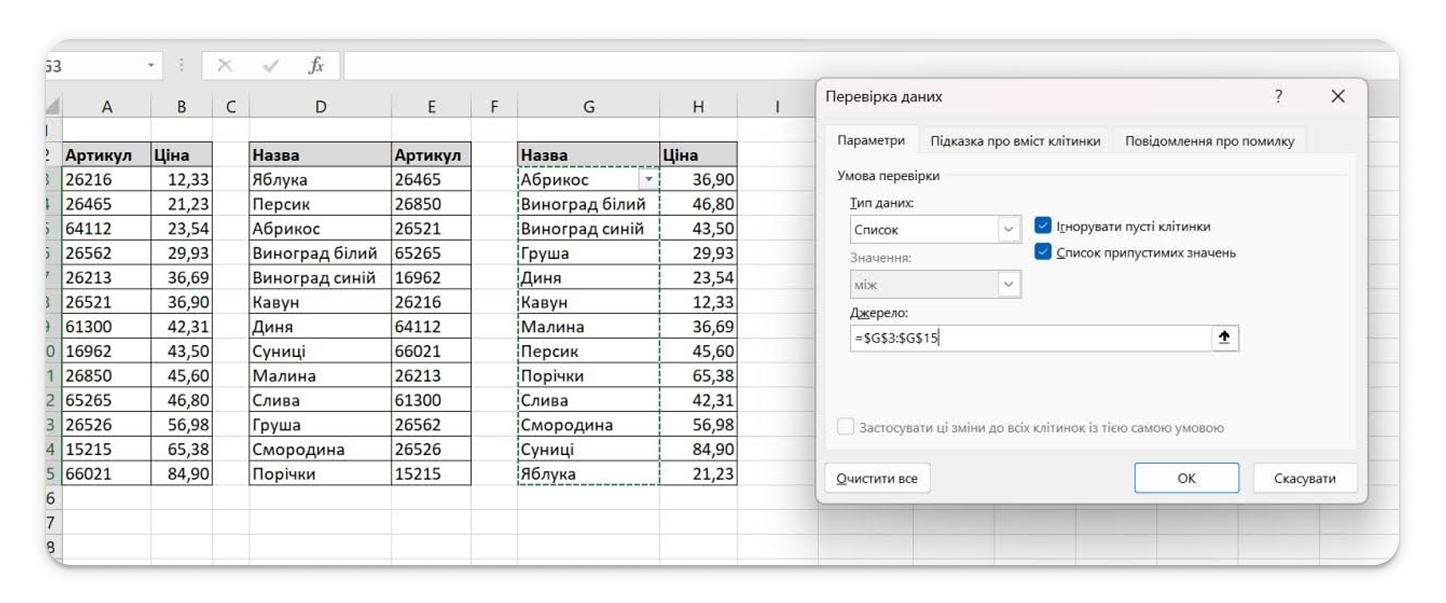
- У полі «Тип даних» виберіть «Список».
- У полі «Джерело» вкажіть діапазон із назвами товарів.
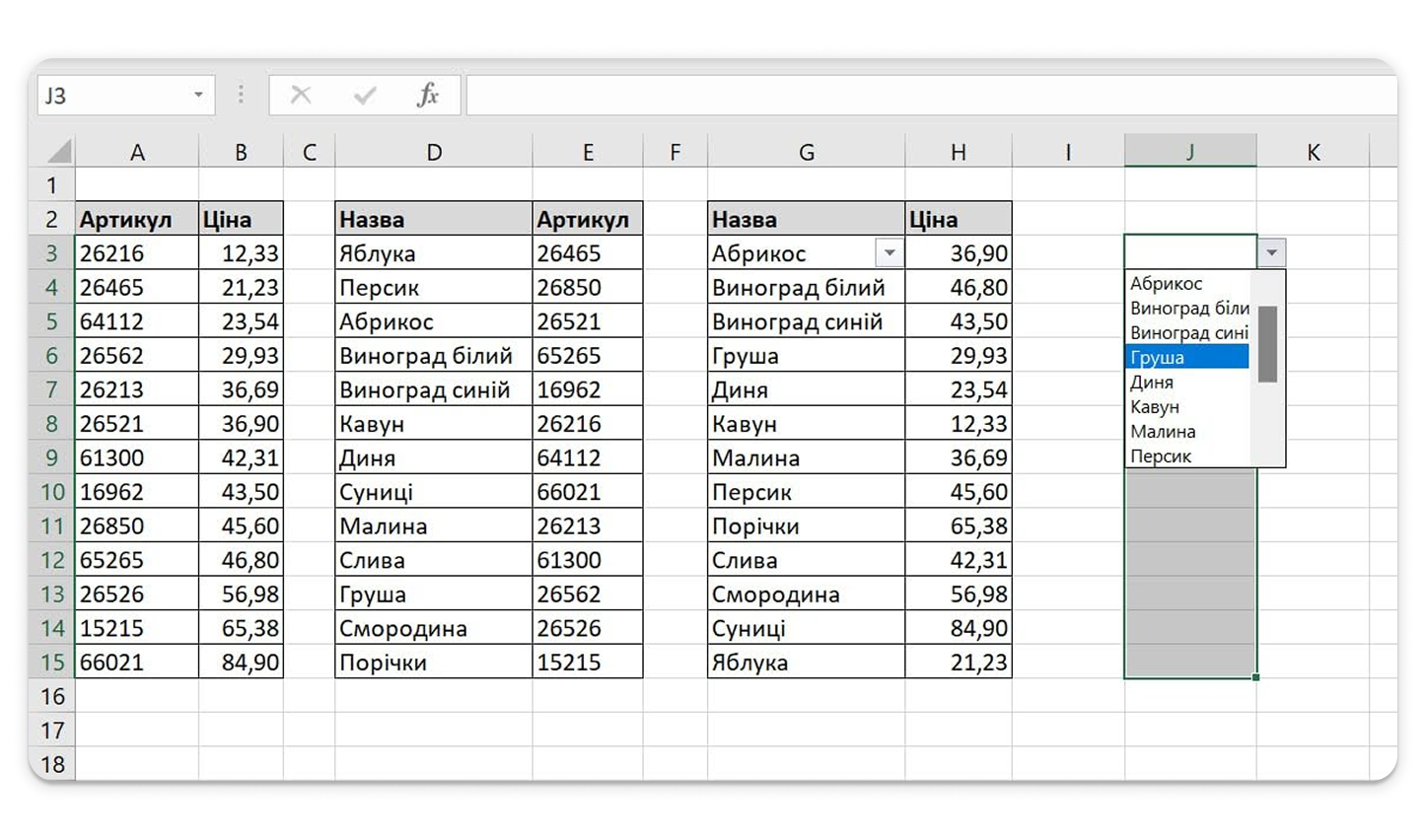
Після вибору товару достатньо використати формулу ВПР — ціна підтягнеться автоматично.
Найпоширеніші помилки, які можуть виникнути під час роботи
Більшість помилок пов’язані з некоректно заданими аргументами, особливостями формату даних або неправильно організованими таблицями:
- #N/A: Excel не знайшов потрібне значення. Причини можуть бути різними: значення відсутнє в таблиці, є зайві пробіли, числа збережені як текст, використано неправильний тип пошуку (TRUE замість FALSE).
- #REF!: номер стовпця, указаний у формулі, перевищує кількість стовпців у вибраному діапазоні.
- #VALUE!: один або кілька аргументів функції мають неправильний тип даних.
- #NAME?: Excel не розпізнає назву функції або ім’я діапазону. Також причиною можуть бути синтаксичні помилки у формулі.
- #SPILL!: виникає у формулах динамічних масивів, коли Excel не може розгорнути результат через зайняті клітинки. Для звичайної функції ВПР така ситуація трапляється рідко.
Рекомендації щодо використання ВПР в Excel
Щоб функція ВПР у Google таблиці працювала коректно, дотримуйтесь кількох рекомендацій:
- Закріплюйте діапазон пошуку абсолютними посиланнями (наприклад, $A$2:$B$100), якщо копіюєте формулу вниз.
- Використовуйте FALSE (0), коли потрібен точний результат.
- Застосовуйте TRUE (1) лише для відсортованих таблиць.
- Переконайтеся, що числа та дати мають правильний формат і не збережені як текст.
- Видаляйте зайві пробіли та приховані символи перед пошуком даних.
- Для пошуку за шаблоном можна використовувати символи * (будь-яка кількість символів) і ? (один довільний символ).
Порада: якщо ви працюєте в Microsoft 365 або Excel 2021, зверніть увагу на функцію XLOOKUP. Це більш сучасна альтернатива ВПР, яка підтримує пошук у будь-якому напрямку, не потребує вказування номера стовпця та є більш гнучкою у використанні.