Краткий гайд: все возможности Google Forms


Google Формы — простой и удобный инструмент для сбора информации и обратной связи, проведения опросов и регистраций. Главные преимущества заключаются в доступности, быстрой настройке и автоматическом сборе ответов.
В статье рассмотрим, как создавать Google Формы, настраивать их под свои нужды и эффективно использовать в рабочей или повседневной жизни.
Содержание:
1. Основные функции Гугл Форм и варианты использования
2. Как работать с Гугл Формами: пошаговая инструкция
- Обзор элементов интерфейса
- Как создать опрос в Google форме пошагово?
- Дизайн и кастомизация
- Как поделиться Гугл Формой?
- Как посмотреть ответы в Google Forms?
3. Безопасность данных и ограничения Google Форм
4. Альтернативы Google Форм: сравнительная таблица доступных вариантов
5. Выводы
Основные функции Гугл Форм и варианты использования
Google Форму можно использоваться в разных целях:
✔️онлайн-регистрация на мероприятия;
✔️брифование — создание технических заданий (брифов);
✔️сбор отзывов о работе компании, продукте, проведенном мероприятии и т.д.;
✔️анкетирование респондентов для дальнейших исследований;
✔️онлайн-опрос для сбора контактов для рассылок;
✔️лидогенерация — опросник используется как посадочная страница.

Пример Гугл Формы для проведения опросов и исследования рынка
Удобство инструмента заключается в его:
- адаптивности: создание, редактирование и просмотр материалов доступны на любых девайсах;
- доступности: пользователь может работать с сервисом, находясь в любом месте и в любое время. Файлы сохраняются на Google Диске;
- простоте использования: легко и удобно работать на всех этапах — от создания до заполнения респондентами;
- уникальном оформлении: для дизайна можно выбрать готовые темы или добавить собственные изображения;
- удобстве анализа: информация автоматически вычисляется, и вы сможете получить готовую статистику ответов
Как работать с Гугл Формами: пошаговая инструкция
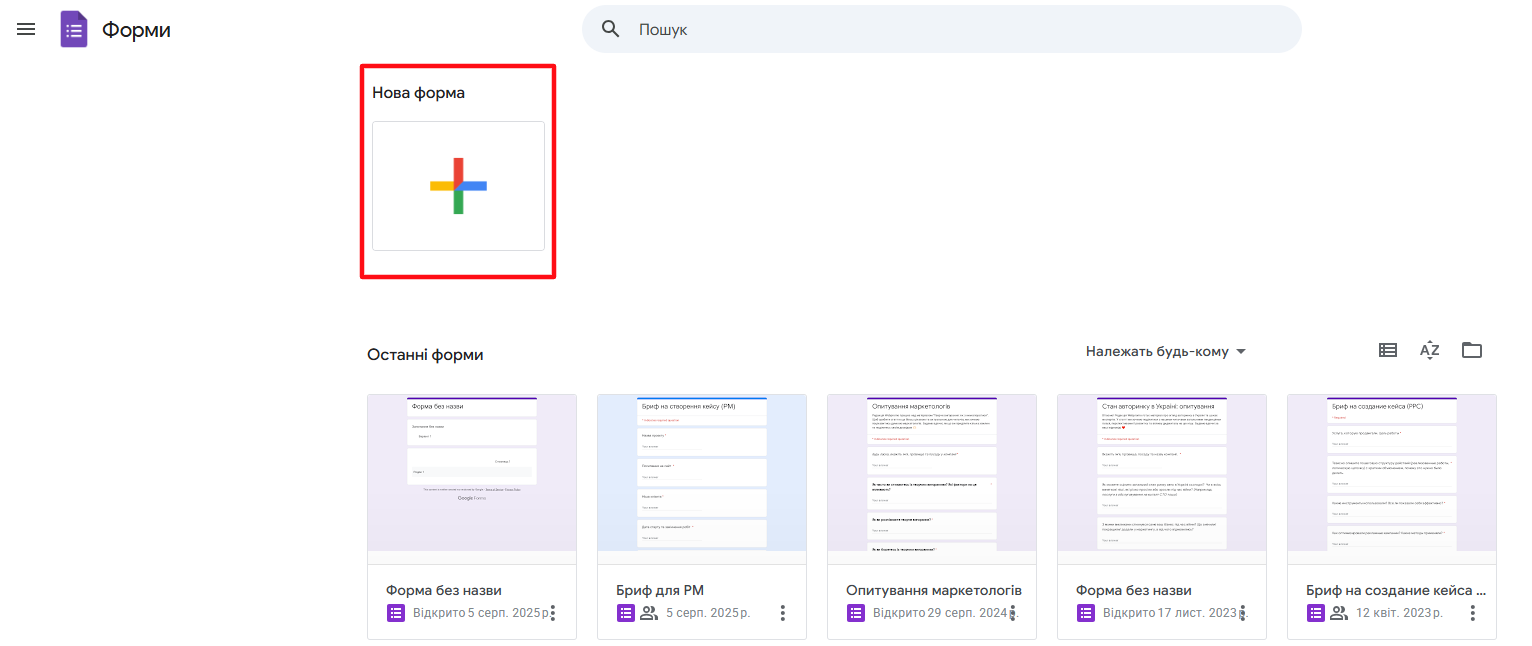
Чтобы сделать опросник в Google Forms, нужно создать учетную запись Google или войти в существующую. На главной странице нажмите «Создать новую форму».
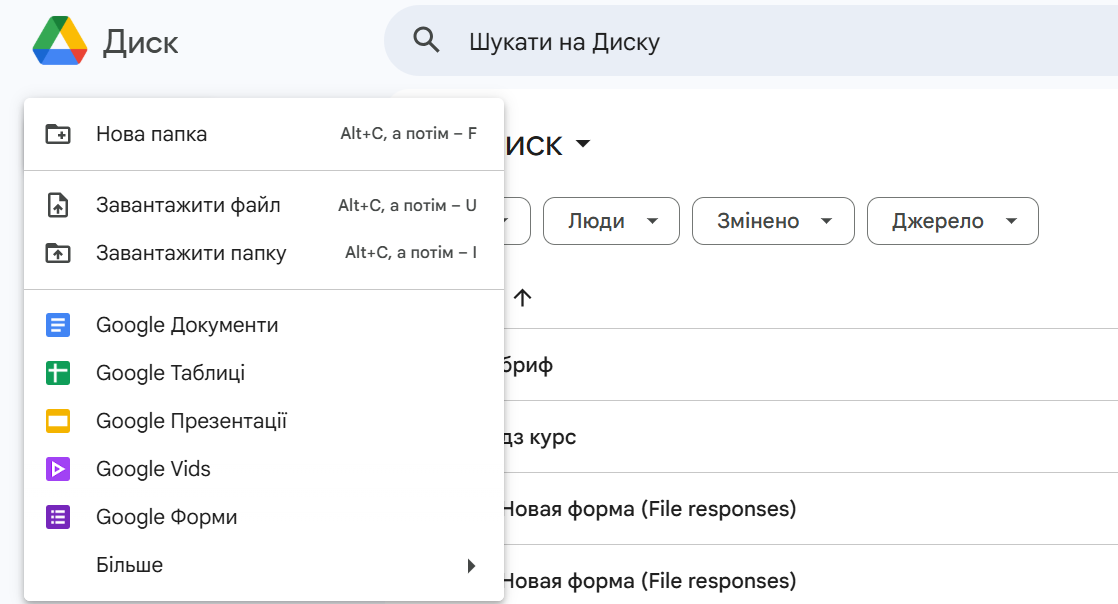
Также можно воспользоваться Google Диском: войдите в свою учетную запись и нажмите «Создать». В раскрывающемся списке выберите «Формы».
Обзор элементов интерфейса
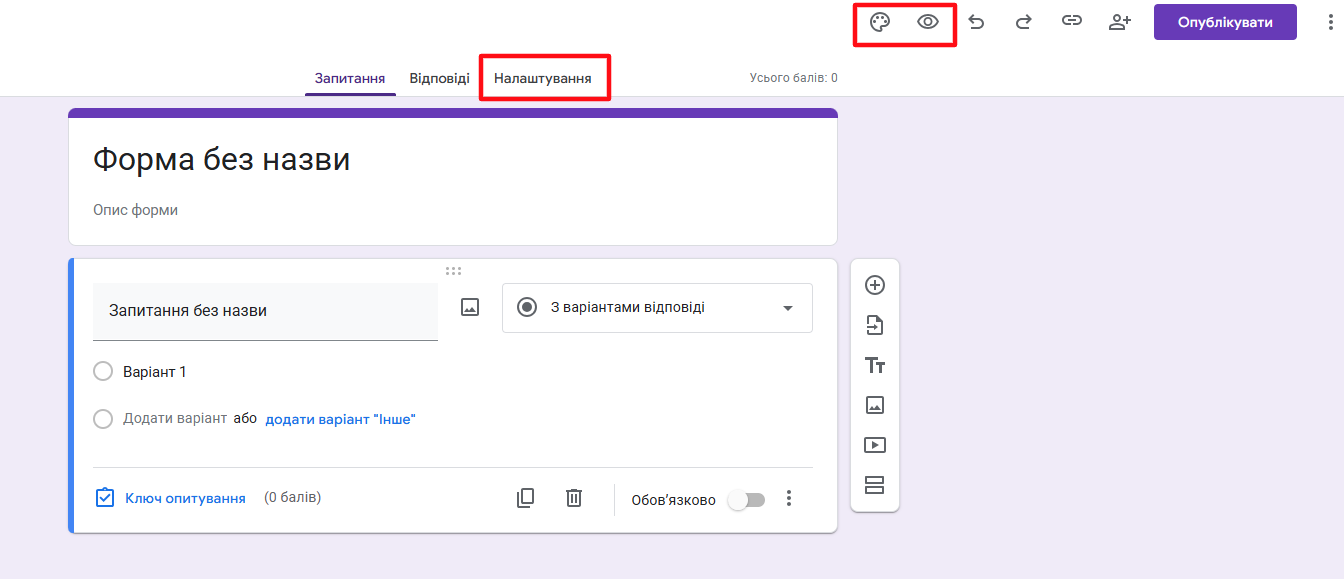
Перед вами открывается рабочая зона:
- Внешний вид: позволяет выбирать нужные заливки или использовать готовые примеры Гугл Forms.
- Предварительный просмотр: позволяет понять, как респонденты будут видеть документ.
- Настройки.
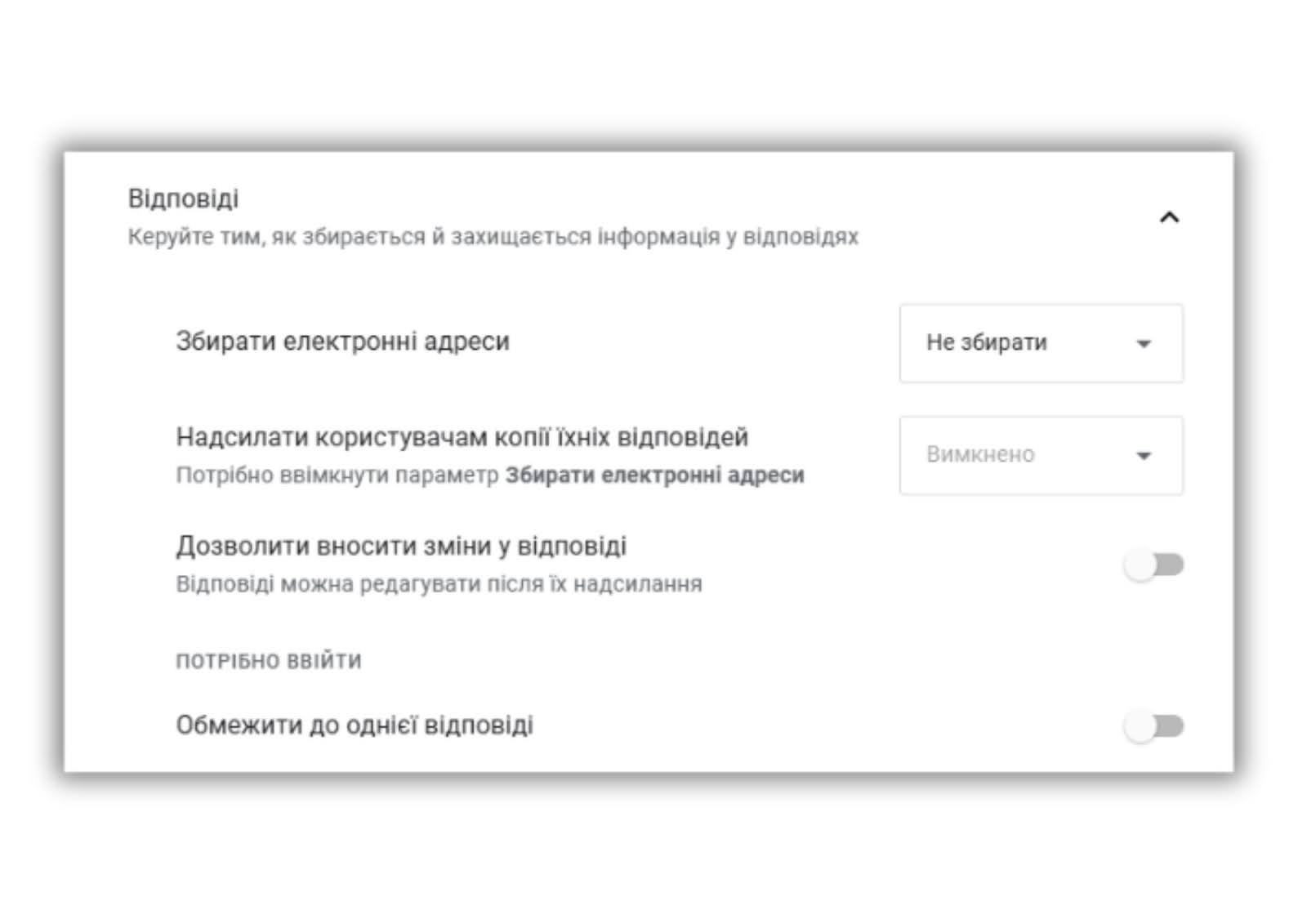
✔️Общие настройки можно использовать для сбора адресов почтовых ящиков респондентов. Исключить опрос одного и того же человека несколько раз или открыть доступ без входа в учетную запись всем можно с помощью кнопки «Отправлять не более одного раза». Актуально в случае проведения исследований.
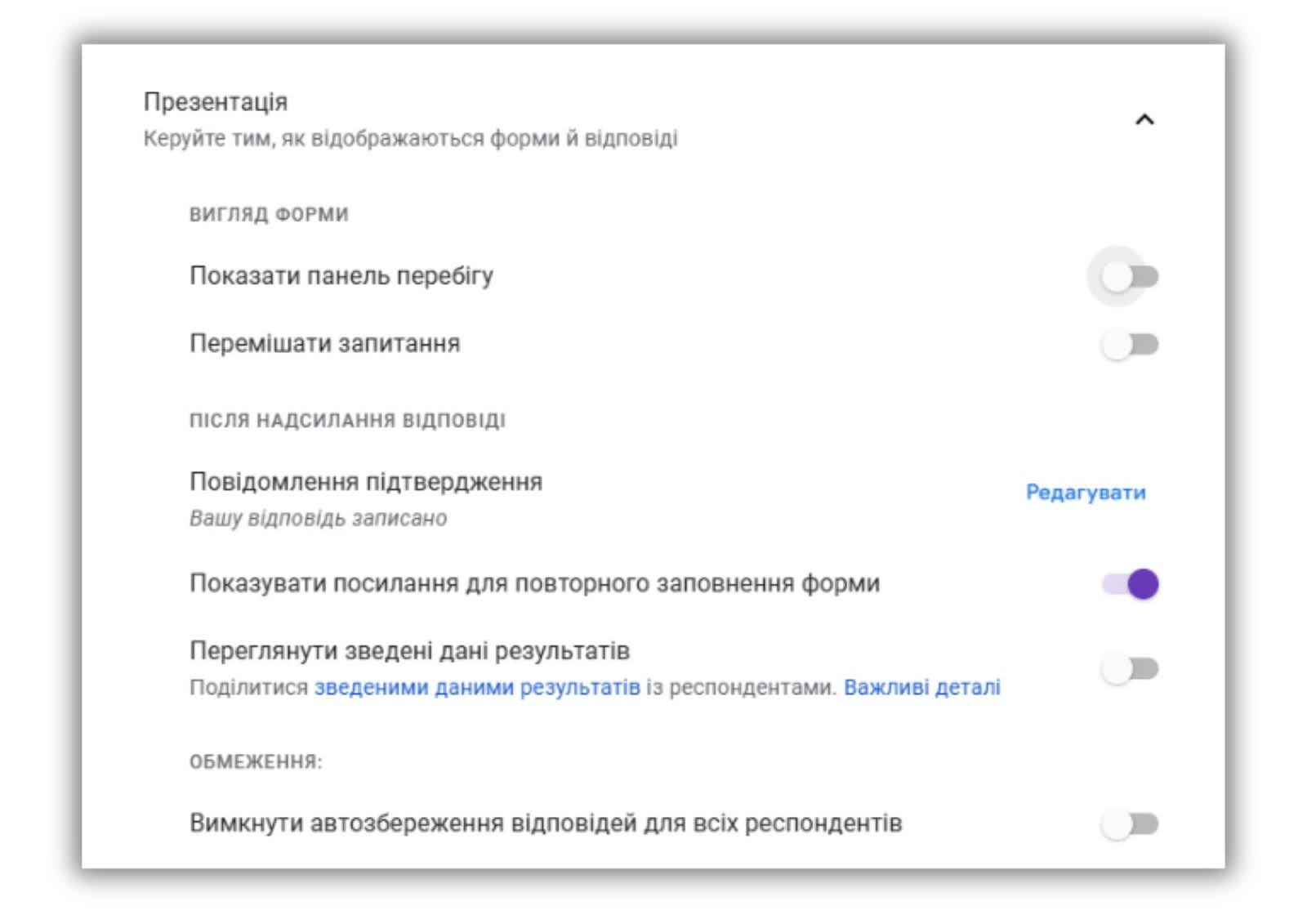
✔️Презентация: пункт, где можно настроить визуал для пользователей.
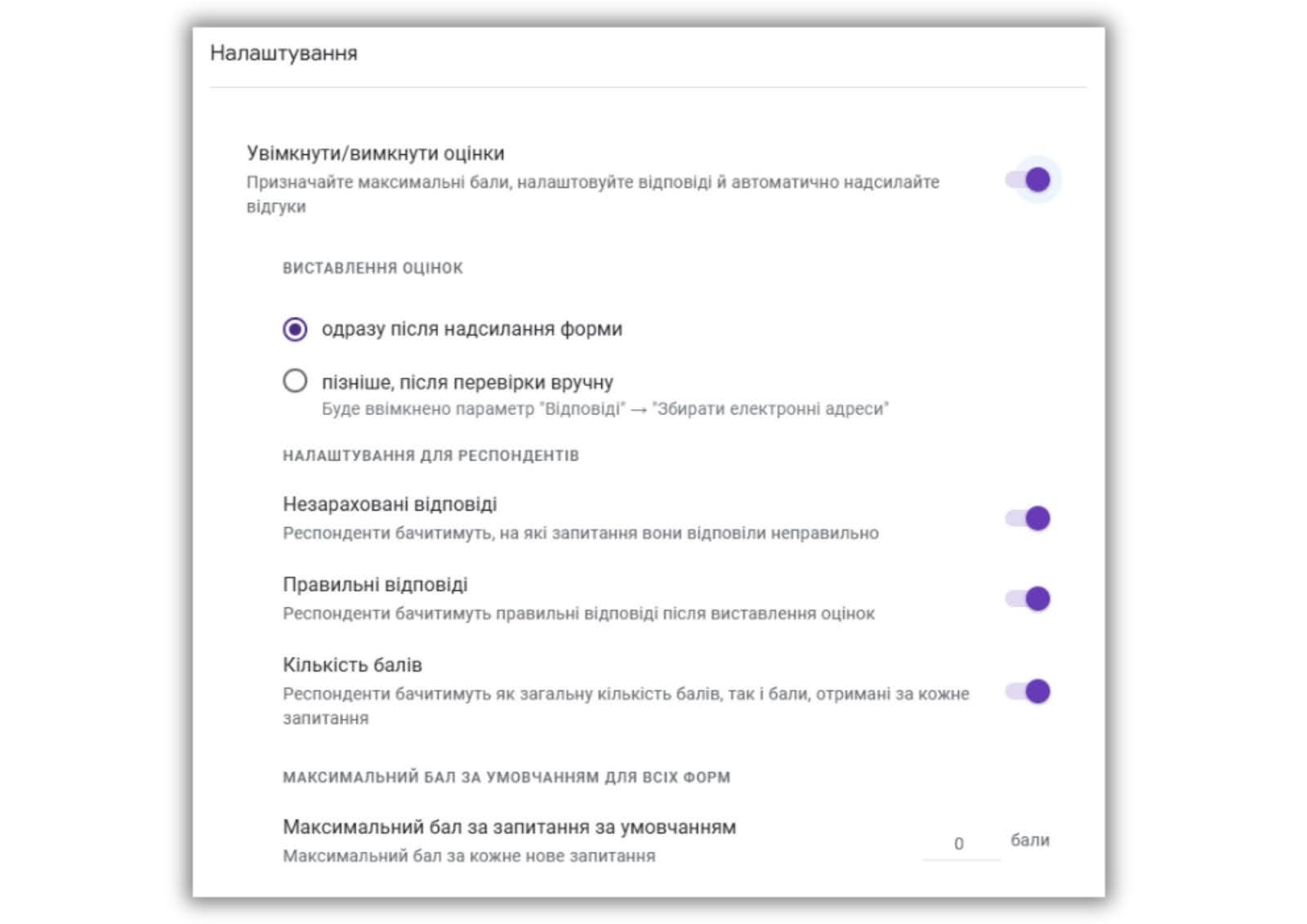
✔️Тесты: закладка активируется, когда вы передвинете ползунок «Включить/выключить оценки». Для быстрого фидбека выберите пункт «Показать оценку сразу после отправки».
Важно! Google Форма без входа в аккаунт будет доступна для заполнения, если в закладке «Общие» поставить галочку напротив графы «Отправлять не более одного раза».
Как создать опрос в Google форме пошагово?
Для начала необходимо заполнить название документа и краткое описание.
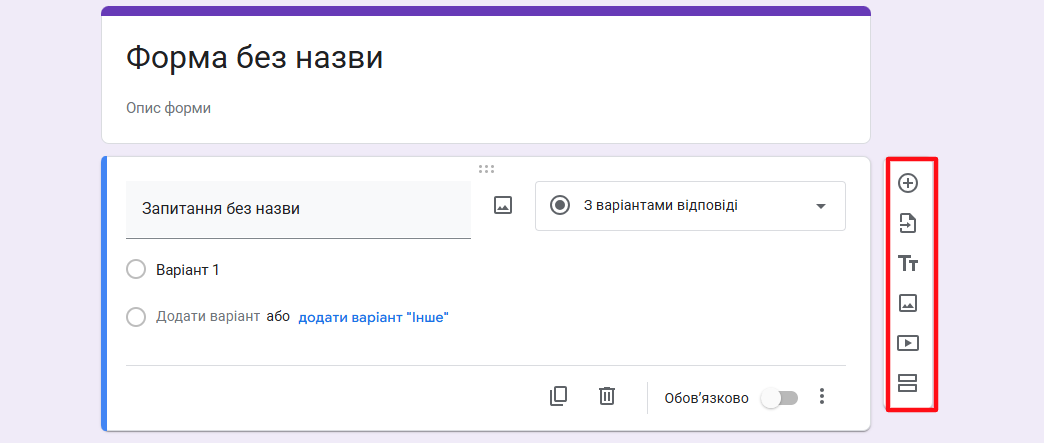
Далее обратите внимание на удобное меню, с помощью которого можно:
- составить вопрос;
- импортировать готовые вопросы;
- заполнить информацию в графах (название и описание);
- вставить изображения;
- добавить видео;
- создать разделы.
Совет! Заранее продумайте формат и структуру перед тем, как создать опрос.
Чтобы добавить вопрос, нажмите на знак плюс в боковом меню. Выберите соответствующий тип вопроса:
| Текст (строка) | Подходит, если нужно получить немного информации (контактные данные и т.д.) |
| Текст (абзац) | Подходит для содержательных ответов |
| Несколько из списка | Допускается выбор нескольких пунктов |
| Спадной список | Для экономии пространства: доступные варианты можно будет увидеть, открыв список |
| Загрузка файла | Респондент может добавлять фото, текстовые файлы и другие документы |
| Шкала | Для оценивания качества услуг и уровня обслуживания (можно поставить от 1 до 10 баллов) |
| Сетка (множественный выбор) | Выбирается определенное количество строк и варианты столбцов |
| Дата | Для позначення конкретного дня, місяця, Для обозначения конкретного дня, месяца, года |
| Время | Для обозначения в ответах точного временного промежутка |
Не забудьте указать, обязательно ли нужно давать ответ. Пользователь не сможет отправить форму, если не заполнил ответы на обязательные вопросы.
Дизайн и кастомизация
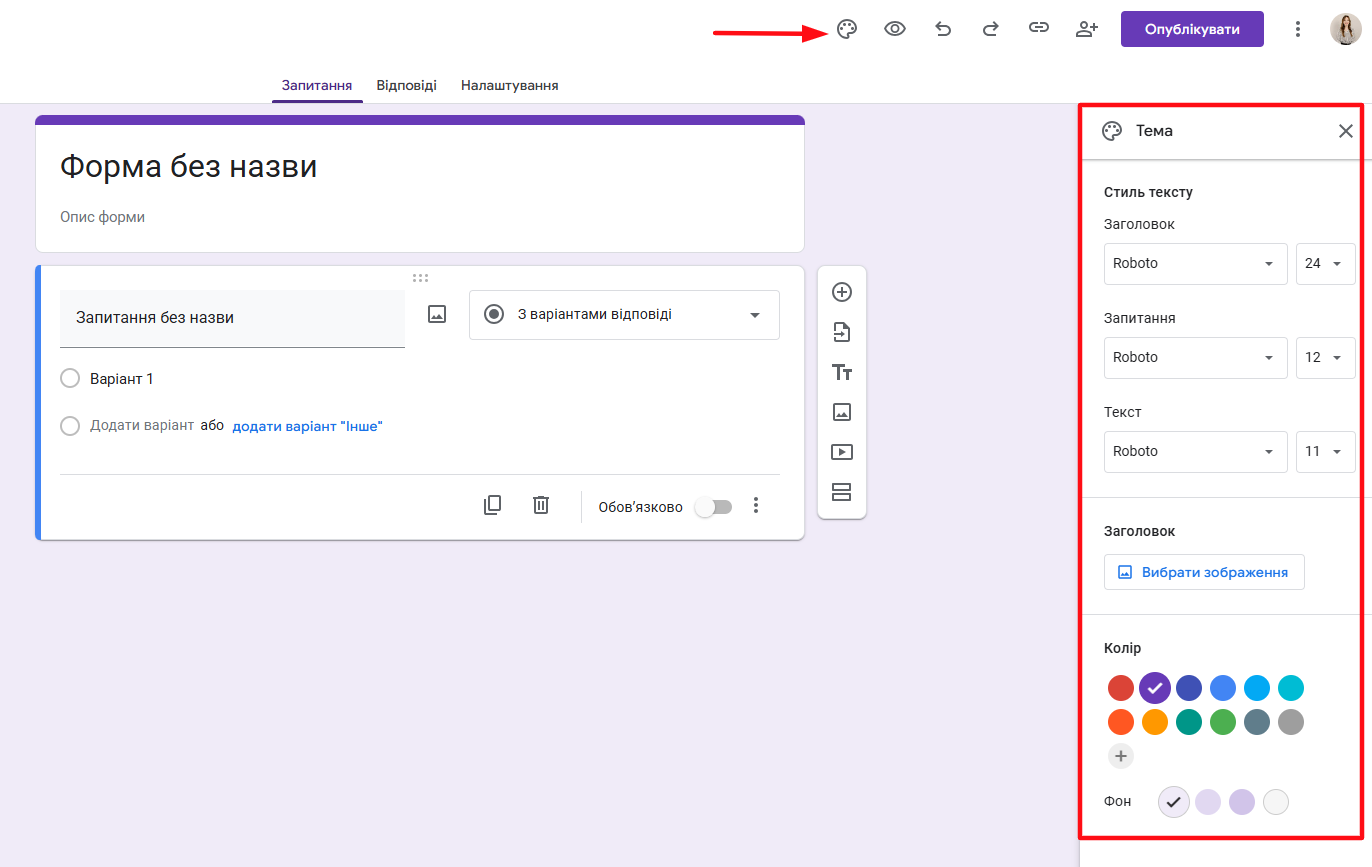
Также сервис позволяет создать собственный дизайн. Выберите цветовую гамму, загрузите логотип компании или фото (в этом случае программа сама предложит цветовую гамму), воспользуйтесь доступными темами и тому подобное.
Как поделиться Гугл Формой?
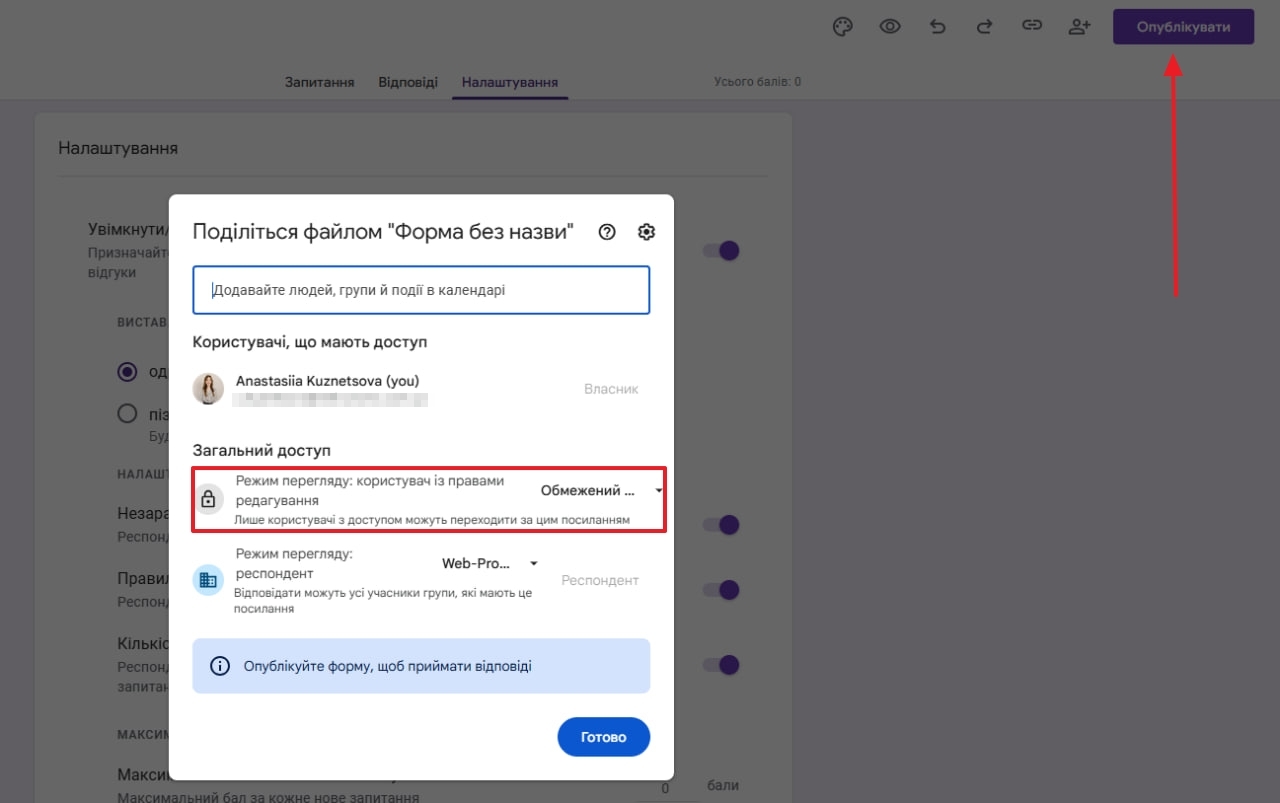
Чтобы получать ответы от респондентов, необходимо опубликовать Гугл Форму. Для этого нажмите на пиктограмму в верхней части экрана и выберите нужные настройки доступа: по отдельным электронным адресам или для всех пользователей.
Как посмотреть ответы в Google Forms?
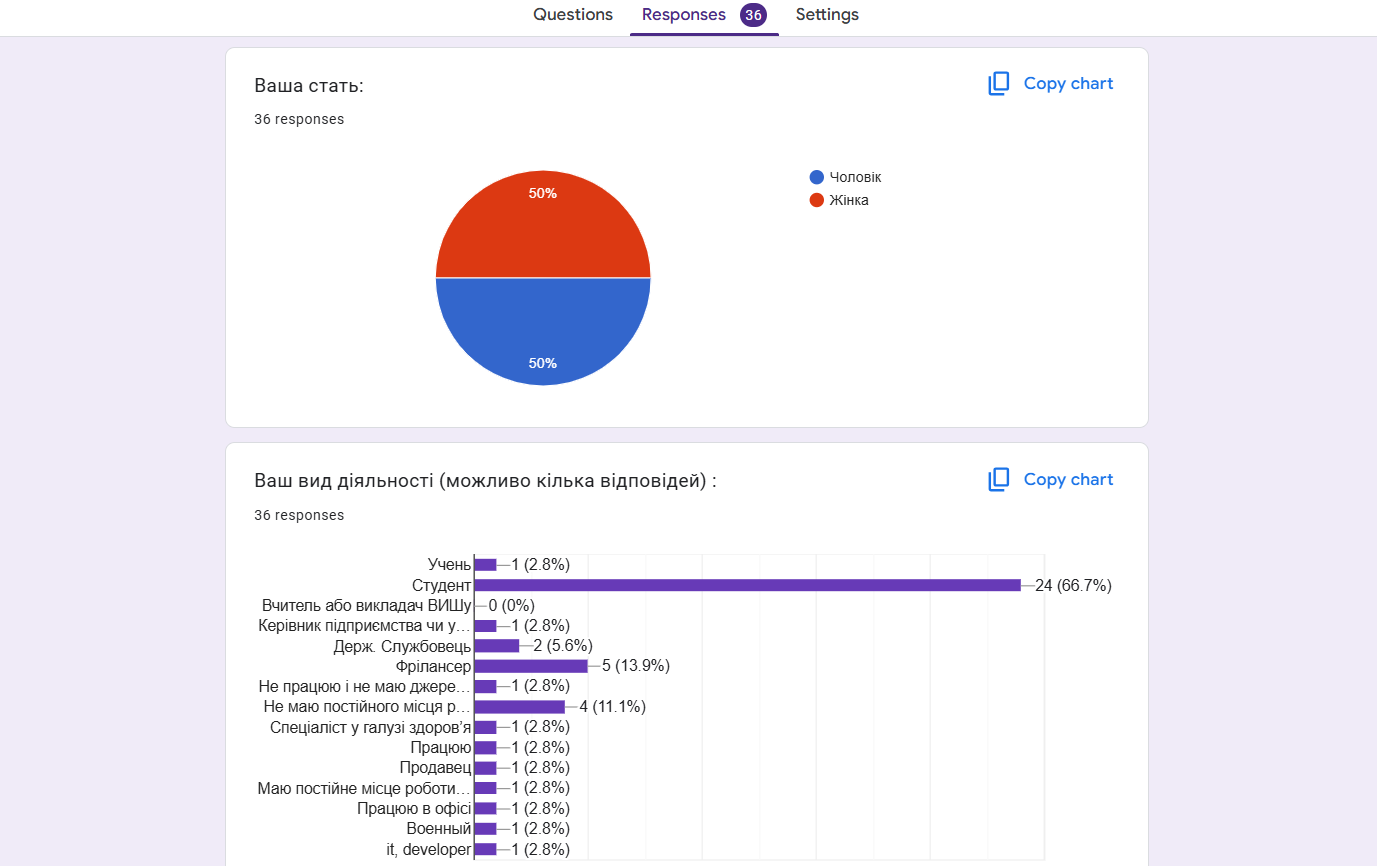
Просмотреть ответы респондентов можно во вкладке «Ответы». Результаты разделены по следующим направлениям:
- Краткий обзор: диаграммы и графики, что сгенерированы автоматически на основе результатов опроса.
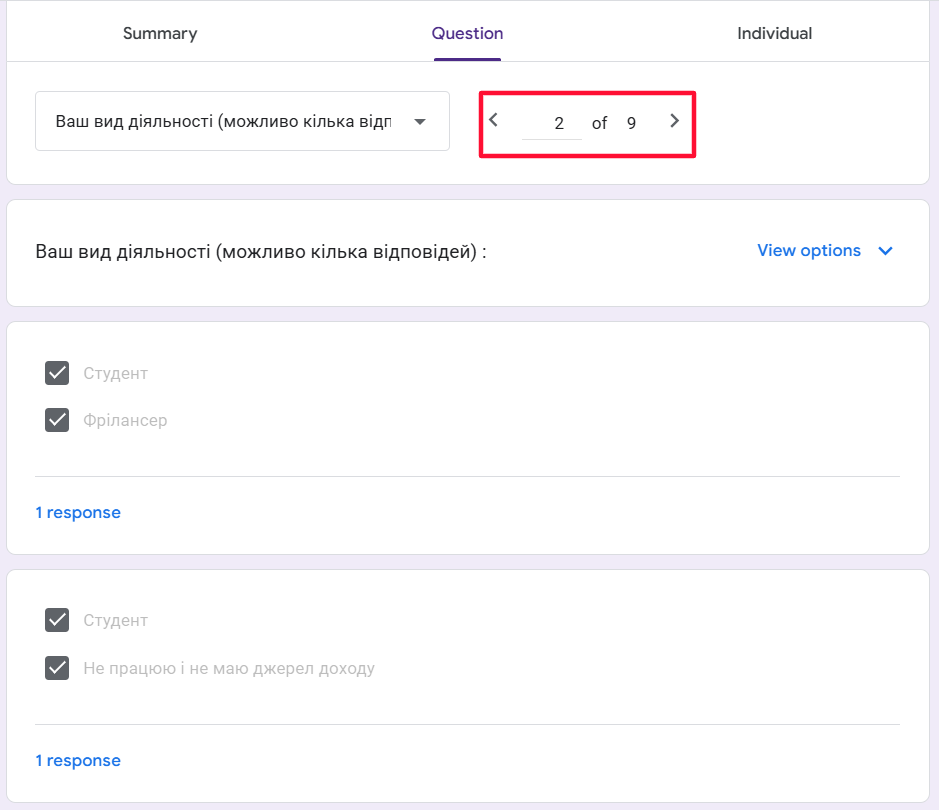
- По вопросам: ответы сгруппированы по каждому отдельному вопросу, просмотреть которые можно с помощью переключателя.
- По респондентам: можно просмотреть ответы каждого участника отдельно.
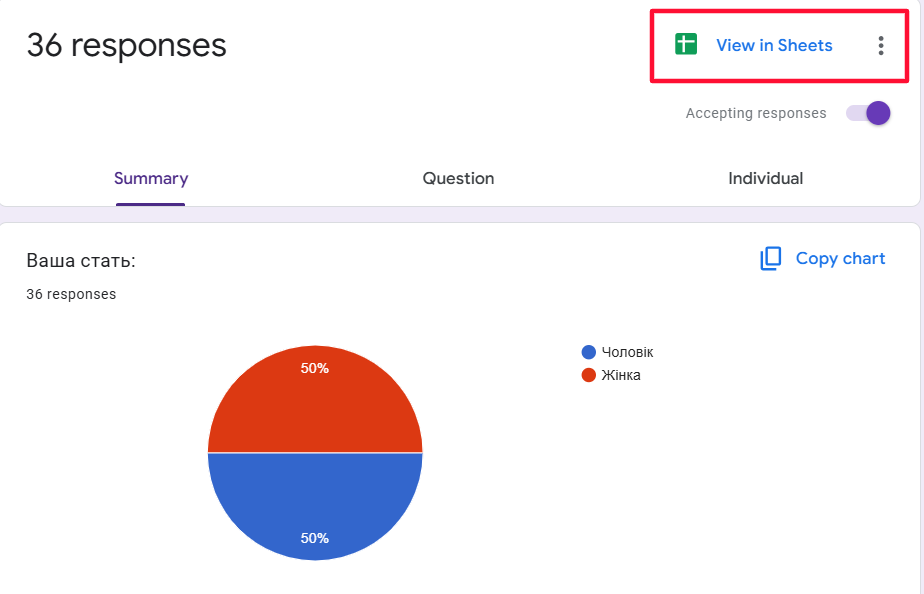
Для более удобного анализа результатов ответы можно экспортировать в Google Таблицы. Для этого нажмите «Просмотреть в Таблицах» и дождитесь, пока все данные будут импортированы.
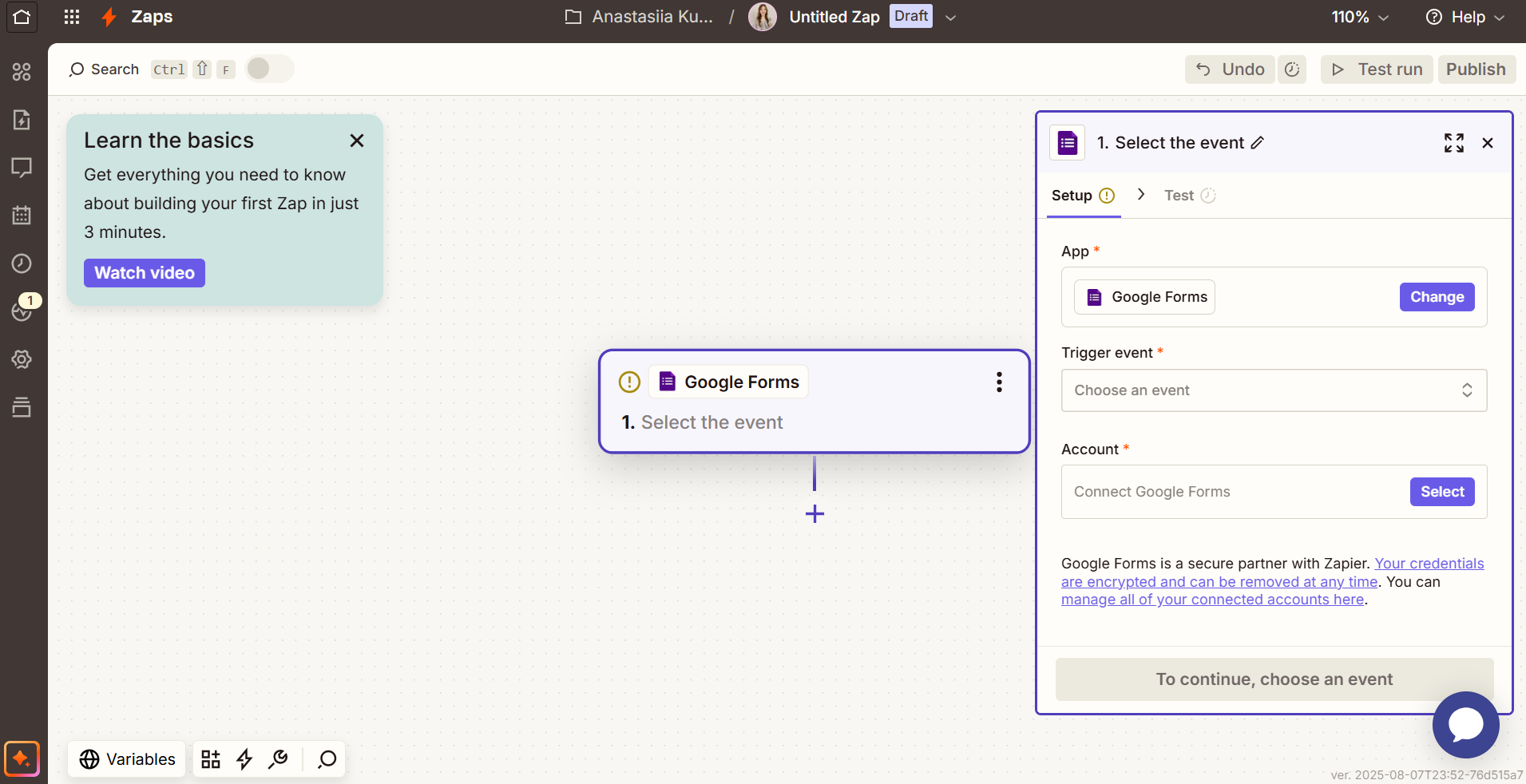
Совет: рекомендуем настроить интеграцию с сервисом Zapier. Это платформа для автоматизации, которая соединяет формы с другими каналами — CRM, email-сервисами, мессенджерами и т. д. Для этого необходимо зарегистрироваться, создать новый «Zap» и выбрать Google Forms в качестве триггера. Ознакомиться с более подробной инструкцией по настройке интеграции можно по ссылке.
Безопасность данных и ограничения Google Форм
Важно осознавать, что все данные хранятся на серверах Google. Если форма содержит конфиденциальную информацию (персональные данные, финансовые сведения), следует убедиться, что пользователи знают об этом, и при необходимости использовать дополнительные средства защиты или выбирать решения с более строгим контролем данных.
Совет! В случае сбора персональной информации обязательно добавьте в последний вопрос пункт «Согласие на обработку персональных данных». Для подтверждения своего согласия пользователю достаточно выбрать единственный вариант ответа «Да».
Безопасность также зависит от настроек:
- Доступ (кто может отвечать): публичный или только по ссылке?
- Ограничение по домену (например, только для пользователей вашей организации).
- Защита от спама и повторных ответов (проверка через Google-аккаунт).
Относительно основных ограничений сервиса:
- Google Формы предлагают базовый набор типов вопросов, однако для более сложных интерактивных опросов (например, drag & drop, рейтинги, разветвление сценариев) возможности ограничены.
- Платформа не поддерживает встроенные платежные системы. Если нужно собирать оплату непосредственно через форму, придется интегрировать ее с другими сервисами (например, через Zapier) или использовать отдельные решения с платежными интеграциями.
- Ограничения на размер: максимальное количество вопросов в одной форме — 300, а количество вариантов ответа для одного вопроса — 200.
- Совместная работа возможна, однако гибких инструментов для контроля истории изменений, распределения ролей или комментирования непосредственно в документе нет.
- Картинки и видео можно добавлять как часть вопросов, однако аудиофайлы или интерактивный мультимедийный контент не поддерживаются.
Альтернативы Google Форм: сравнительная таблица доступных вариантов
| Название сервиса | Тарифы | Основные возможности | Недостатки |
| Zoho Forms | Бесплатно до 3 форм, 500 ответов в месяц. Платные тарифы от €10 в месяц | Много типов вопросов, интеграции с Zoho CRM и другими сервисами, кастомизация дизайна | Бесплатная версия ограничена по количеству форм и запросов, интерфейс иногда может быть сложным для новичков |
| Typeform | Бесплатно до 3 форм, 10 запросов в день. Платные тарифы от $25 в месяц | Интуитивно понятный интерфейс; интеграции с CRM, email-сервисами, а также Zapier. Поддерживает оплату непосредственно в формах | Высокая стоимость для доступа к полному функционалу, ограничения в бесплатном тарифе по количеству ответов |
| Jotform | Бесплатно до 5 форм, 100 ответов в месяц. Платные тарифы от $34 в месяц | Большой выбор шаблонов, расширенные настройки и интеграции, поддерживает оплату непосредственно в формах | Высокая стоимость по сравнению с конкурентами |
| Survio | Бесплатно до 50 ответов в месяц. Платные тарифы от €12 в месяц | Простой в использовании, фокус на опросах и их аналитике. Большой выбор шаблонов и возможность экспорта данных | Ограниченные возможности кастомизации, меньше интеграций, чем у конкурентов |
Выводы
Google Forms — удобный и эффективный инструмент для маркетологов. С помощью программы можно создавать опросы или онлайн викторины для клиентов на сайте, собирать обратную связь от посетителей ресурса, делать рассылки на электронную почту и реализовывать много других задач.
Важно, чтобы при создании Google Формы заранее была продумана логика опросника и его структура. Только тогда можно получить максимум полезной информации!
FAQ
Что такое Google Формы?
Это бесплатный онлайн-инструмент от Google, который позволяет создавать опросы, анкеты и собирать ответы автоматически в одном месте.
Как создать опрос в гугл форме?
Чтобы создать опрос:
- Откройте Google Формы или зайдите через Google Диск.
- Нажмите «Создать» или выберите готовый шаблон.
- Добавьте вопрос, выбирая нужный тип (текст, множественный выбор, шкала и т.д.).
- Настройте параметры: обязательные вопросы, логику, дизайн.
- Сохраните и отправьте форму респондентам через ссылку, email или встройте ее на сайт.
Как создать тест в google форме?
Откройте Гугл Формы и в настройках активируйте режим теста. Добавьте вопросы, выбрав тип ответов. Во вкладке «Ключи ответов» укажите правильный вариант и количество баллов. По желанию добавьте объяснения или подсказки. Результаты можно просматривать во вкладке «Ответы» или экспортировать в Google Sheets для анализа.
Как создать google форму с телефона?
Для этого переходите по адресу: https://docs.google.com/forms. Если в браузере вы уже вошли в свой аккаунт, то вам автоматически откроется новая Гугл Forms, или используйте свой почтовый ящик gmail.com. Дальше выполняйте все, как и на компьютере.
Как узнать ответы Гугл Формы?
Перейдите на вкладку «Ответы». Именно здесь вы найдете все необходимое: от общей сводки, статистики по отдельным вопросам разных пользователей до ответов конкретного респондента. Все ответы собираются в таблице автоматически. Для их импортирования нужно нажать на иконку Google Таблиц. Для деактивации функции передвиньте ползунок «Принимать ответы», если получено необходимое количество информации.
Как сохранить Гугл Форму?
Для скачивания доступен формат csv. Для этого нужно нажать на соответствующую кнопку в меню. Здесь вы сможете настроить функцию получения уведомлений, которые известят о новых ответах. Также есть опция отключения связи, если какие-то ответы были удалены случайно. После этого они восстановятся. Если вы проводите масштабные исследования, то обработкой статистики вручную вы не ограничитесь. Для этого подойдут CRM-системы (например, Битрикс24), которые позволяют автоматизировать бизнес-процессы.
Как скопировать диаграмму из Гугл Forms в Ворд?
Если в ответах есть диаграмма, ее можно скопировать и затем вставить в нужный файл. Для этого достаточно нажать на значок «Копировать» в верхнем углу диаграммы.
Как сохранить гугл форму в PDF?
Для этого необходимо сначала открыть их в формате Гугл Таблиц, затем перейти в раздел Файл > Скачать > Документ PDF.
Как закрыть Гугл Форму?
Достаточно закрыть вкладку в браузере. Google Форма это сервис, который автоматически сохраняет данные на вашем Google Диске.
Как оптимизировать работу Google Forms?
Для сервиса доступны дополнения, которые можно найти на панели функций в разделе «Дополнения». Нажмите на кнопки, и вам откроются доступные варианты. Самые полезные и часто используемые:
- Email Notifications for Forms — для настройки email-уведомлений, автоматических ответов, push-уведомлений и т.д.;
- Form Notifications — имеет аналогичный функционал для отправки кастомизированных ответов;
- Advanced summary of responses — инструмент визуализации статистики по ответам;
- QR Code Maker — позволяет создать QR-код путем преобразования ссылки на форму для возможности распространения на большую аудиторию;
- Form Scheduler — дополнение для автоматической остановки сбора ответов, если достигнуто определенное количество опрошенных людей или же состоялась какое-то событие из вашего Google Календаря;
- Telegram Notifications — инструмент для отправки в Телеграмм уведомлений о действиях в форме;
- FormRecycler — дополнение для импортирования вопросов и целых разделов из одной формы в другую.
Можно ли собирать оплату через Google Формы?
Нет, Google Формы не поддерживают прием платежей напрямую. Для этого нужны дополнительные интеграции с платежными системами или использование специализированных платформ.