ТОП-5 альтернатив звіту про час завантаження сторінок у Google Analytics 4

Час завантаження сторінки належить до факторів ранжування SEO та сприяє збільшенню конверсії на сайті. Швидкий вебсайт займає вищі позиції в результатах пошукової видачі і потенційним клієнтам простіше відкрити сторінку та здійснити покупку.
Натомість із відмовою Google від Universal Analytics та повним переходом до GA4 диджитал-спеціалісти втратили можливість переглядати звіт про час завантаження сторінок. І постає логічне запитання: як тоді виявляти і оптимізовувати сторінки із низькою швидкістю завантаження?
У цій статті ми ділимося альтернативами звітам у Google Analytics 4, які допоможуть маркетологам та SEO-спеціалістам зібрати всі необхідні дані для покращення ефективності вебсайту.

Чому важливо дбати про швидкість завантаження сторінок?
Час завантаження сторінки — це середній проміжок часу, який потрібен, щоб сторінка повністю з’явилася на екрані користувача. Одна й та сама вебсторінка може мати різний час завантаження залежно від браузера, типу пристроя та місця розташування користувача.
Наприклад, якщо ваш сайт працює у межах України, однак ви обслуговуєте клієнтів із США, тоді міжнародні відвідувачі можуть стикнутись із більш тривалим часом завантаження сторінки.
Зокрема на швидкість завантаження впливає технічна складова вебсайту. Наприклад, ресурси, що насичені інтерактивними елементами дизайну, або мають об’ємну структуру, також будуть більш повільними. Серед інших факторів: складний код сторінки, не оптимізовані медіафайли, велика кількість запитів HTTP, помилки кешування, поганий хостинг тощо.
Але повернемось на початок: чому ж власники сайтів (незалежно від ніші просування) мають дбати про швидкість завантаження?
- Google використовує час завантаження сторінки як прямий фактор ранжування, що впливає на позиції сторінки в результатах пошуку. Незадовільні показники призводять до вищого показника відмов, зменшення середнього часу сеансу та зниження органічного трафіку.
- Понад 70% клієнтів стверджують, що швидкість завантаження сторінки впливає на прийняття рішення щодо здійснення покупки. Якщо ваш сайт завантажується надто довго, користувачі віддадуть перевагу більш швидким конкурентам.
- Внаслідок цього ви можете помітити зниження коефіцієнту конверсії. Кожна втрачена секунда — це втрачений клієнт та втрачені можливості. Так, 40% користувачів залишають вебсайт, який завантажується більше 3 секунд.
Підсумовуючи, ідеальний час завантаження сторінки становить до 3 секунд. Із кожною перевищеною секундою збільшується ймовірність того, що потенційний клієнт покине ваш сайт та ніколи до нього не повернеться. При цьому оптимальна швидкість завантажена може відрізнятися залежно від ніші. Наприклад, вебсайти банків мають складну ієрархію, а у пріоритеті має бути безпека даних клієнтів. Так, користувачі готові зачекати кілька зайвих секунд задля конфіденційності особистої та платіжної інформації.
Як дізнатися середній час завантаження сторінки: ТОП-5 альтернатив звіту GA4
Раніше диджитал-спеціалісти могли ознайомитись із необхідною інформацією у звіті про час сторінки в Universal Analytics. У ньому були дані про конкретні сторінки сайту, які є найповільнішими. Завдяки цьому можна було визначати пріоритетність сторінок для їх оцінки та подальшої оптимізації. Але у липні 2023 року стандартні ресурси Universal Analytics припинили обробляти нові запити.
Окей, Webpromo, і що тепер робити?
Гарна новина полягає у тому, що вам не потрібно власноруч перевіряти сотню сторінок у Google PageSpeed Insights. Сьогодні існує безліч корисних інструментів, які допоможуть підтримувати оптимальну швидкість завантаження вебсайту. Нижче ділимося ТОПовими альтернативами, які точно варто спробувати.
Google Search Console
Якщо ви активно займаєтесь пошуковим просуванням вебсайту, тоді цей інструмент вам знайомий.
Google Search Console — це безкоштовний інструмент від Google для вебмайстрів, який дозволяє відстежувати та підтримувати ефективність вебсайту у результатах пошуку.
Для перевірки швидкості завантаження сторінок ви можете скористатись звітом Core Web Vitals. І хоча це не повноцінна заміна старому-доброму Page Timings від Universal Analytics, але завдяки ньому ви отримаєте уявлення про швидкість завантаження сайту як на мобільних пристроях, так і на комп’ютерах.
Звіт «Core Web Vitals» складається з трьох ключових показників:
- LCP вимірює, скільки часу потрібно для завантаження основного вмісту сторінки. Показник обчислюється на основі часу завантаження найбільшого елемента. Google рекомендує, щоб LCP не перевищував 2,5 секунд.
- FID вимірює час від моменту першої дії користувача (наприклад, перехід за посиланням) до моменту, коли браузер дає відповідь. За рекомендаціями Google, показник має становити менше 1 секунди.
- CLS вимірює візуальну стабільність сторінок та фіксує будь-які зміни в макеті сторінки, які відбуваються під час завантаження. Показник має становити менше 1 секунди задля мінімального зміщення макета.
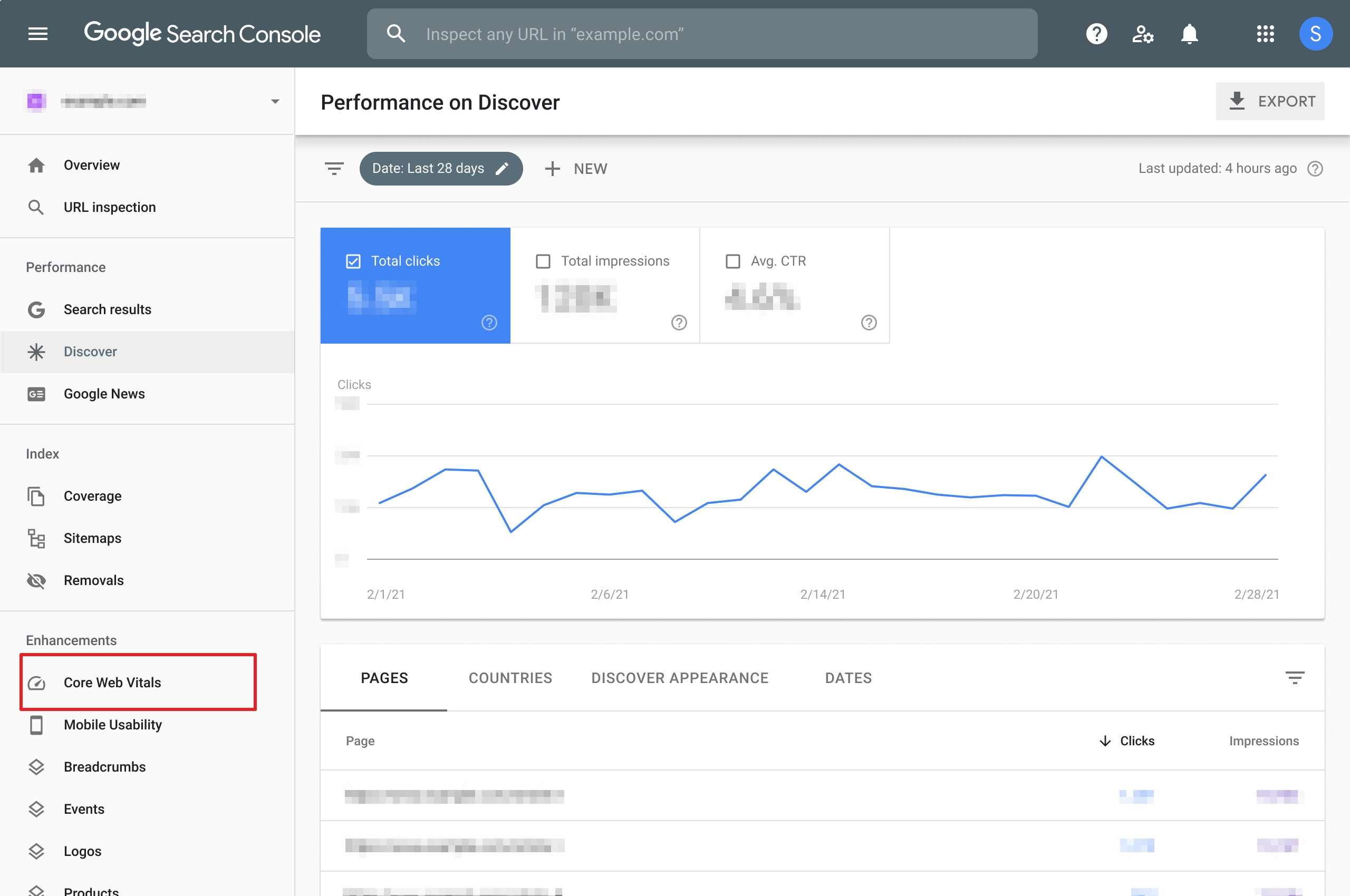
Щоб ознайомитись із показниками власного сайту, перейдіть до розділу «Досвід» у Google Search Console та оберіть «Core Web Vitals».
У звіті URL-адреси розділені за такими категоріями: «Добре», «Потребує вдосконалення» або «Погано». Також ви можете переглядати дані за конкретні проміжки часу.
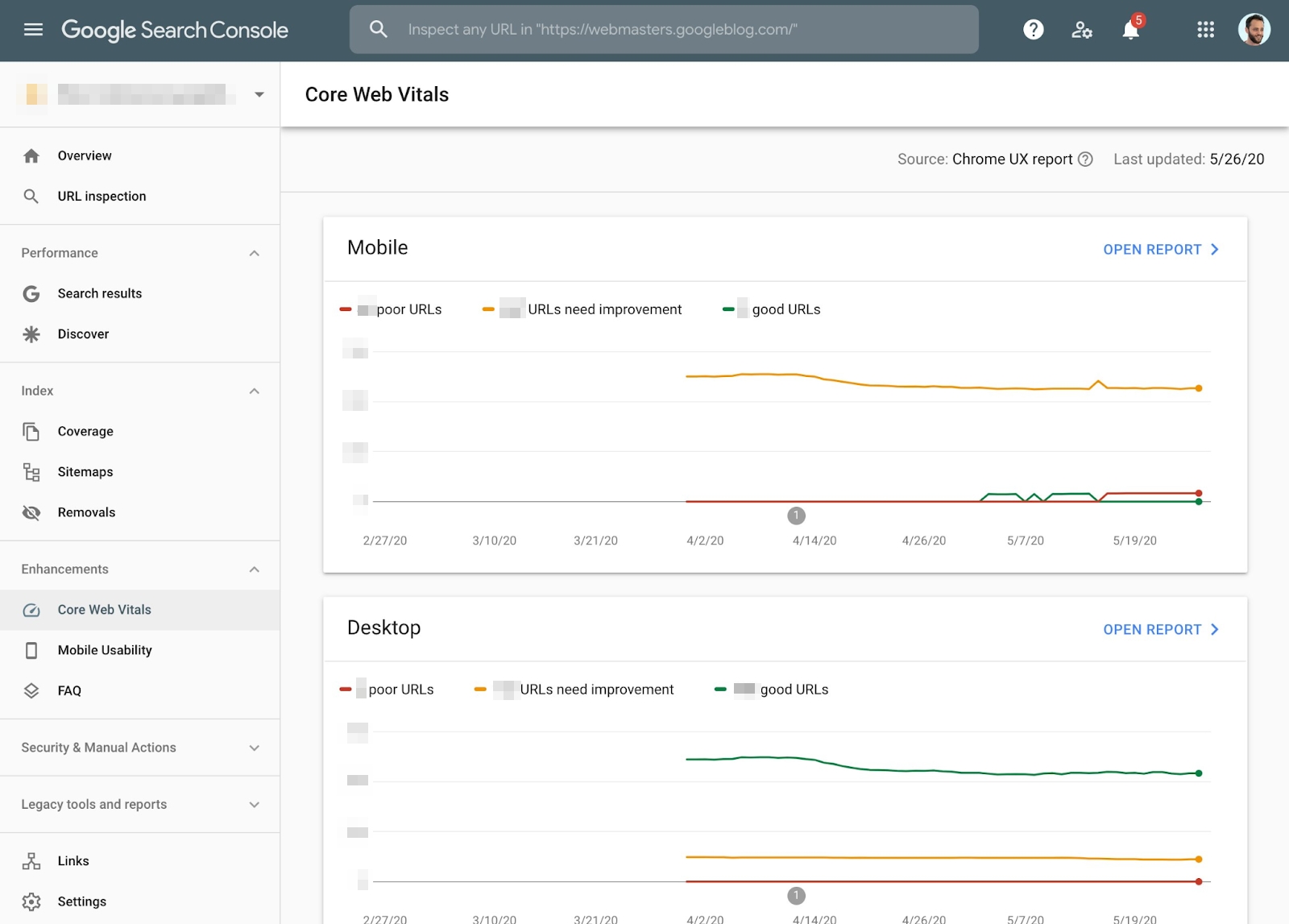
Детальне вивчення результатів перевірки дає змогу знайти групи сторінок, на яких виникають проблеми, щоб визначити пріоритетність зусиль з оптимізації. Також ви можете вивчити закономірності: наприклад, сторінки із певною категорією товарів мають затримки із появою першого елемента на екрані мобільних пристроїв.
Важливо перевіряти звіти як для мобільних пристроїв, так і для комп’ютерів, адже показники можуть суттєво відрізнятися. Після внесення змін на сайт радимо зачекати щонайменше 28 днів, аби інструмент зібрав найсвіжіші дані.
Screaming Frog
Screaming Frog — це програмне забезпечення для SEO-спеціалістів, яке пропонує низку інструментів для перевірки «технічного здоров’я» вебсайту.
Щоб перевірити швидкість завантаження сторінок, скористайтесь інструментом Screaming Frog SEO Spider та інтеграцією з API PageSpeed Insights.
Як це зробити?
Завантажте програму Screaming Frog, дотримуючись інструкції. Відкрийте Screaming Frog SEO Spider і перейдіть до розділу «Конфігурація». У розділі «Доступ до API» оберіть PageSpeed Insights.
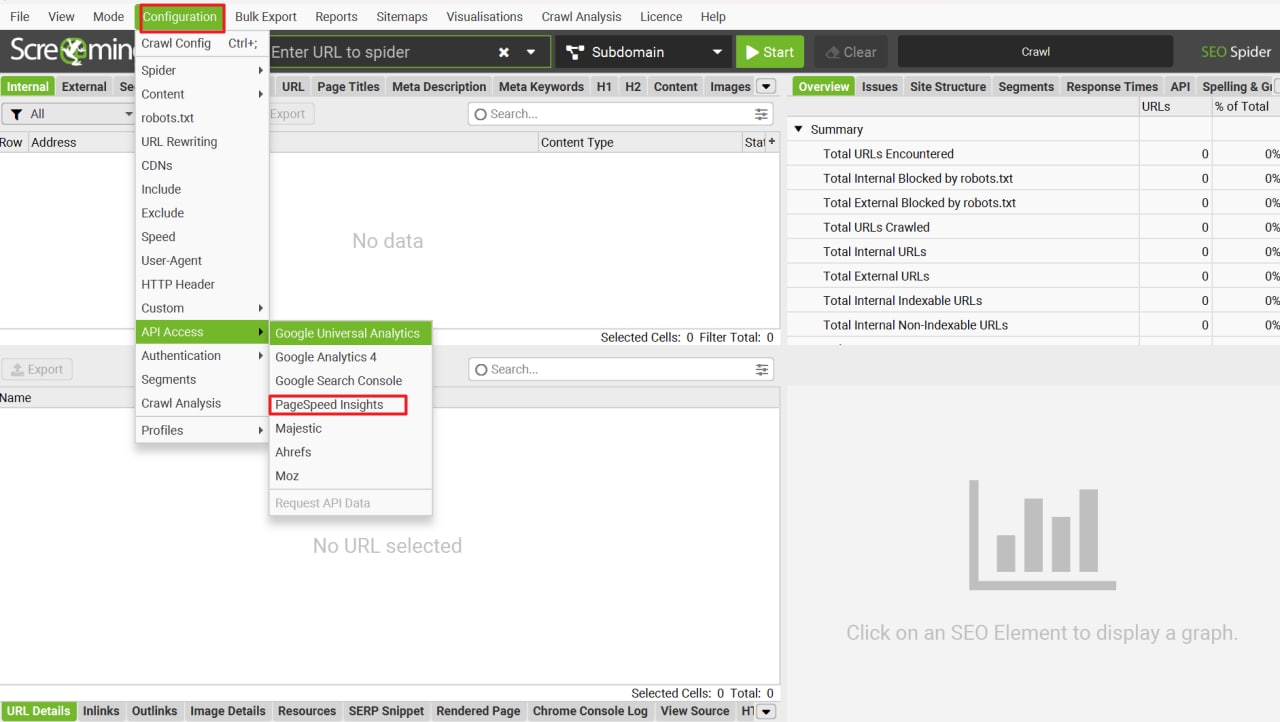
У відповідному полі введіть безкоштовний ключ API PageSpeed Insights.
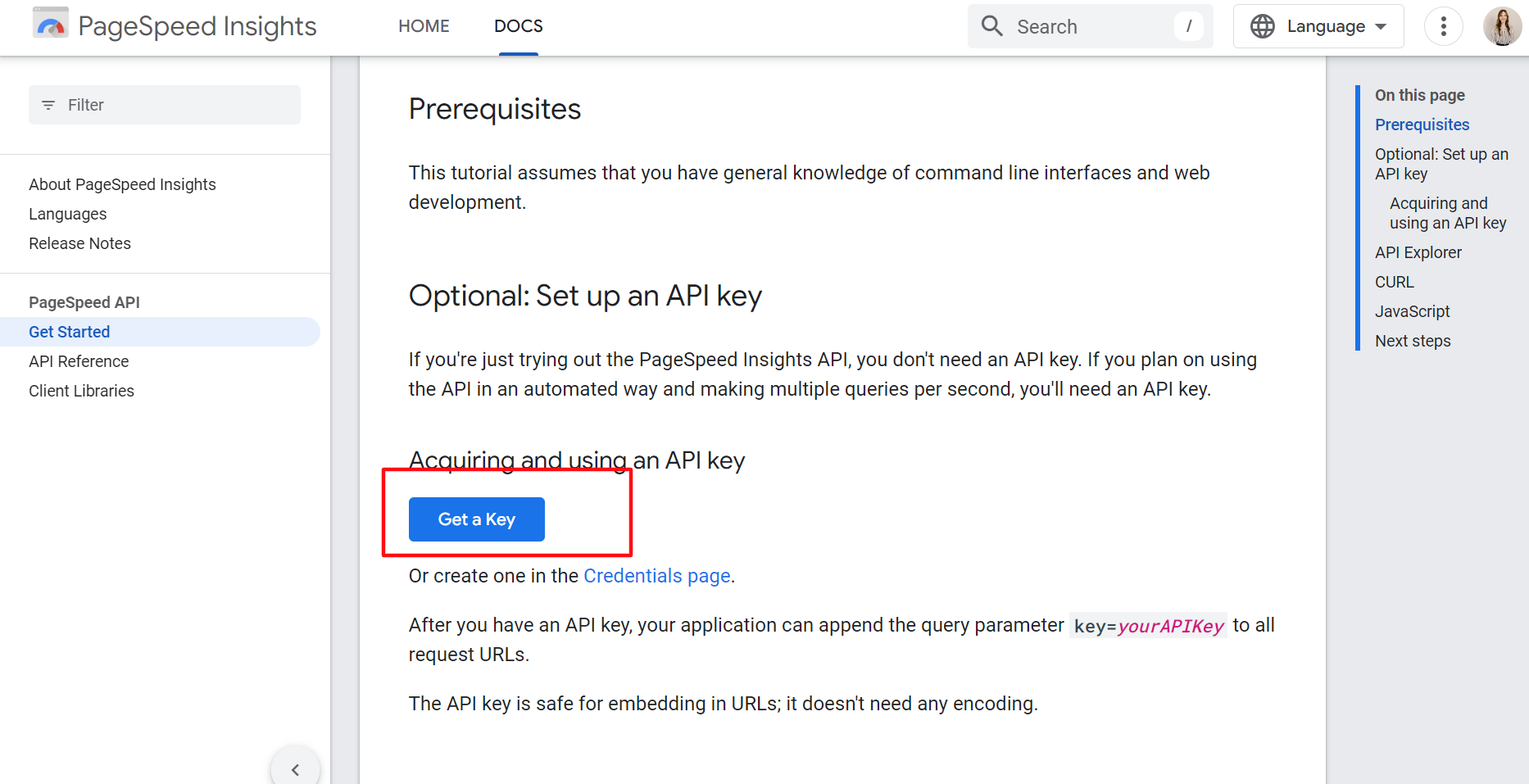
Примітка: щоб отримати ключ доступу, перейдіть до РageSpeed Insights та увійдіть до облікового запису Google. Прокрутіть сторінку донизу та натисніть «Отримати ключ». Дотримуйтесь подальших інструкцій та скопіюйте готовий ключ.
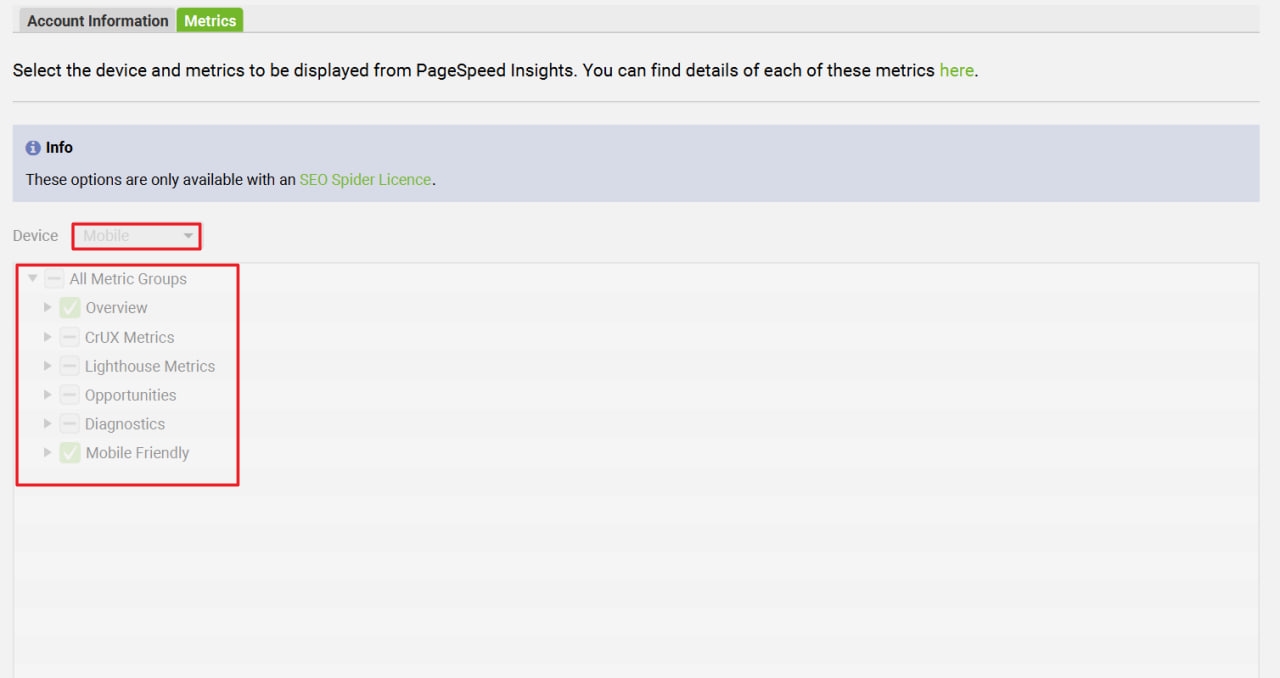
Після підключення до API PageSpeed Insights, перейдіть до вкладки «Показники» та оберіть потрібний тип пристрою (мобільні девайси або комп’ютери). Також ви можете обрати тип даних, однак найкраще залишити показники за замовчуванням.
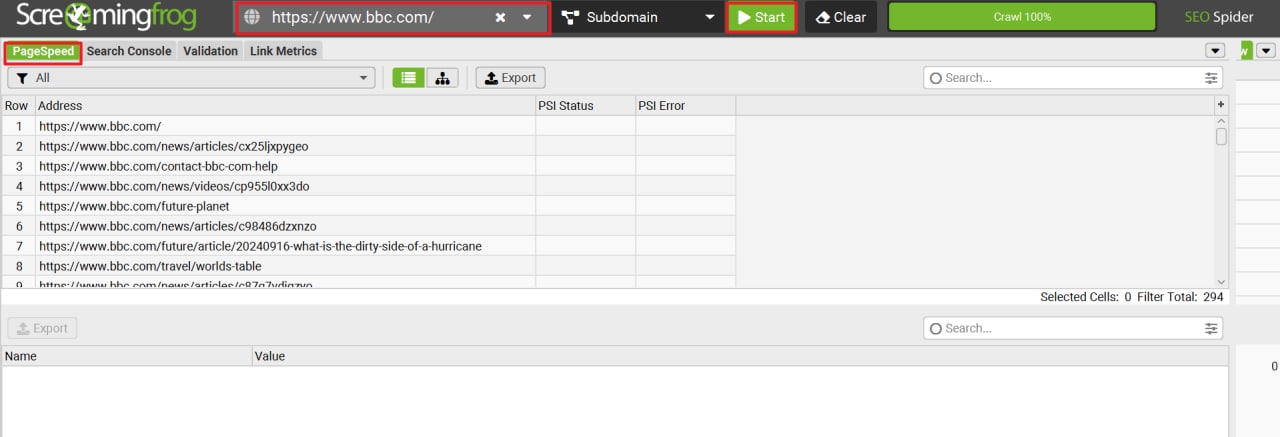
Відкрийте SEO Spider, введіть URL-адресу потрібного вебсайту та натисніть «Почати». Також ви можете завантажити набір URL-адрес для аналізу в режимі списку. Дочекайтесь результатів перевірки та оберіть розділ «PageSpeed».
У стовпці «Core Web Vitals» проставлено оцінку за конкретними сторінками — Pass (сторінка пройшла перевірку й має оптимальну швидкість завантаження) та Fail (сторінка потребує оптимізації).
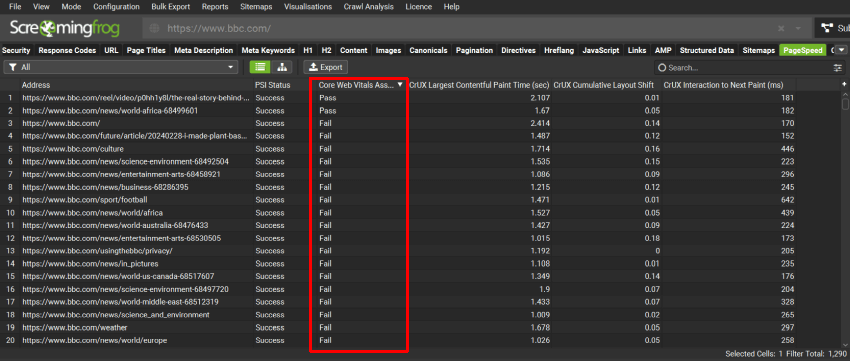
Фото: Screaming Frog
Якщо у звіті не відображаються дані за окремими показниками CWV, це означає, що вебсайт має недостатньо даних про реальну швидкість завантаження через низький трафік.
Готові дані можна завантажити у вигляді Google Таблиці, а згодом — інтерпретувати їх за допомогою звітів Looker Studio.
Ahrefs
Тут принцип роботи подібний до попереднього інструменту, адже ви так само можете підключити API PageSpeed Insights.
Щоб отримувати дані про швидкість сторінок, перейдіть до налаштувань потрібного проєкту та оберіть розділ «Аудит сайту». Прогортайте сторінку донизу до блоку «Core Web Vitals» та введіть у потрібне поле ключ API від Google PageSpeed Insights. Обов’язково збережіть налаштування, щоб під час наступної перевірки отримати дані про швидкість завантаження сторінок.
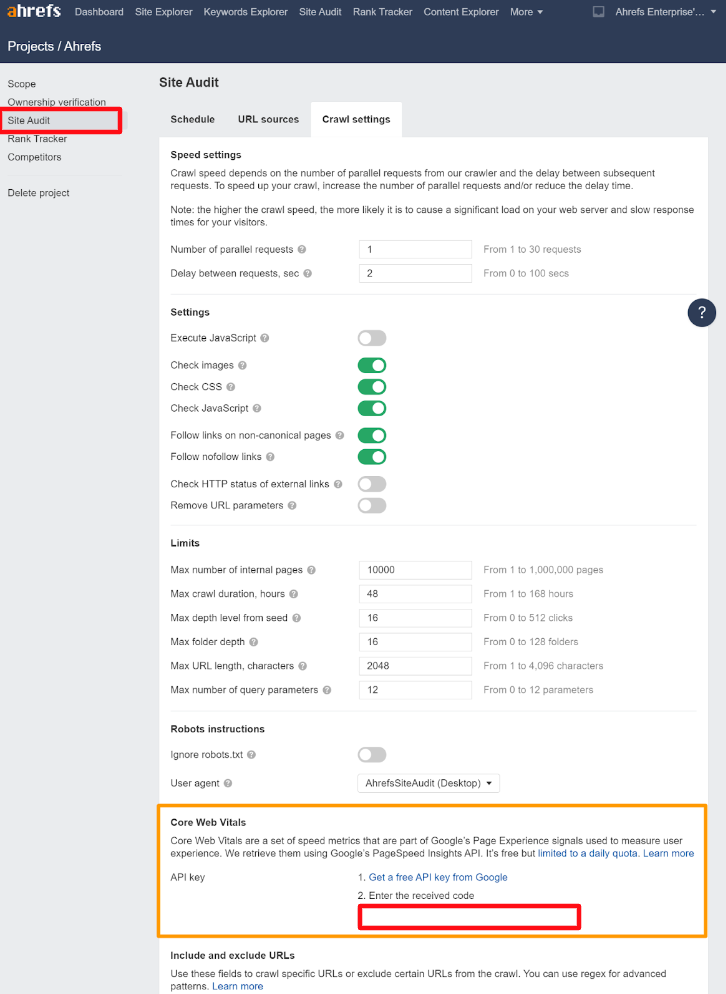
Фото: Ahrefs
Надалі перейдіть до робочої панелі. У розділі «Аудит сайту» оберіть опцію «Page Explorer», нижче — «Manage Columns». Оберіть потрібний тип даних та ознайомтесь із результатами перевірки.
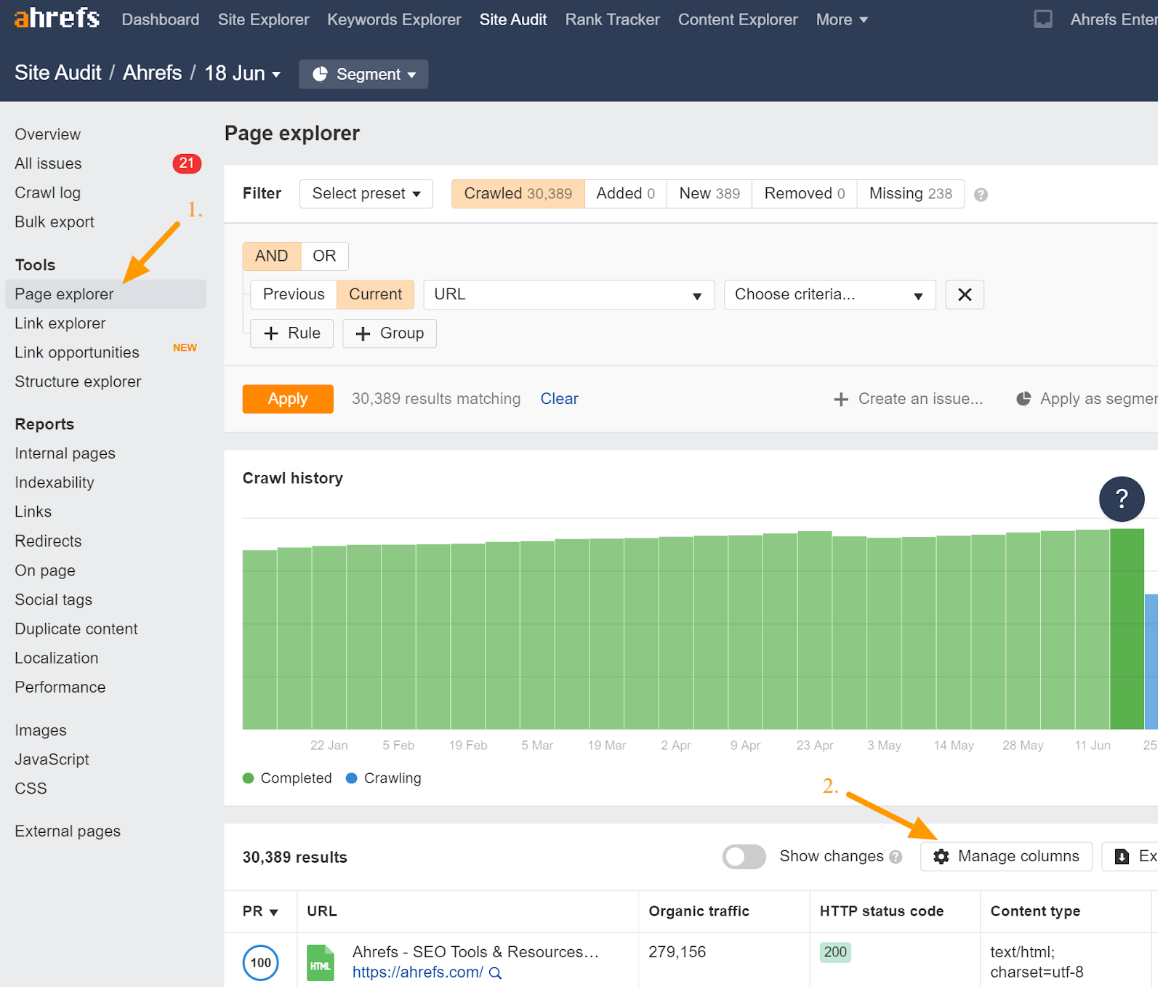
Фото: Ahrefs
Недоліком інструменту є те, що Ahrefs не має функції автоматичного експорту результатів, що не дозволяє відстежувати показники у режимі реального часу.
Semrush
Інструмент «Аудит сайту» від Semrush допоможе перевірити швидкість завантаження для всіх сторінок вебсайту всього за кілька кліків. На відміну від попередніх інструментів, тут вам не потрібно вводити особистий ключ PageSpeed Insights API.
Для перевірки достатньо ввести потрібну URL-адресу в рядок пошуку та натиснути «Почати аудит».

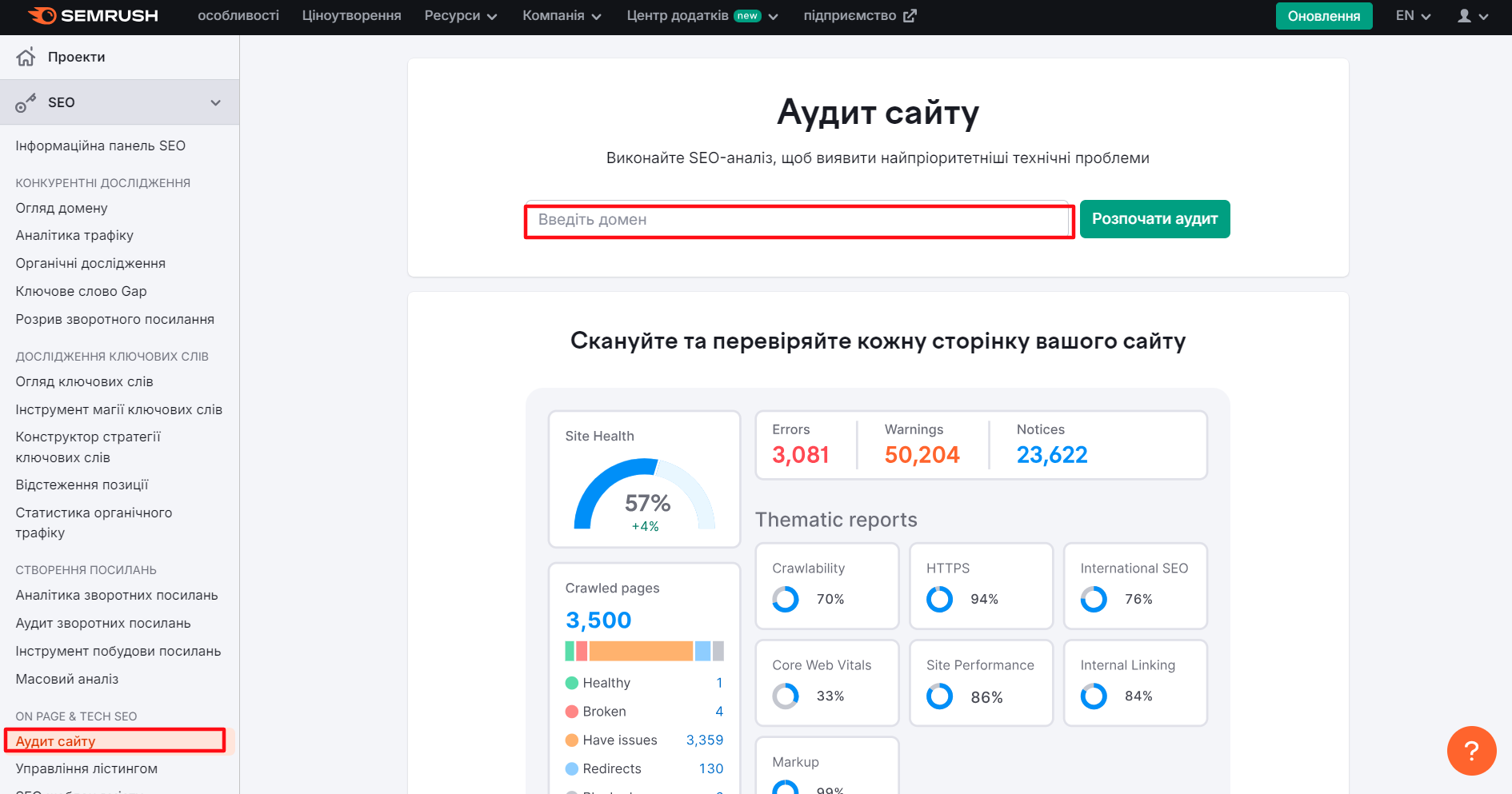
Фото: Semrush
Отримавши результати перевірки, перейдіть до розділу «Site Performance» та натисніть «Переглянути деталі».
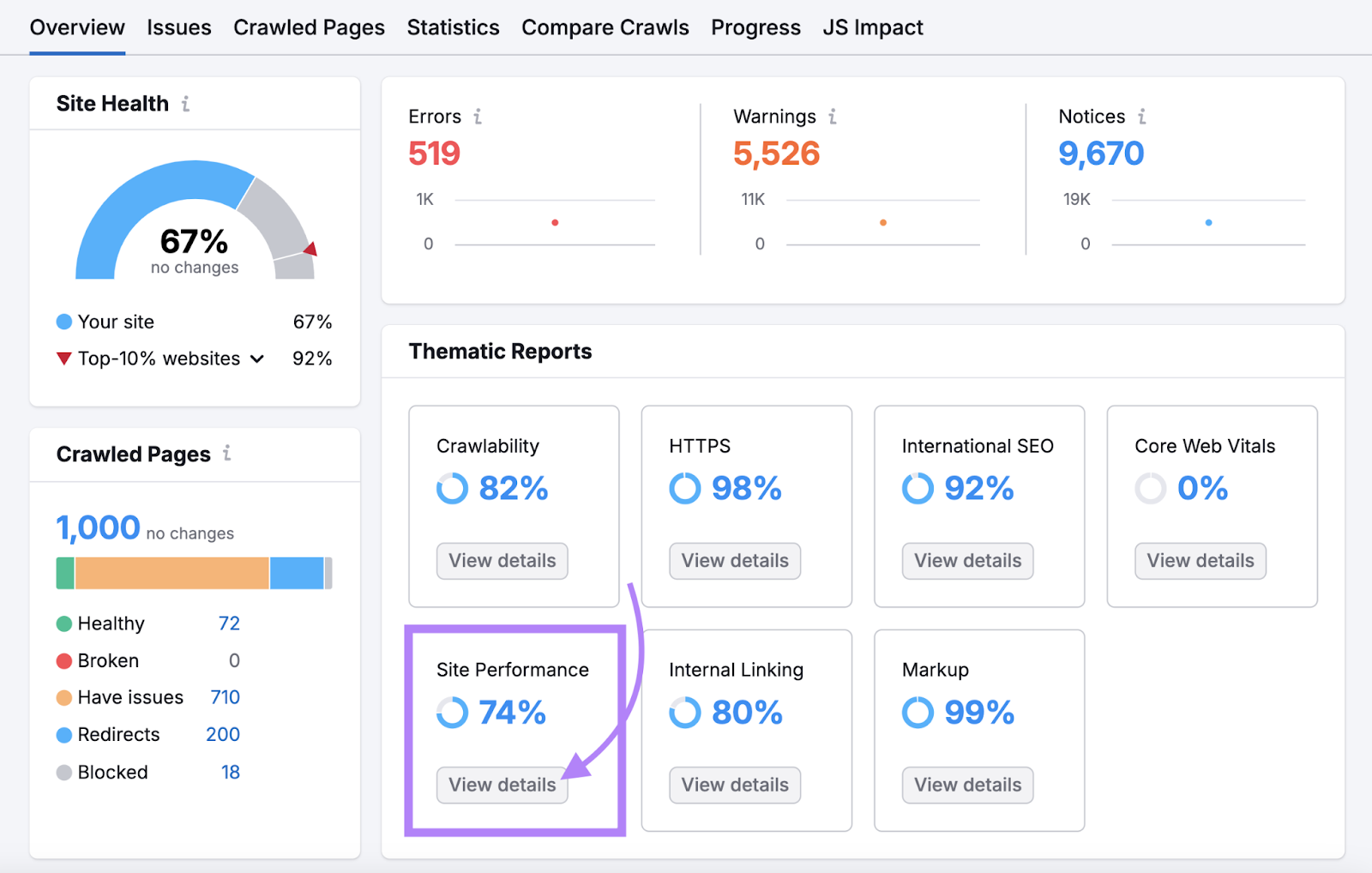
Фото: Semrush
Зверніть увагу на такі показники:
- Опції «Швидкість завантаження сторінки (HTML)» і «Середня швидкість завантаження сторінки (HTML)» показують середню швидкість завантаження сторінок у секундах. Також ви можете ознайомитись із розбивкою кількості сторінок за швидкістю їхнього завантаження.
- У розділі «Performance Issues» спочатку ознайомтесь із «Помилками», а потім почніть працювати із «Попередженнями».
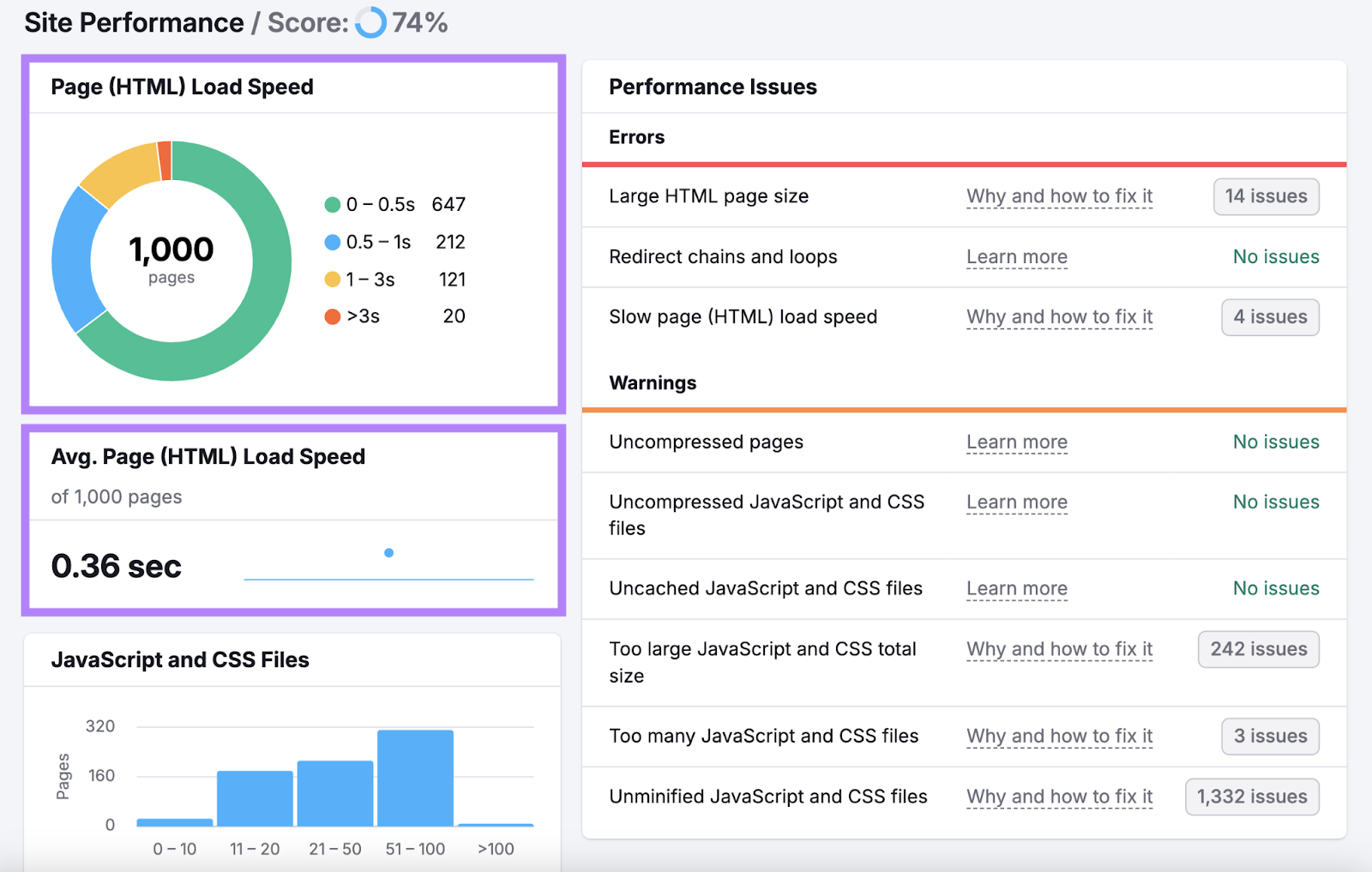
Фото: Semrush
- На головній сторінці результатів аудиту сайту ознайомтесь із звітом «Core Web Vitals». Візьміть до уваги рекомендації щодо покращень та ознайомтесь із даними у розрізі часу.
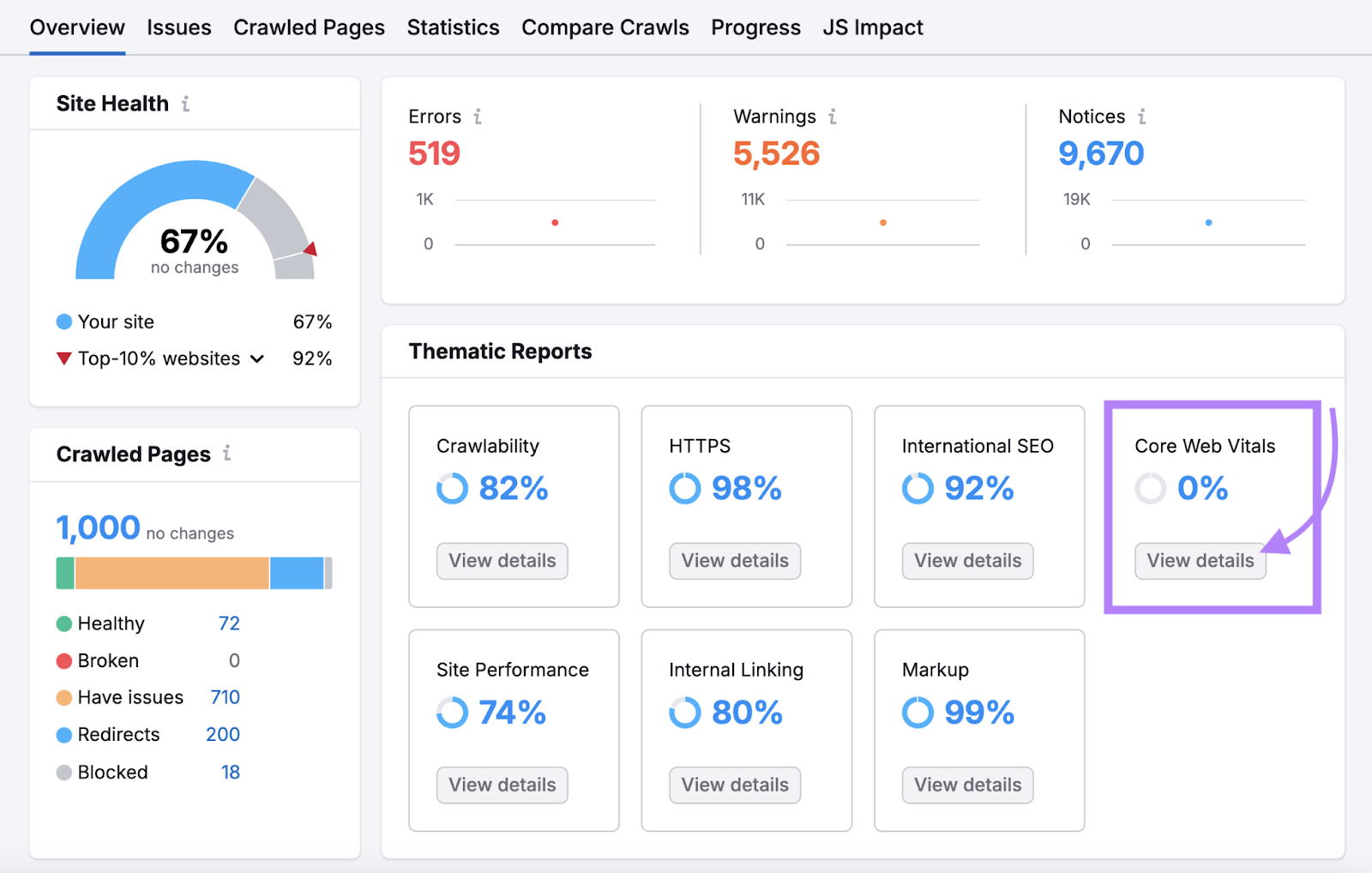
Фото: Semrush
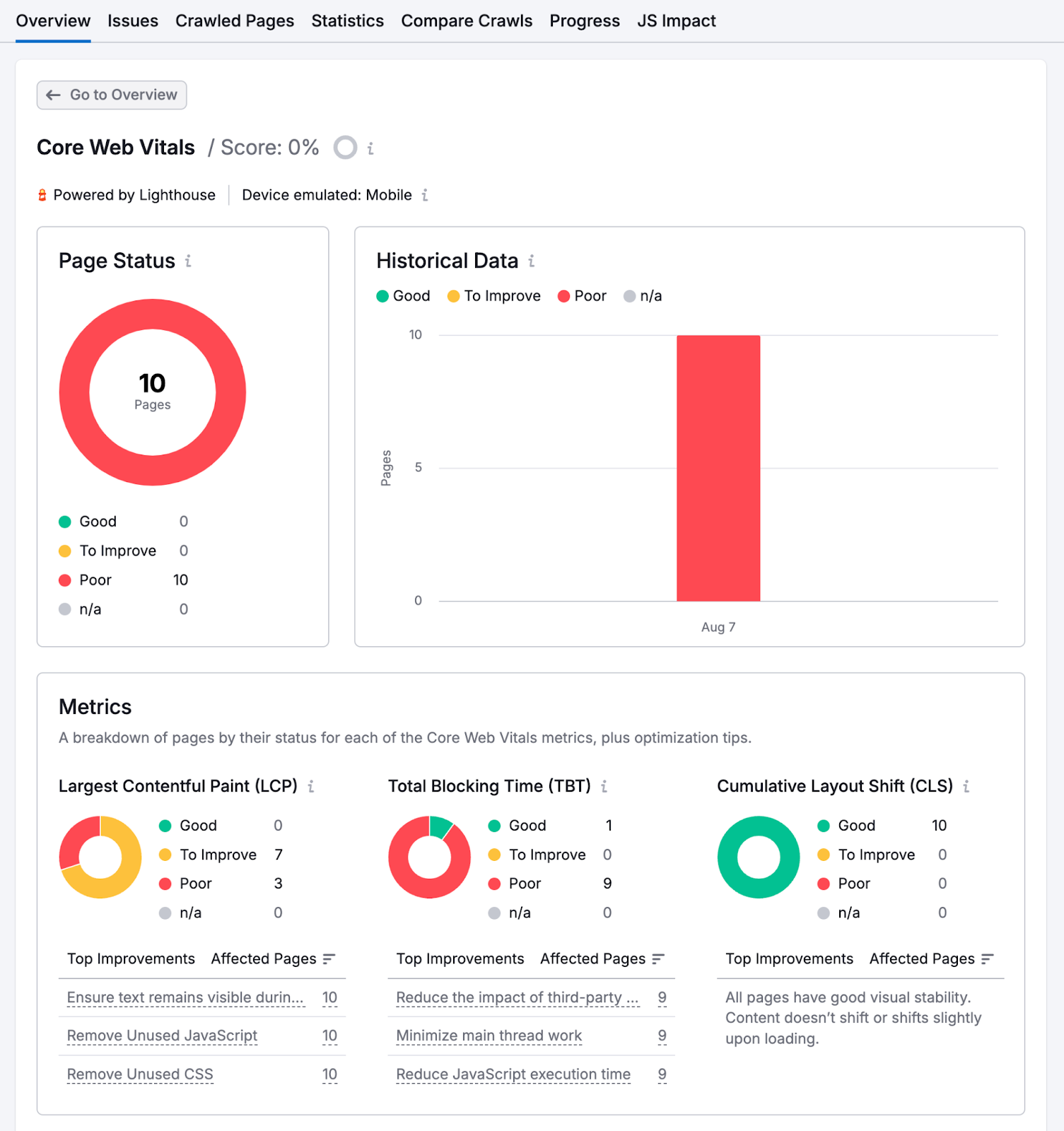
Фото: Semrush
Спеціальні параметри в GA4
Наостанок є і «обхідний» шлях, який передбачає інтеграцію даних про швидкість завантаження сторінки безпосередньо в GA4 за допомогою спеціальних параметрів.
Спеціальні параметри — це текстові атрибути даних, які дозволяють доповнювати звіти інформацією, що відповідає потребам саме вашої компанії. GA4 пропонує два типи спеціальних параметрів:
- Спеціальні параметри на рівні подій допомагають відстежувати відомості про дії користувачів. Наприклад, кліки на посилання.
- Спеціальні параметри на рівні користувачів допомагають аналізувати дані і властивості користувачів.
- Додатково є спеціальні параметри на рівні товарів, які допомагають відстежувати важливі події для сайтів електронної комерції. Наприклад, покупки або додавання до кошика.
При цьому можна створити лише 25 параметрів на рівні користувачів та 50 на рівні подій. Перевірити свій ліміт можна у налаштуваннях облікового запису з правами адміністратора. Оберіть розділ «Відображення даних» → «Спеціальні визначення» → «Інформація про квоту». Більш детально про спеціальні параметри, їх обмеження та процес налаштування можна почитати у Довідці Google.
Нижче ділимось покроковою інструкцію щодо того, як додати параметр про швидкість завантаження сторінки до звіту Google Analytics 4.
Створення змінної у GTM
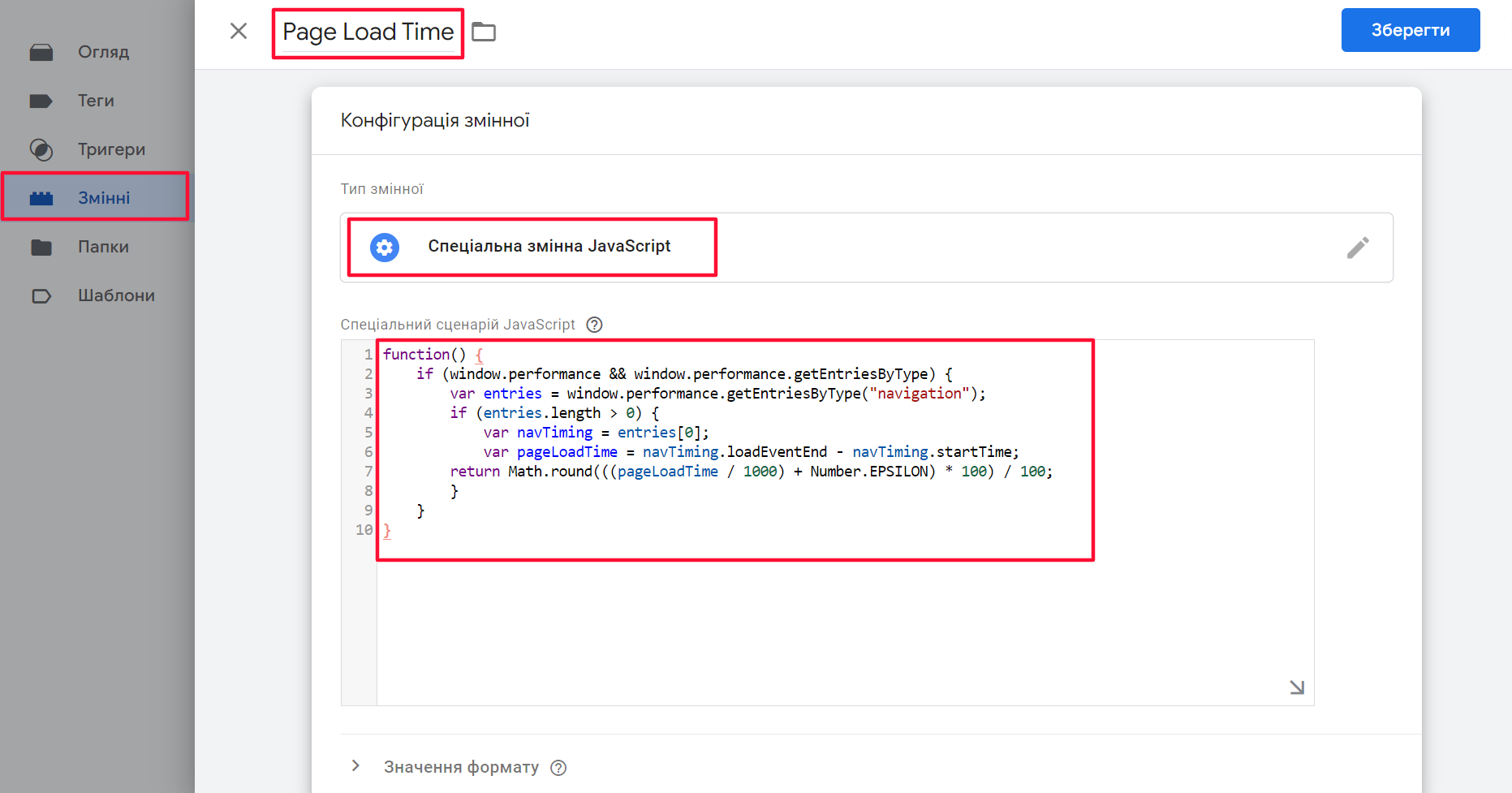
Перш за все необхідно створити змінну за допомогою Google Tag Manager. Перейдіть до розділу «Змінні», створіть нову змінну та дайте їй назву (Page Load Time).
Оберіть тип конфігурації — «Спеціальна змінна JavaScript» та вставте код (за посиланням) у відповідний рядок.
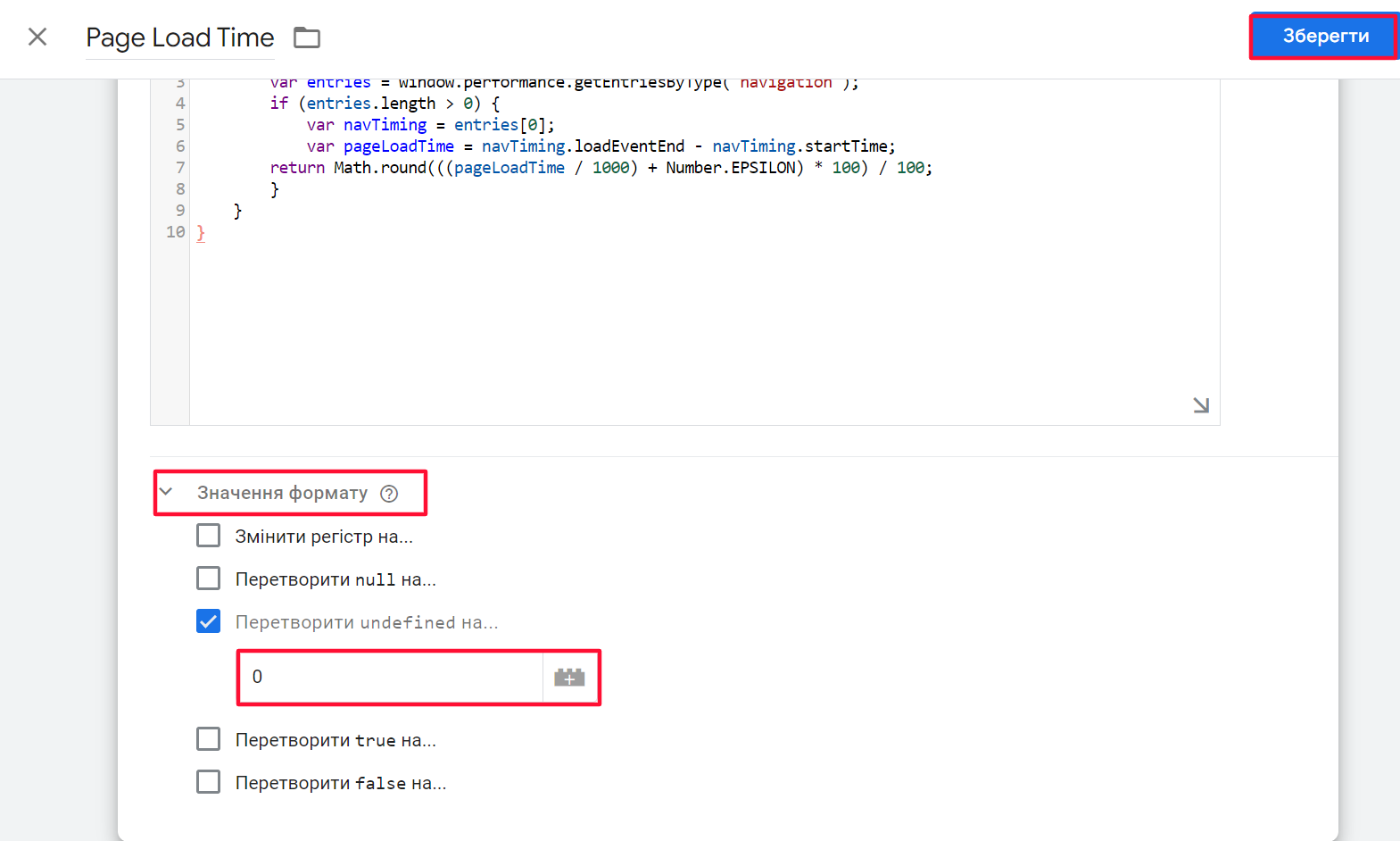
Під полем із кодом відкрийте спадне меню з параметром «Значення формату». Увімкніть опцію «Convert undefined to» та встановіть «0» як значення. Збережіть змінну.
Створення тригерів у GTM
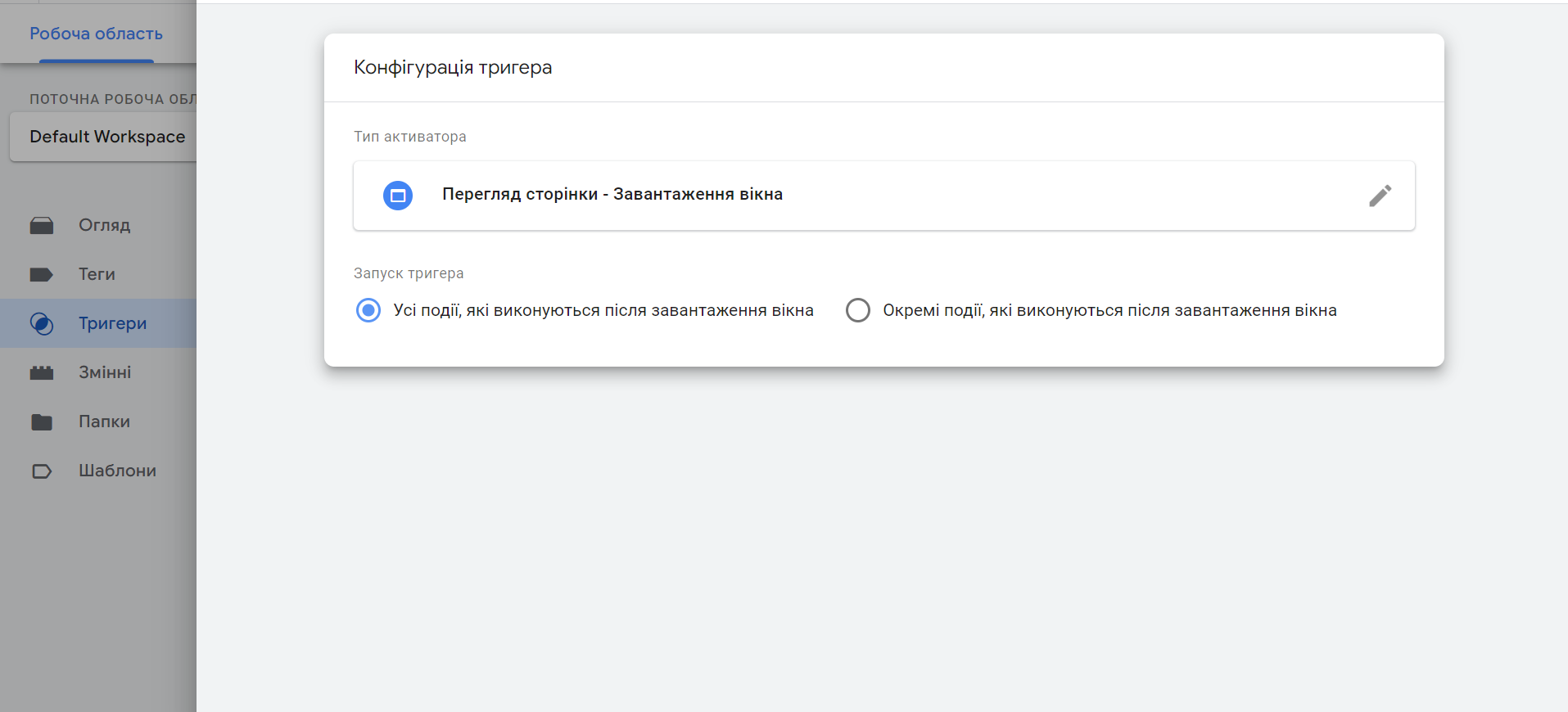
Перейдіть до розділу «Тригери» та створіть тригер із типом «Завантаження вікна». Оберіть опцію «Усі події, які виконуються після завантаження вікна» і збережіть тригер.
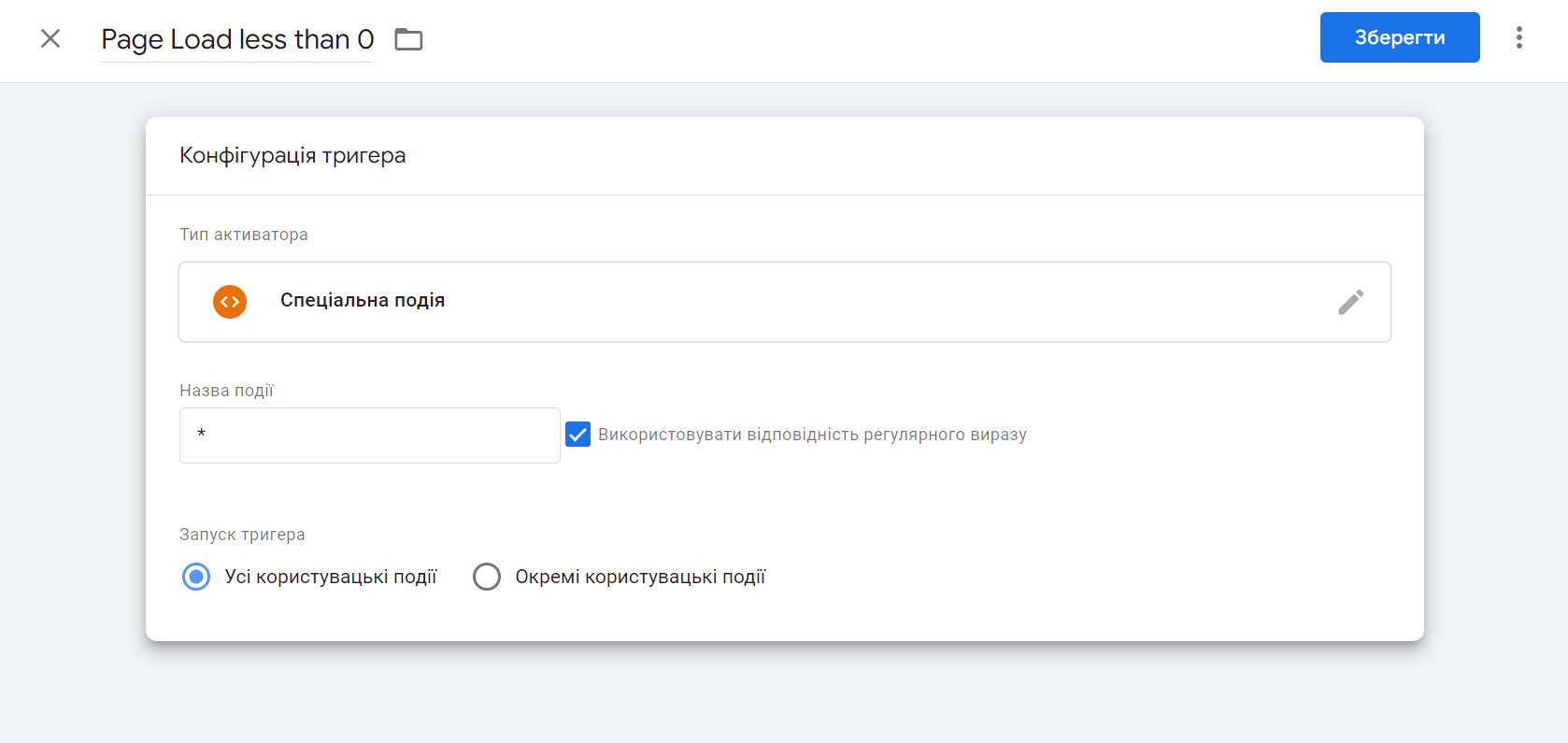
Створіть ще один тригер із типом «Спеціальна подія». Введіть «*» як назву події та натисніть на прапорець для використання відповідності регулярних виразів.
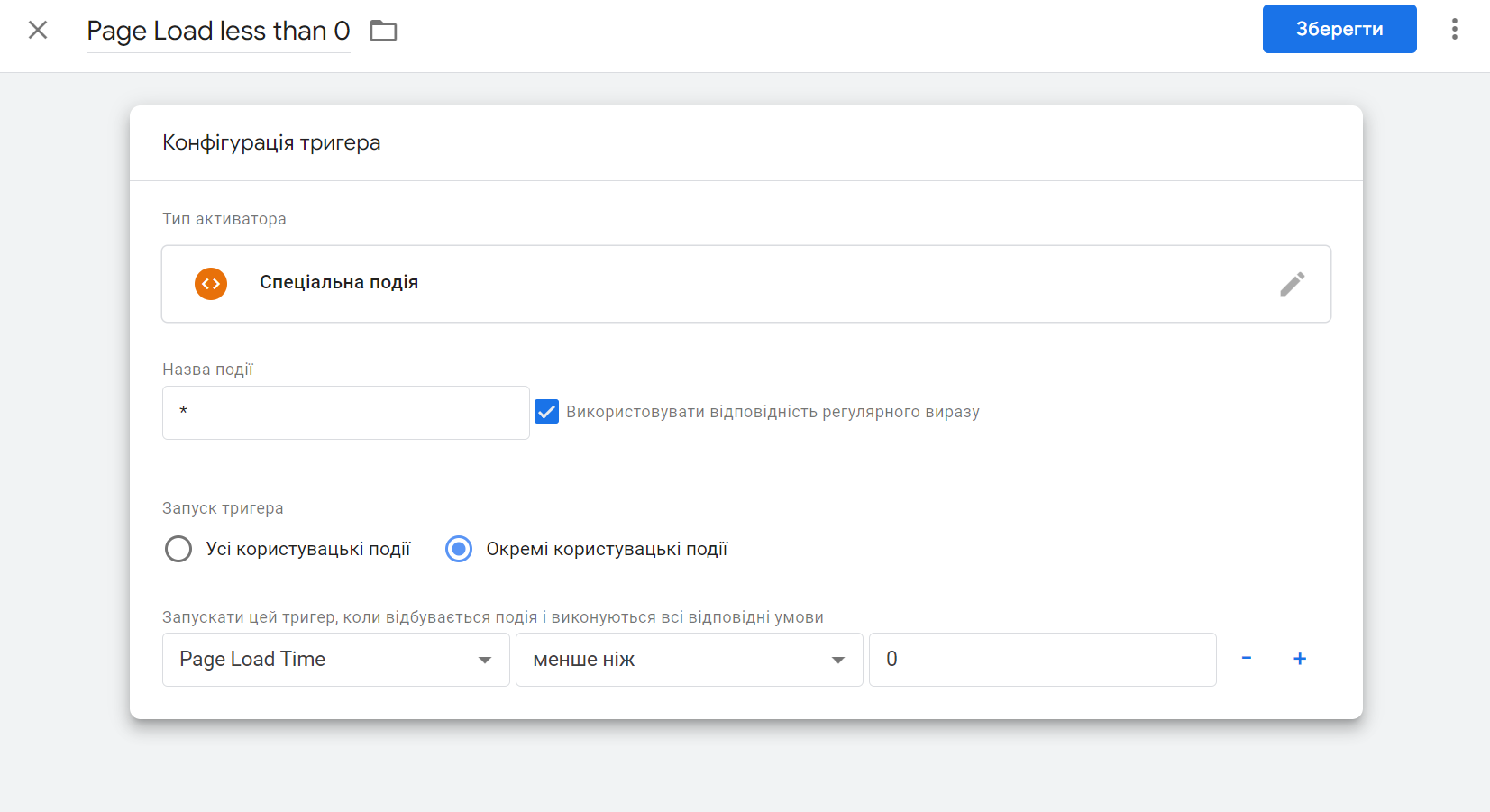
Оберіть опцію «Окремі користувацькі події» і оберіть створену раніше змінну «Page Load Time». Введіть значення «Менше, ніж 0» і збережіть тригер.
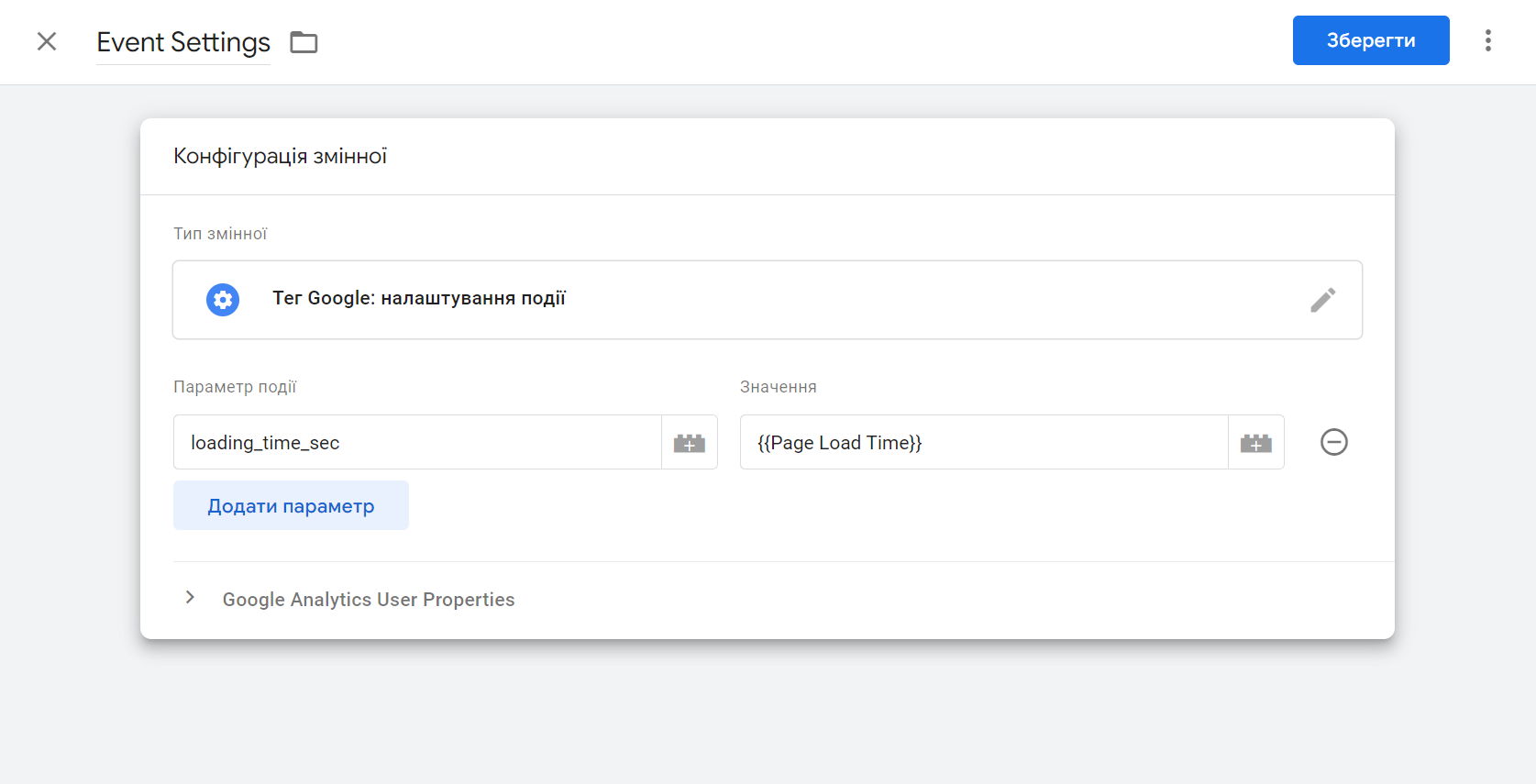
Щоб параметр автоматично застосовувався до всіх тегів, необхідно створити повторювану змінну. Натисніть «Створити нову змінну» та оберіть «Тег Google: налаштування події». Додайте параметр події loading_time_sec і оберіть нову змінну як значення. Назвіть і збережіть створену змінну.
Створення тегу події GA4
Наступним кроком є створення тегу події GA4 для того, щоб час завантаження сторінок відображався у Google Analytics. Перейдіть до тегів і натисніть «Створити». Назвіть подію page_load_time, оберіть «Параметри події» та додайте створену повторювану змінну налаштувань події.
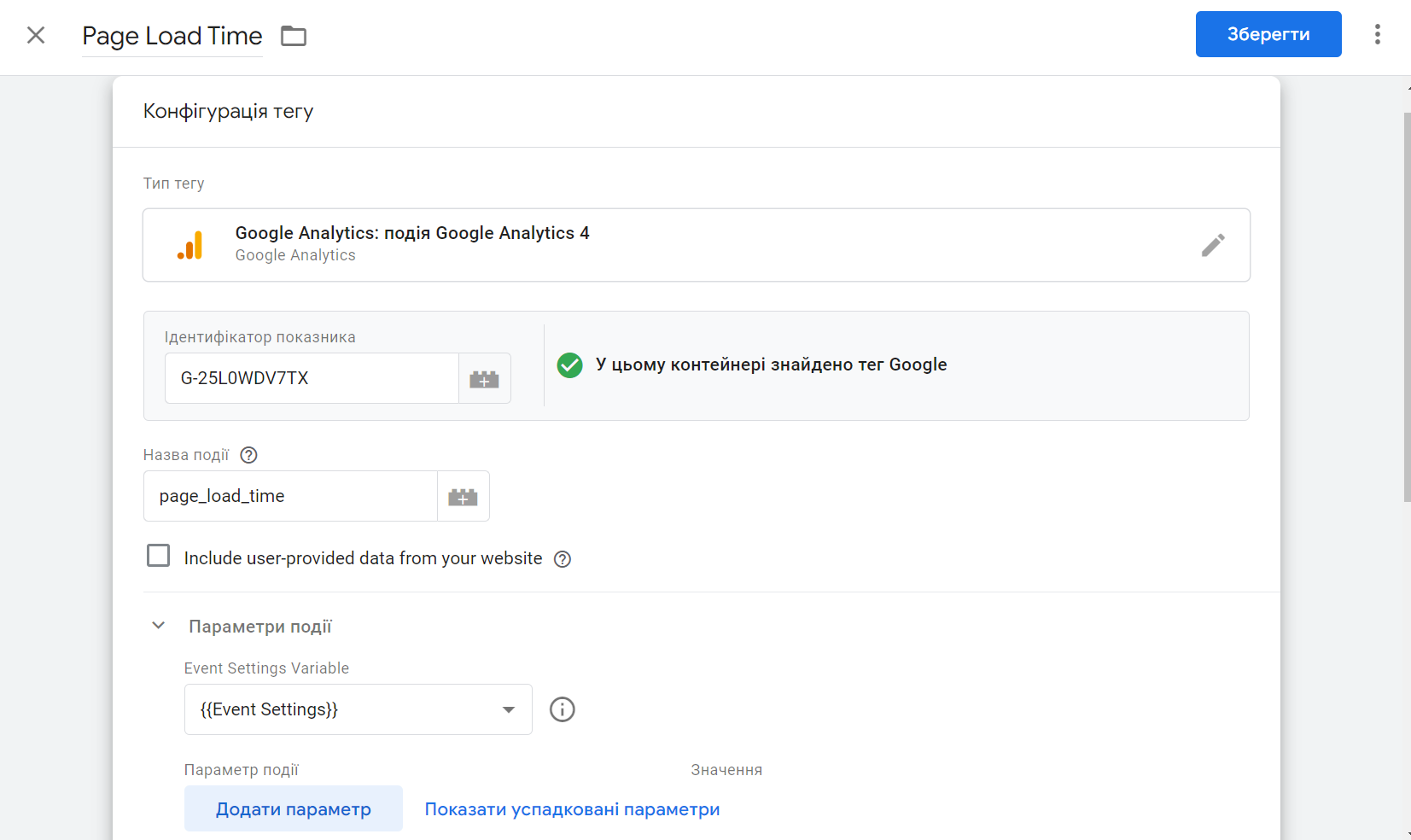
Останній крок — підключення тригерів. Оберіть «Завантаження сторінки» як тригер. Додайте виняток — «Час завантаження сторінки менше 0».
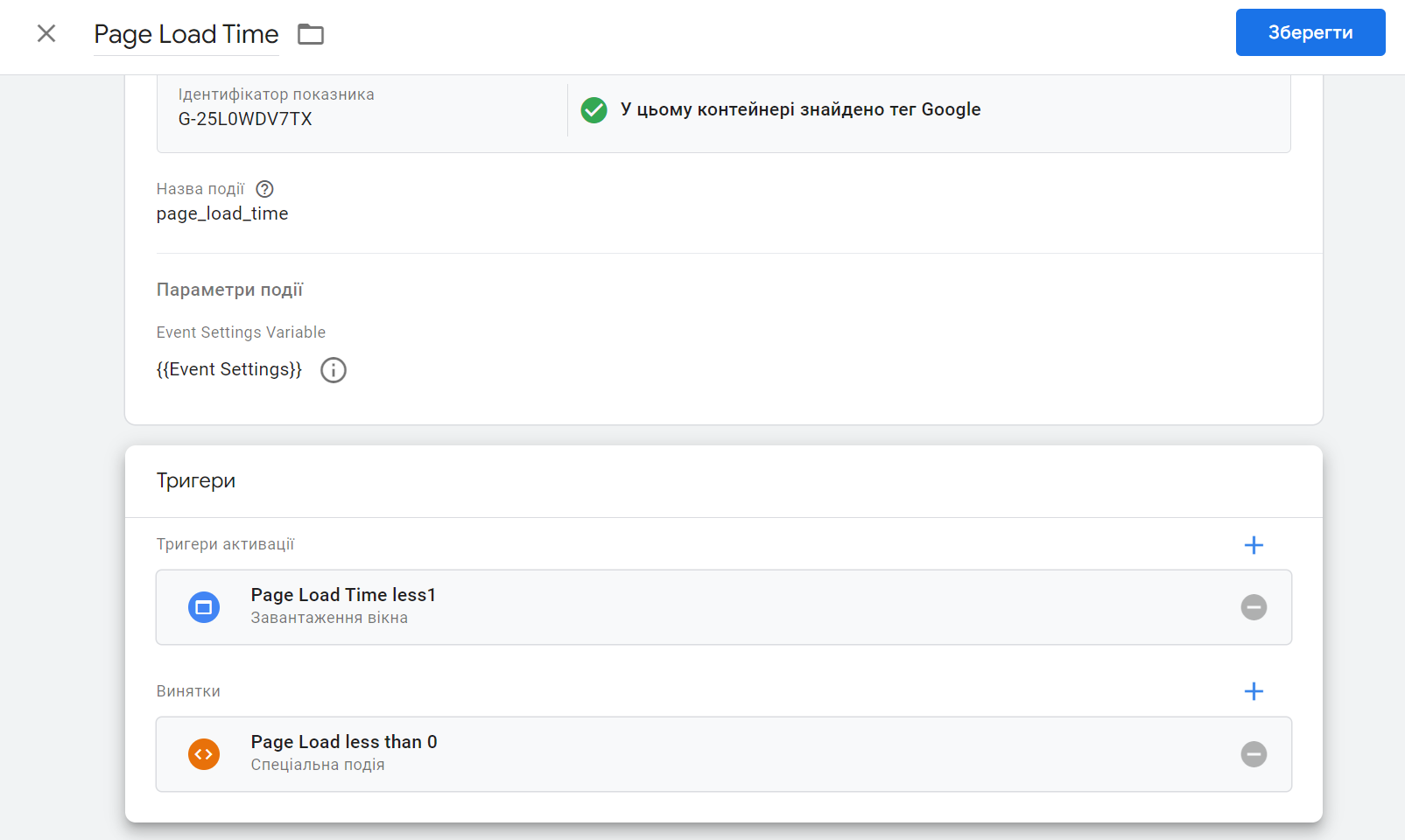
Щоб перевірити правильність налаштувань, натисніть попередній перегляд, введіть URL-адресу свого сайту та перейдіть до нього. Поверніться до Google Tag Manager та переконайтесь, що тег запущено. Після цього можна опублікувати зміни.
Реєстрація параметру у GA4
Щоб час завантаження сторінки відображався у звітах GA4, необхідно зареєструвати параметр параметр loading_time_sec в налаштуваннях аналітики. Перейдіть до свого облікового запису, натисніть «Адміністратор» → «Спеціальні визначення» → «Створити спеціальний параметр».
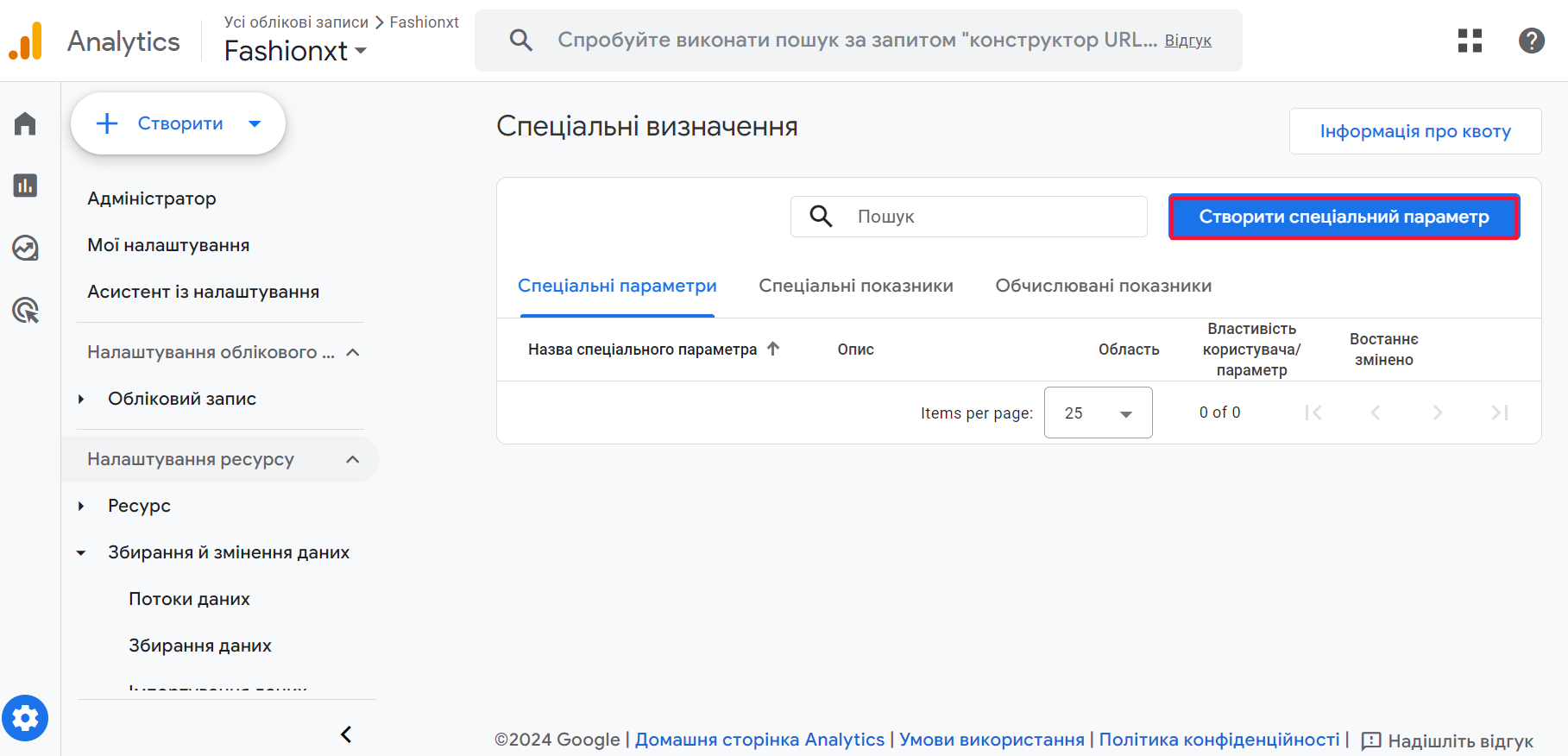
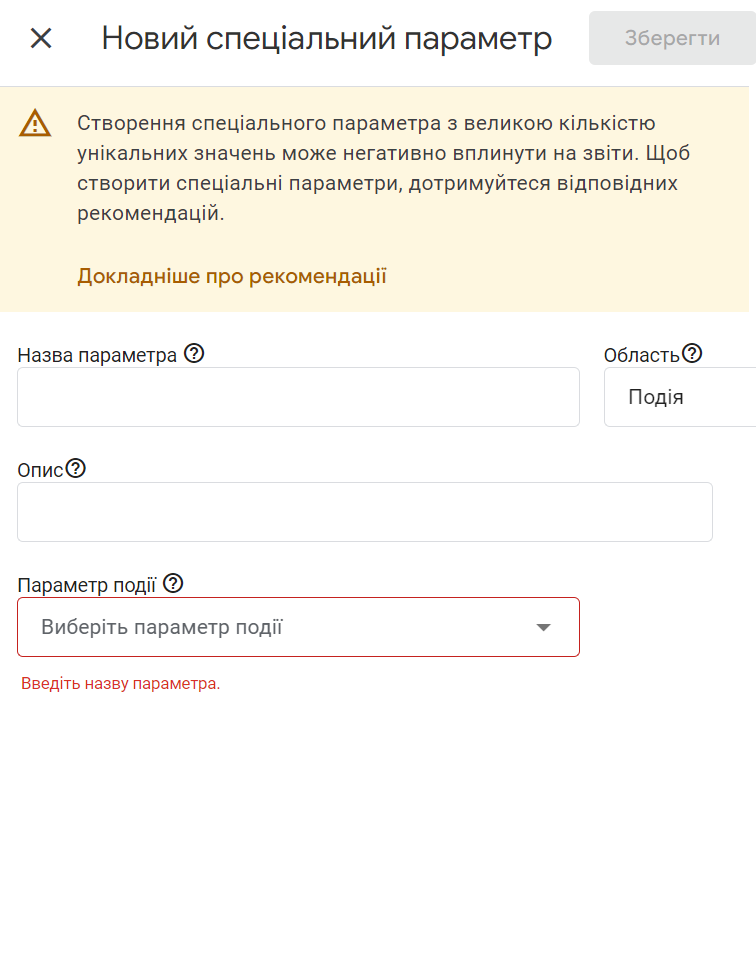
Назвіть показник («Page Load Time»), оберіть параметр події (loading_time_sec) і встановіть секунди як одиниці вимірювання. Збережіть всі зміни, і з радістю почніть відстежувати час завантаження сторінки у звітах GA4 🙂
Висновки
Моніторинг і оптимізація швидкості завантаження сторінок вебсайту важливі не тільки для покращення взаємодії з користувачем, але й для підтримки лідерських позицій у пошуковій видачі.
Незважаючи на те, що GA4 не містить окремого звіту про час завантаження сторінки, на сьогодні існує кілька альтернатив, які пропонують не менш надійні рішення. Google Search Console — знайомий і доступний інструмент для всіх диджитал-спеціалістів. Сторонні інструменти на кшталт Ahrefs та Semrush хоч і пропонують платні рішення, однак інвестиція у ці сервіси точно буде окупною.
Якщо ви не хочете покидати улюблений Google Analytics 4 або ж прагнете тримати всі важливі показники в одному місці, тоді на допомогу прийдуть спеціальні параметри. Складний на перший погляд процес налаштування потребує уважності, однак дотримуючись вище наведеної інструкції, ви зможете пройти всі кроки легко і швидко.
Сподіваємось, що ця стаття стане вам у пригоді та допоможе правильно відстежувати показники швидкості завантаження сторінок для утримання лідерських позицій у видачі!