Як базово налаштувати та надати доступ до Google Analytics 4 (GA4)?

Google Analytics 4 (GA4) — це система вебаналітики від Google, яка збирає дані про поведінку користувачів на сайті або в застосунку. На відміну від попередніх версій, модель даних у GA4 базується на подіях, що дозволяє отримувати комплексне уявлення про ефективність рекламних кампаній, оцінювати внесок кожного каналу в досягнення бізнес-цілей та своєчасно коригувати маркетингову стратегію.
Водночас якість даних безпосередньо залежить від правильності налаштувань: помилки при створенні облікового запису можуть призвести до викривлення звітності та, як наслідок, помилкових рішень.
У статті розповідаємо:
- Як створити та налаштувати Google Analytics 4?
- Як встановити GA4 на сайт?
- Як налаштувати інтеграції GA4 з іншими сервісами Google?
- Як надати доступ до Google Analytics 4 команді або підряднику?
Як створити та налаштувати Google Analytics 4: покрокова інструкція
Крок 1. Створення облікового запису
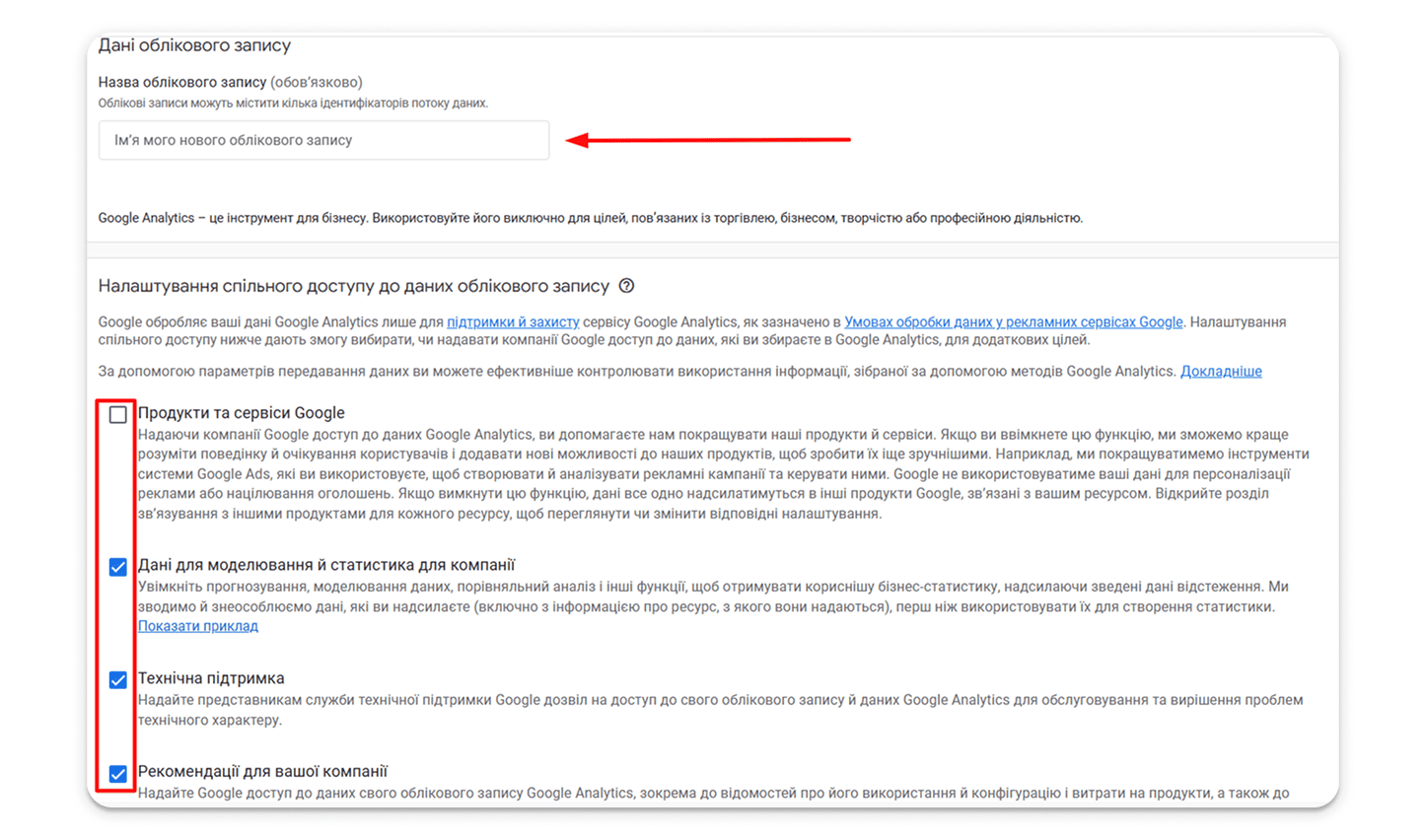
Перейдіть до Google Analytics і натисніть «Створити обліковий запис». Вкажіть назву облікового запису: якщо ви працюєте з кількома проєктами, використовуйте назву, пов’язану з брендом або сайтом.
На цьому етапі також варто налаштувати параметри доступу до даних, які визначатимуть особливості роботи ресурсу та взаємодії з сервісами Google. Зокрема:
- дозволити або заборонити використання даних для вдосконалення продуктів і сервісів Google;
- за потреби активувати функції прогнозування, моделювання та порівняльного аналізу даних;
- надати доступ спеціалістам служби підтримки Google для отримання технічної допомоги в разі виникнення проблем із налаштуванням або роботою ресурсу.
Крок 2. Створення ресурсу
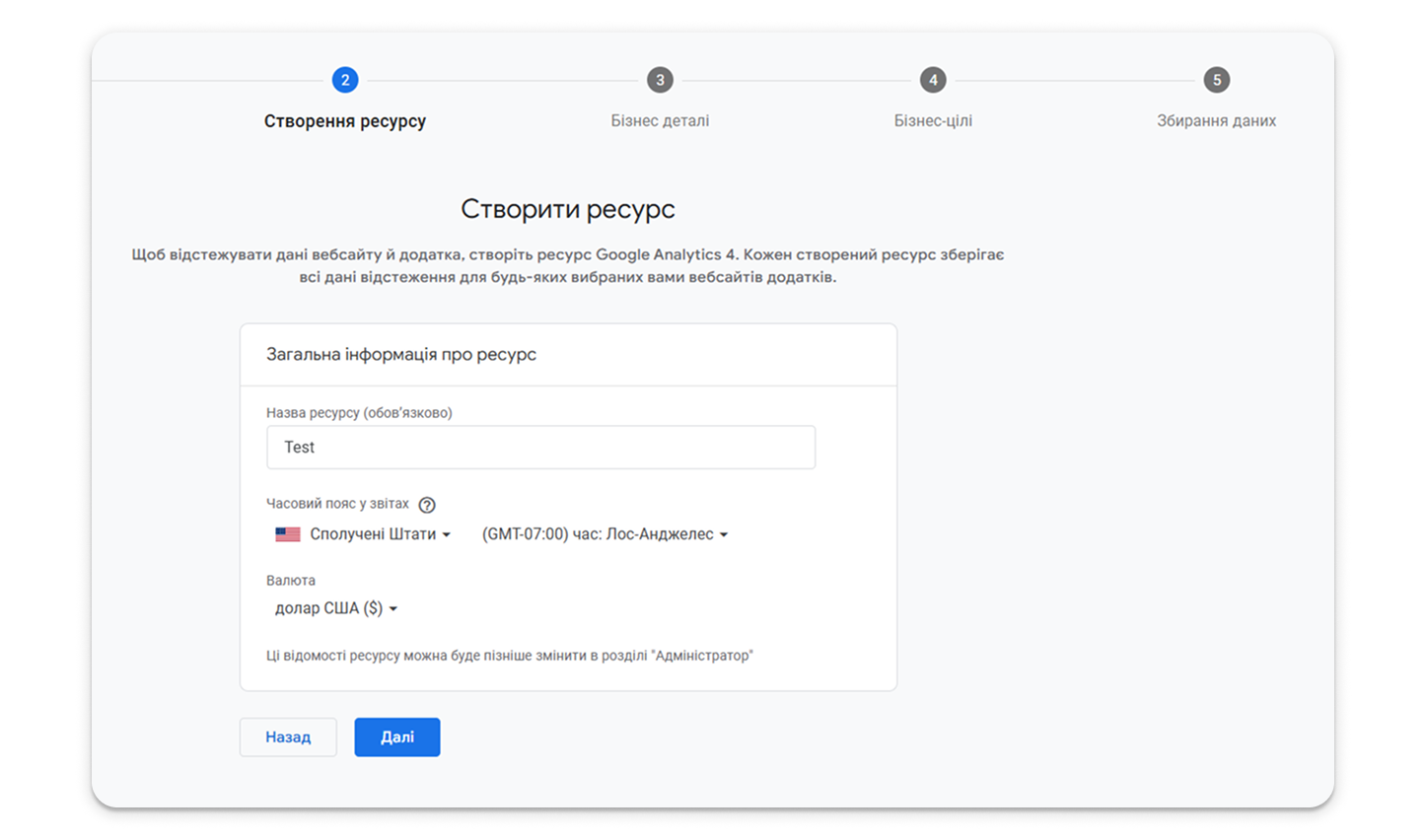
Ресурс — це контейнер для всіх даних, які надходитимуть із вашого сайту або застосунку. На цьому етапі необхідно заповнити такі дані:
- Назва ресурсу. Рекомендується використовувати назву бренду або домену без префікса https://. Якщо ви плануєте збирати дані як із сайту, так і з мобільного застосунку, доцільно використовувати єдину назву бренду, оскільки всі дані зберігатимуться в одному ресурсі.
- Часовий пояс, який відповідає регіону ведення бізнесу або розташуванню цільової аудиторії. Якщо сайт працює на українському ринку, а в налаштуваннях встановлено часовий пояс США, частина замовлень може відображатися в аналітиці за іншу дату, що ускладнює аналіз даних.
- Валюта, у якій здійснюються транзакції на сайті. Якщо валюта в Google Analytics відрізняється від валюти фактичних платежів, система автоматично конвертує дохід за внутрішнім курсом. Через це показники у звітах можуть відрізнятися від даних у CRM, CMS або платіжних систем.
Крок 3. Заповнення інформації про компанію і вибір бізнес-цілей
Після створення ресурсу Google запропонує вказати галузь діяльності та розмір бізнесу — оберіть необхідні опції.
Далі необхідно вказати бізнес-цілі. Це налаштування визначає набір стандартних звітів, які будуть доступні в інтерфейсі GA4. Серед доступних варіантів:
- Залучення потенційних клієнтів. Дозволяє відстежувати заповнення форм, надсилання заявок, запити консультацій та інші дії.
- Стимулювання продажів. Орієнтоване на інтернет-магазини та сервіси, що здійснюють онлайн-продажі. Основна увага приділяється транзакціям, доходу та ефективності каналів залучення клієнтів.
- Аналіз трафіку сайту або застосунку. Дозволяє оцінювати джерела трафіку, поведінку користувачів та ефективність маркетингових каналів.
- Аналіз даних щодо взаємодії та утримання користувачів. Допомагає зрозуміти, як користувачі взаємодіють із контентом, продуктами та функціоналом сайту або застосунку.
- Інші бізнес-цілі доцільно обирати, якщо жоден із запропонованих варіантів не відповідає специфіці бізнесу.
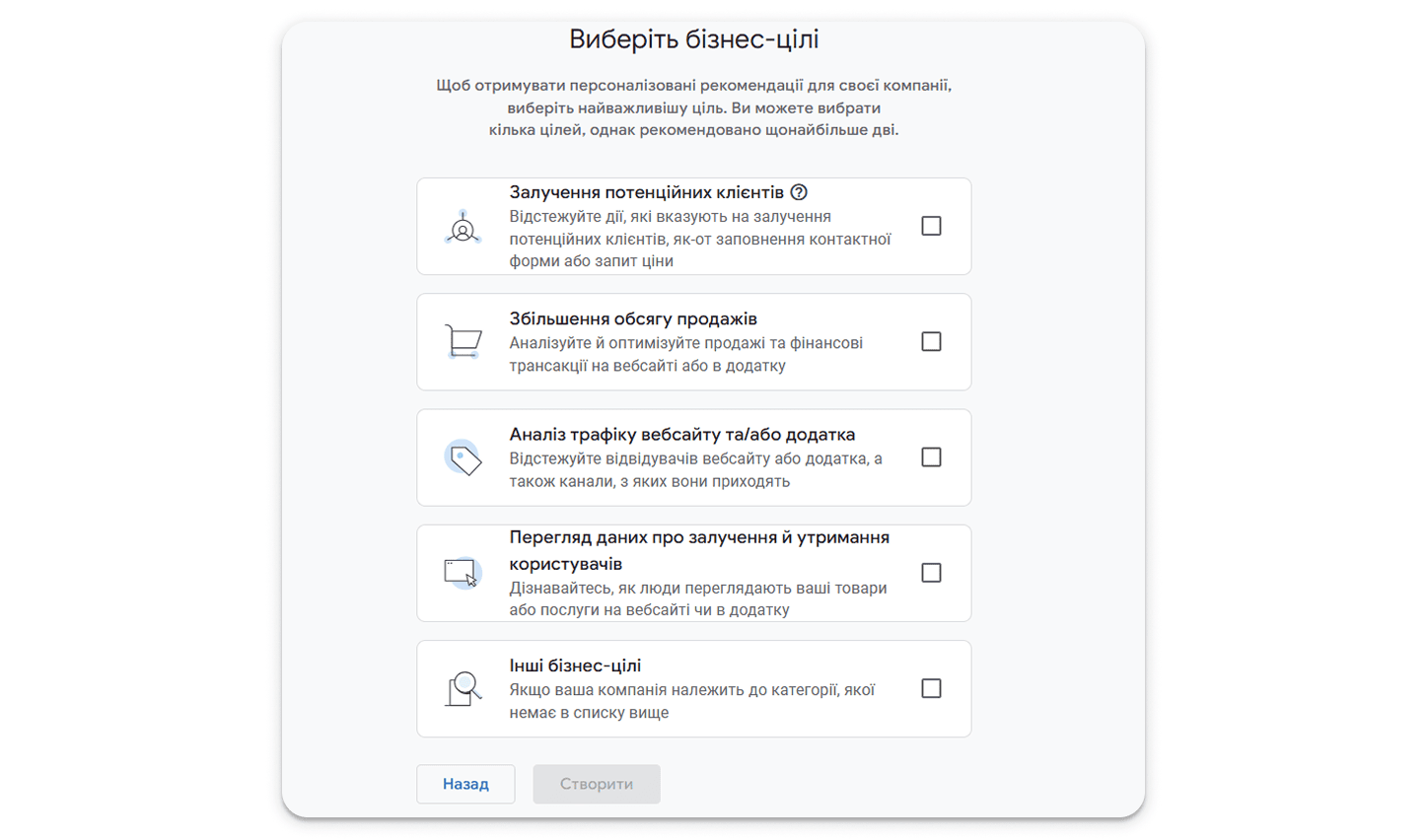
Ви можете обрати кілька цілей одночасно. У такому разі Google Analytics сформує інтерфейс зі звітами, адаптованими під обрані сценарії. Надалі ці налаштування можна змінити в адміністративній панелі.
Крок 4. Як налаштувати потік даних?
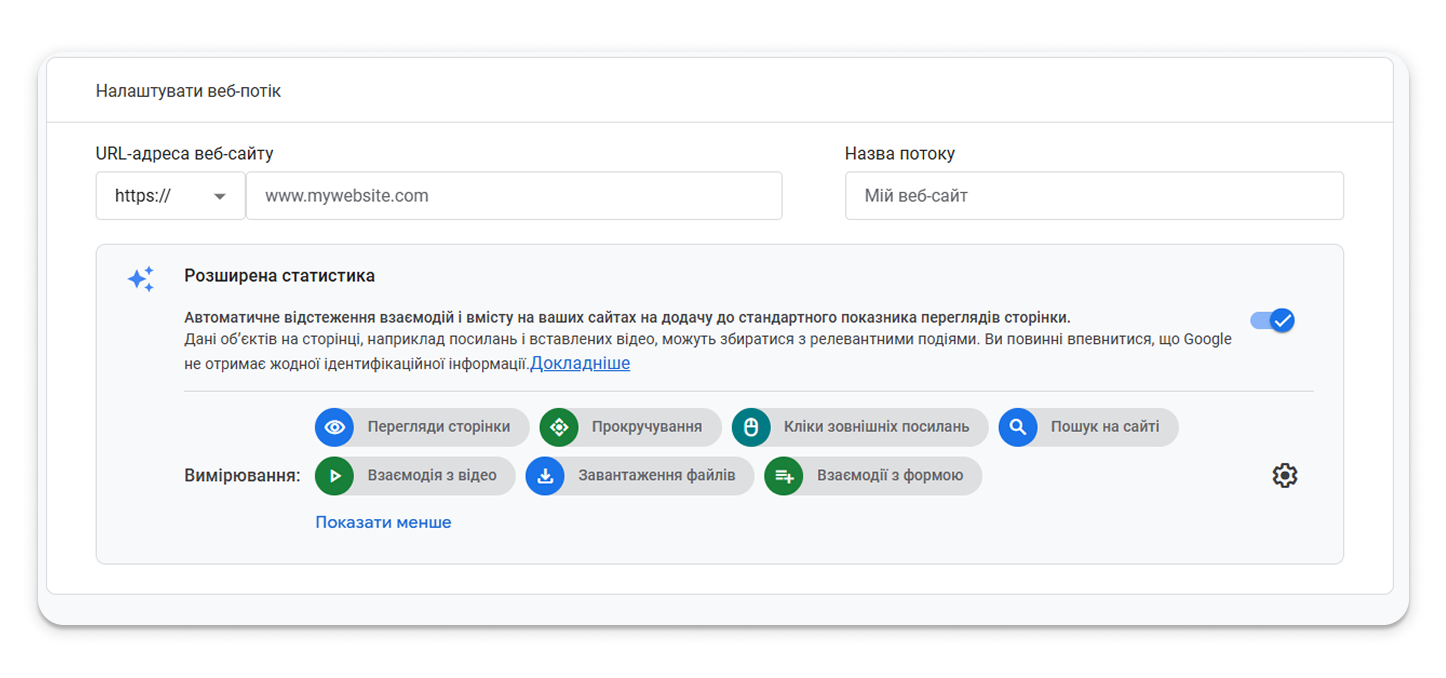
Потік даних визначає джерело, з якого інформація надходитиме до ресурсу GA4. Це може бути Web (для вебсайтів і лендингів), iOS App (для застосунків на iOS) та Android App (для застосунків на Android).
Для налаштування вебпотоку:
- Оберіть тип джерела.
- Вкажіть URL-адресу сайту/застосунку.
- Вкажіть назву потоку.
Також на цій сторінці ви можете увімкнути або вимкнути функцію «Розширеної статистики». Вона автоматично збирає дані про перегляди сторінок та їх прокручування, кліки за зовнішніми посиланнями, внутрішній пошук на сайті, взаємодію з відео, завантаження файлів, взаємодії з формою.
Крок 5. Як встановити GA4 на сайт?
Після того, як потік даних створено, відкрийте сторінку із його налаштуваннями. Скопіюйте ідентифікатор потоку, щоб підключити Google Analytics до свого вебсайту.
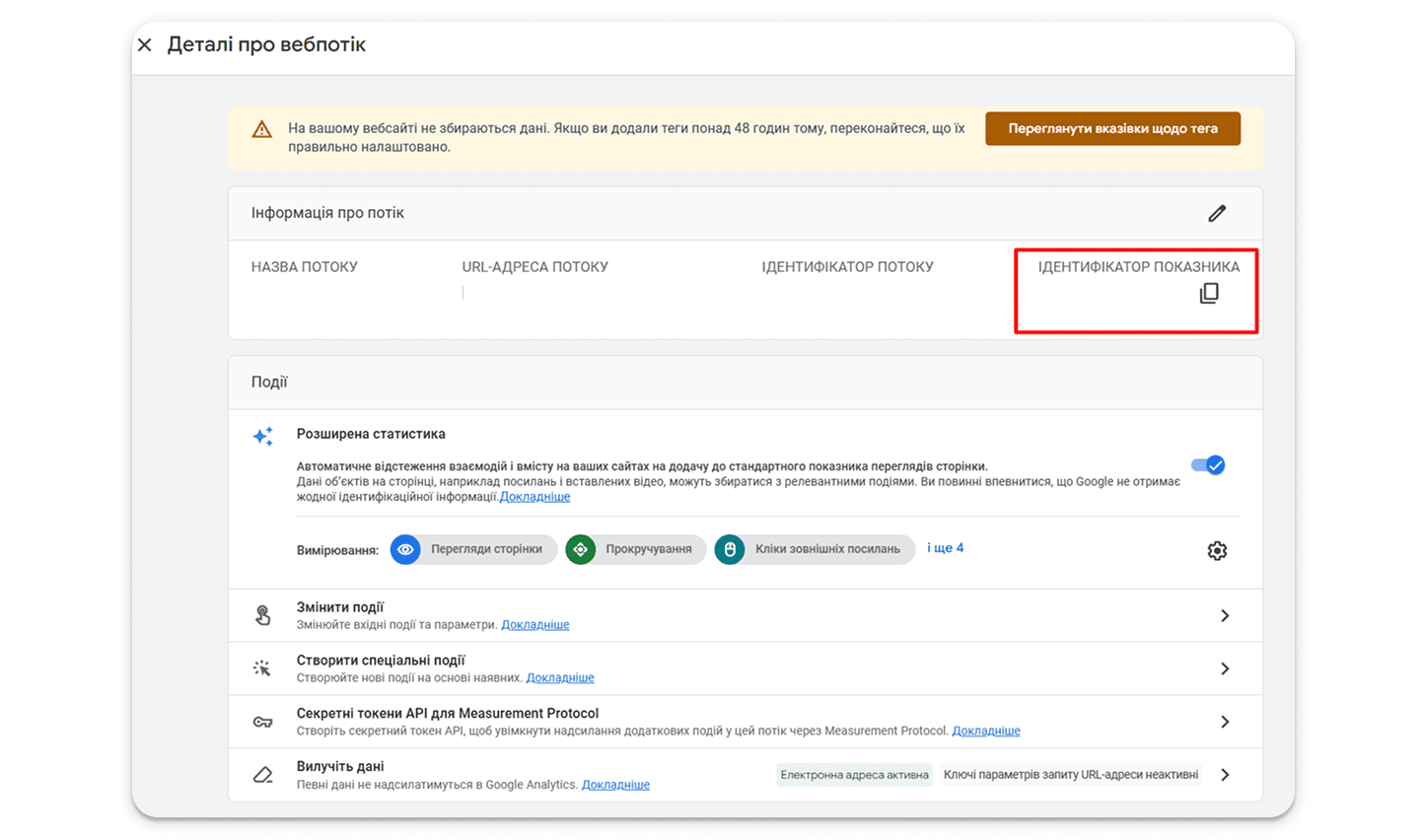
Для подальшого встановлення GA4 на сайт є кілька способів, перший з яких — пряме підключення через код:
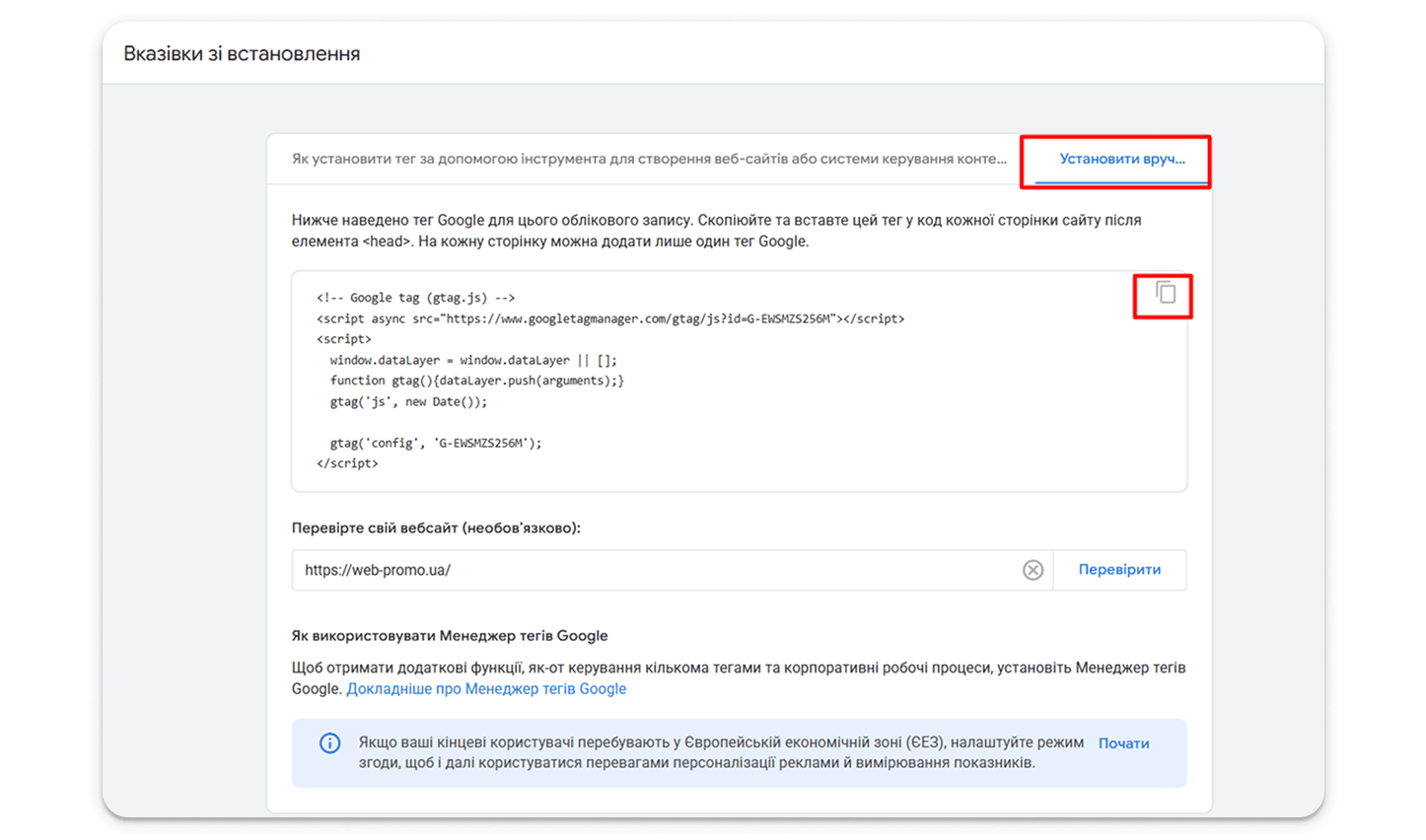
- Натисніть на створений потік даних та оберіть розділ «Переглянути вказівки щодо тега».
- Оберіть розділ «Встановити вручну» та скопіюйте запропонований код відстеження.
- Додати скопійований код в секцію усіх сторінок сайту.
Недоліком такого способу є складність подальшого керування тегами.
Другий варіант — встановлення через Google Tag Manager:
1. Переконайтесь, що у вас є створений та налаштований обліковий запис Google Tag Manager. Із детальною інструкцією можна ознайомитись у статті.
2. На робочій панелі оберіть «Новий тег» та вкажіть його назву.
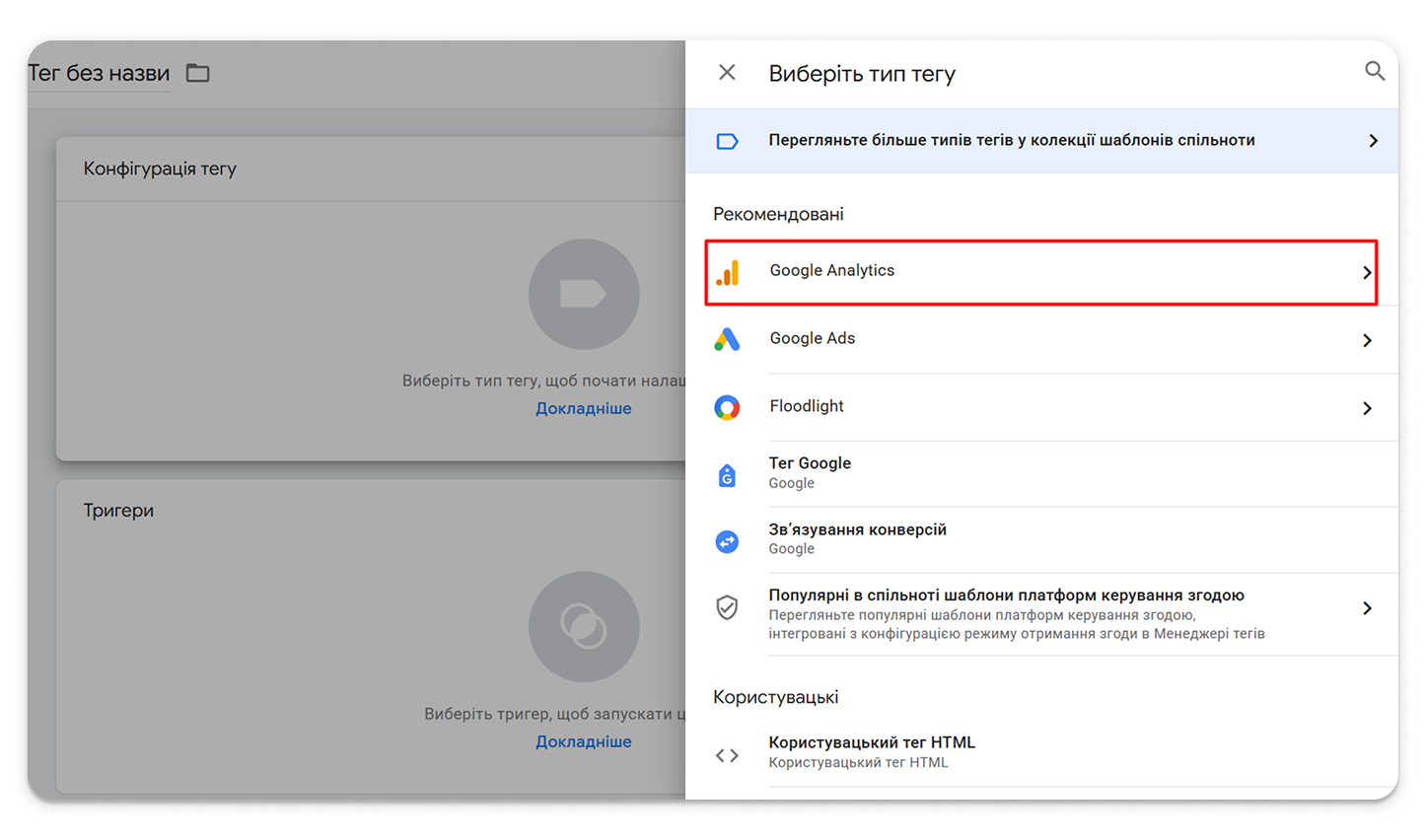
3. У полі «Конфігурації тега» оберіть Google Analytics, далі — тег Google.
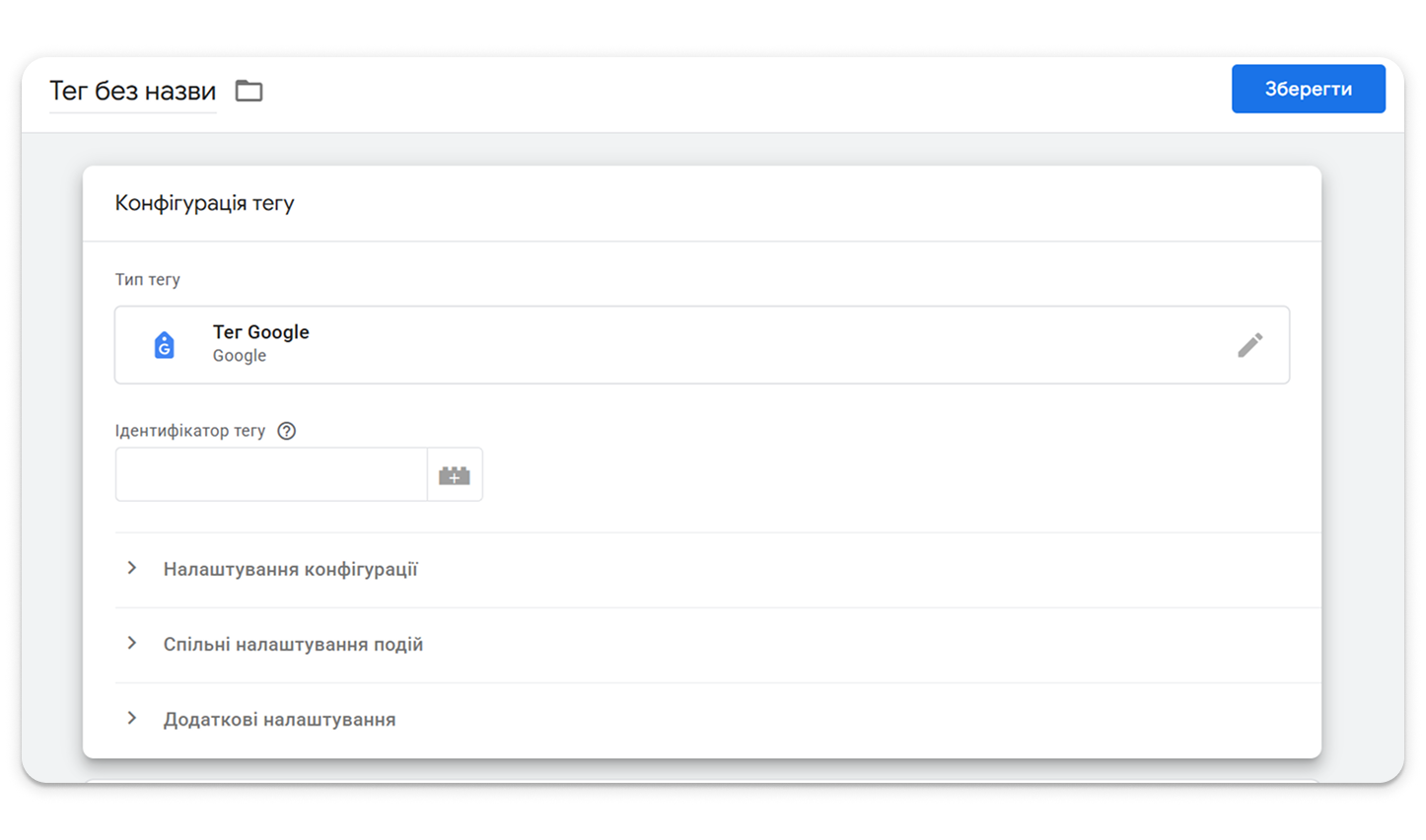
4. Введіть скопійований раніше ідентифікатор тегу у відповідному полі.
Використання Google Tag Manager є оптимальним рішенням для більшості проєктів, оскільки спрощує подальше налаштування подій, конверсій та інтеграцій, а також не передбачає внесення змін у код сайту.
Як налаштувати інтеграції GA4 з іншими сервісами Google?
Максимальну користь від Google Analytics 4 можна отримати завдяки інтеграції з іншими сервісами екосистеми Google. Розглянемо три ключові сервіси, які рекомендується додати одразу після створення облікового запису.
Як зв’язати Google Ads і Google Analytics?
Зв’язок між Google Analytics 4 і Google Ads дозволяє:
- Імпортувати дані про конверсії у Google Ads (наприклад, покупки, надсилання форм, заявки на консультацію або дзвінки). Завдяки цьому рекламна система отримує точніші сигнали про цінні дії користувачів і може оптимізувати показ оголошень.
- Створювати аудиторії для ремаркетингу на основі складних поведінкових сценаріїв. Наприклад, можна створити сегмент користувачів, які переглянули кілька сторінок товарів, додали товар у кошик, але не завершили покупку. Завдяки інтеграції такі аудиторії автоматично передаються до Google Ads і можуть використовуватися в ремаркетингових кампаніях.
- Аналізувати ефективність рекламних кампаній через GA4: витрати, кліки, покази та інші показники. Це дозволяє порівнювати результати платної реклами з органічними, реферальними та іншими каналами в одному інтерфейсі.
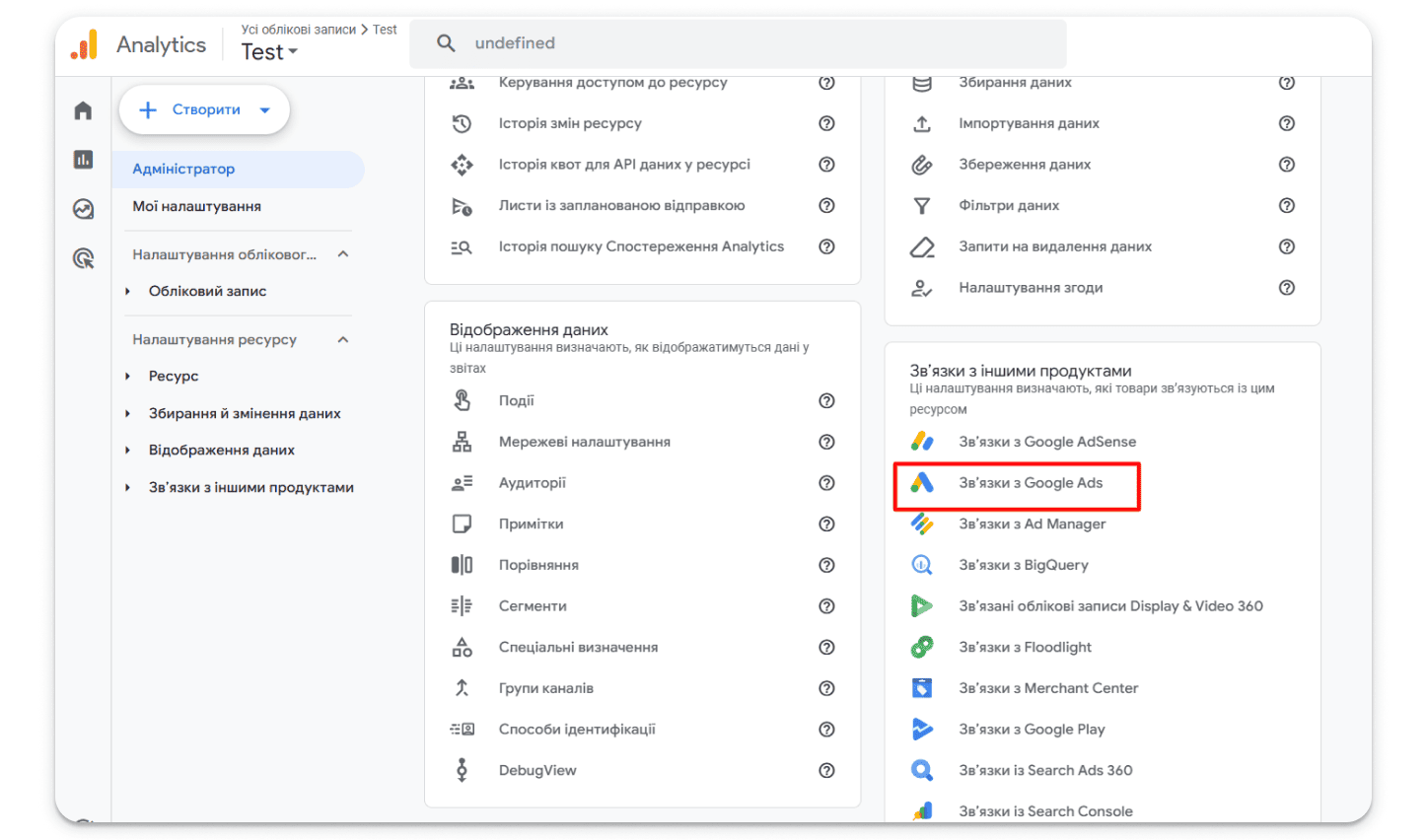
Як налаштувати: перейдіть до адміністративної панелі GA4. Відкрийте меню «Зв’язок з іншими продуктами» та оберіть Google Ads. Оберіть потрібний рекламний акаунт і підтвердьте налаштування.
Як налаштувати інтеграцію GA4 з Google Search Console?
Google Search Console надає інформацію про видимість сайту в пошуку. Інтеграція з GA4 дозволяє отримати більш глибоке уявлення про ефективність SEO-просування:
- Спеціальні SEO-звіти містять інформацію про пошукові запити, за якими користувачі знаходять сайт; кількість показів у результатах пошуку; кліки та CTR; цільові сторінки, що отримують органічний трафік тощо.
- Можливість оцінювати не лише кількість переходів із пошуку, а й подальшу поведінку користувачів: залученість, конверсії, доходи та інші бізнес-показники. Це допомагає визначати сторінки, які не лише залучають трафік, а й приносять реальну цінність для бізнесу.
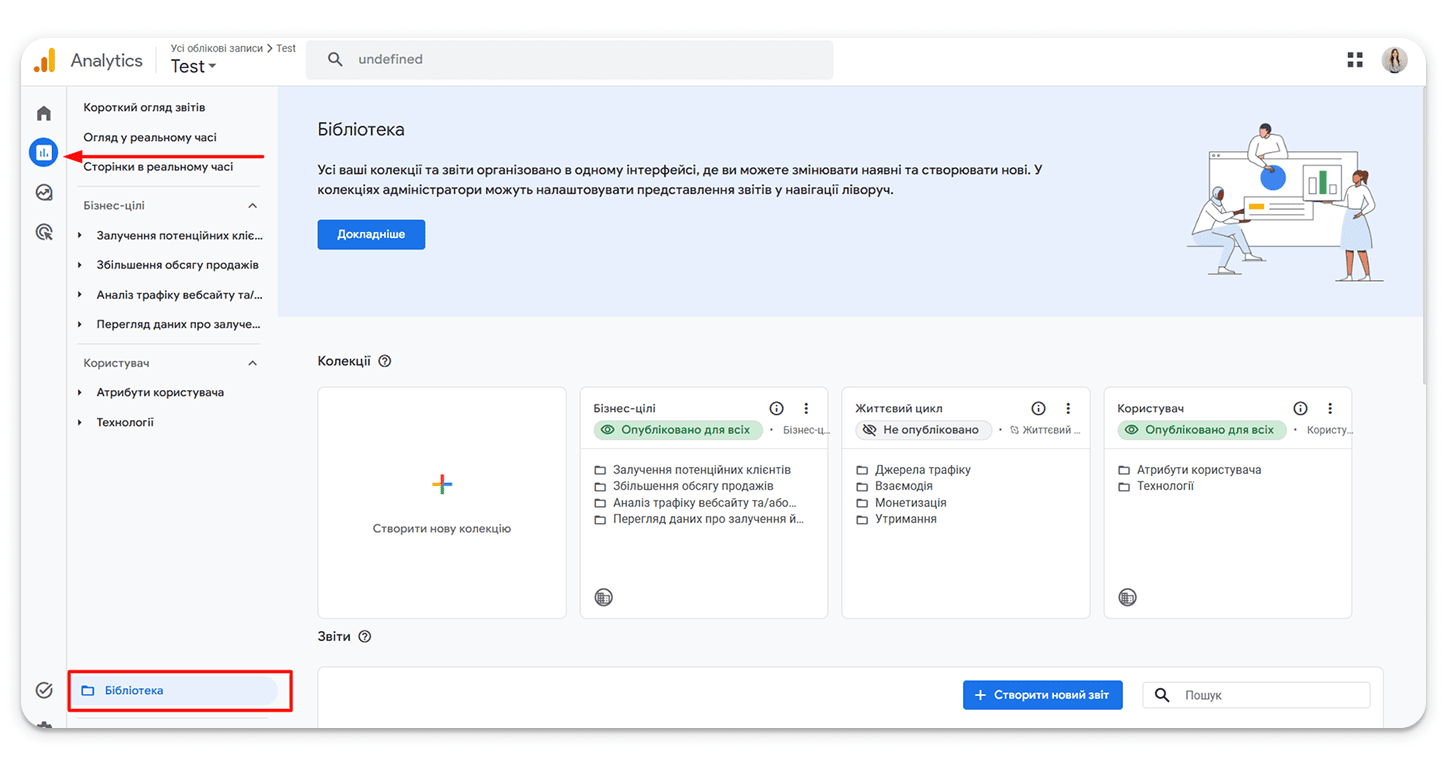
Як налаштувати: у розділі «Зв’язок з іншими продуктами» оберіть «Search Console» та потрібний ресурс. Після завершення налаштування перейдіть до розділу «Звіти» — «Бібліотека» та опублікуйте колекцію звітів Search Console.
Як налаштувати інтеграцію GA4 з Google Looker Studio?
Google Looker Studio — це безкоштовний сервіс для створення інтерактивних звітів і дашбордів на основі даних із різних джерел:
- Автоматизація звітності Після підключення GA4 всі показники оновлюються автоматично. Це дозволяє відмовитися від ручного формування звітів у таблицях або презентаціях і завжди працювати з актуальними даними.
- Гнучка візуалізація даних. У Looker Studio можна створювати власні графіки, таблиці, діаграми та інформаційні панелі, а також відображати лише потрібні показники.
- Об’єднання даних з різних джерел. До одного звіту можна підключати дані з Google Ads, Search Console, CRM-системи тощо. Це дозволяє комплексно аналізувати ефективність маркетингових каналів в одному інтерфейсі.
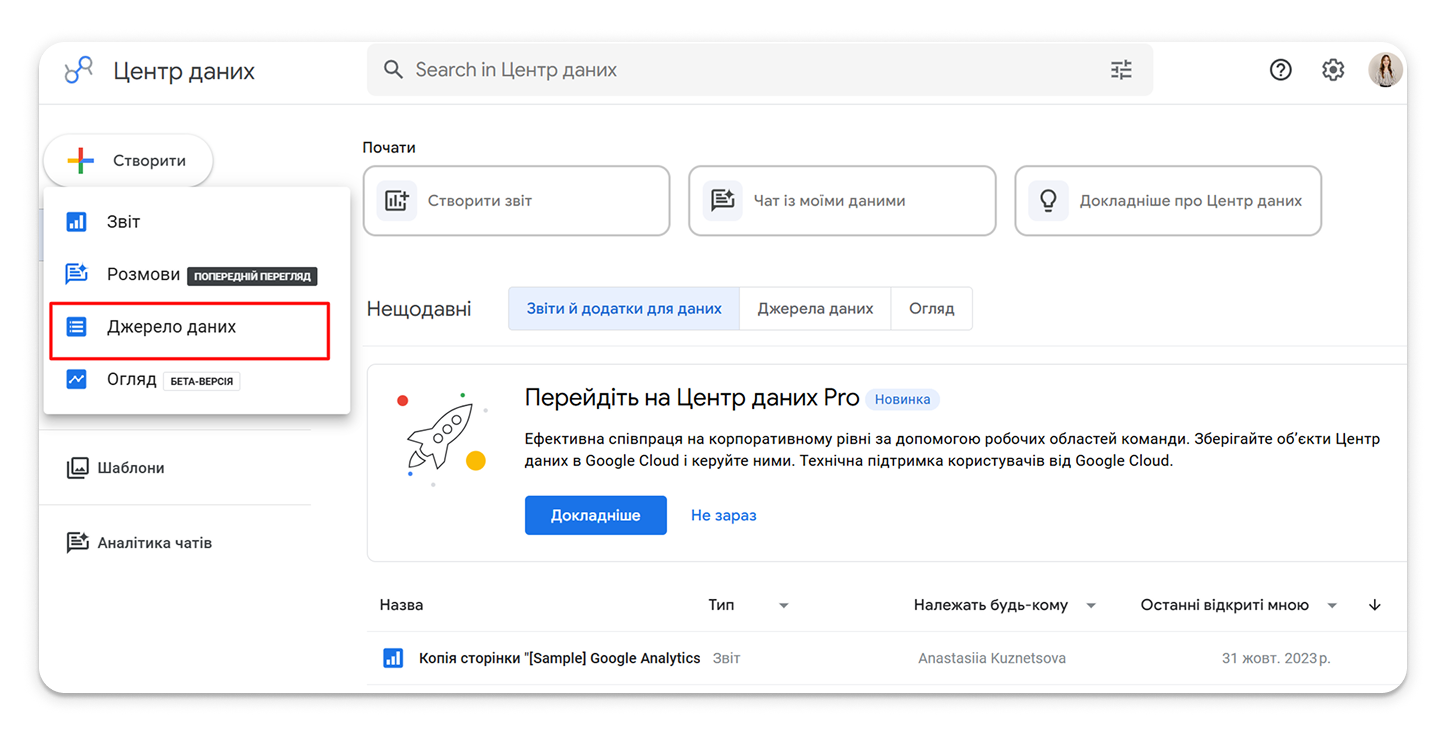
Як налаштувати: перейдіть до Looker Studio. Натисніть «Створити» → «Джерело даних» та оберіть конектор Google Analytics. Знайдіть потрібний обліковий запис і ресурс GA4, натисніть «Зв’язати». Створіть новий звіт або підключіть джерело до наявного дашборду.
Користувачі та ролі в GA4: як надати доступ до акаунту команді чи підрядникам?
Під час роботи з Google Analytics 4 часто виникає потреба надати доступ до даних іншим співробітникам або зовнішнім підрядникам. Важливо робити це таким чином, щоб користувачі отримували лише ті права, які необхідні для виконання конкретних завдань.
Як дати доступ до Google Analytics?
Щоб додати нового користувача:
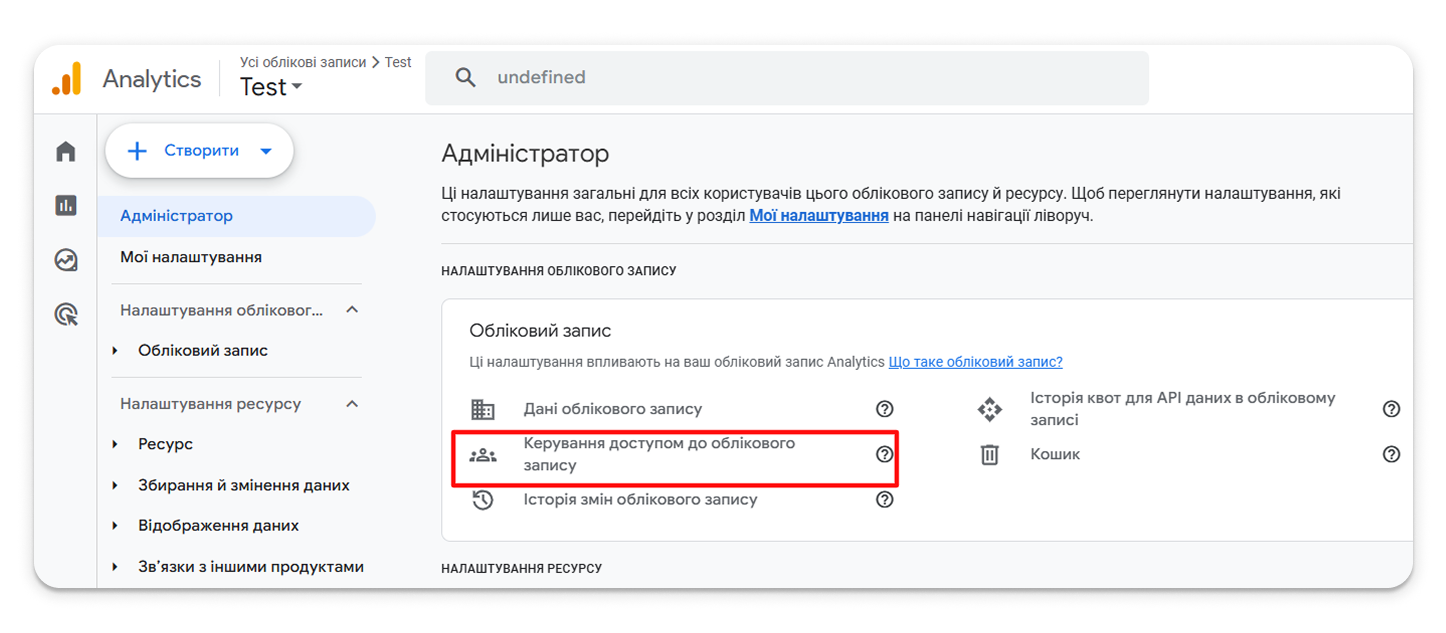
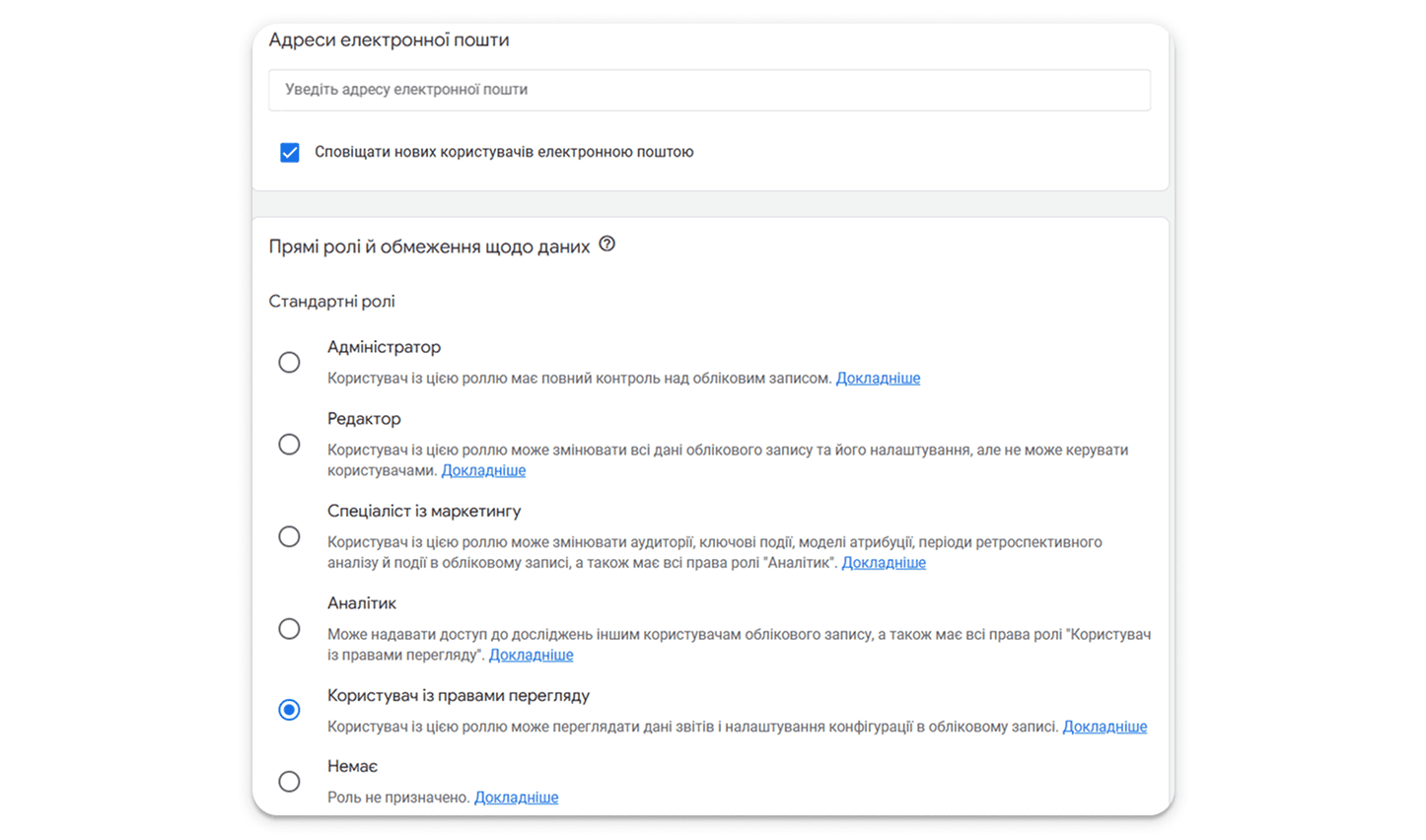
1. Перейдіть у налаштування облікового запису GA4.
2. Оберіть «Керування доступом до облікового запису» та натисніть «Додати користувачів».
3. Вкажіть електронну адресу користувача, якому потрібно надати доступ до акаунту.
4. Призначте відповідну роль і збережіть налаштування.
Які є рівні доступу в GA4?
Google Analytics 4 підтримує два основні рівні керування доступом:
- Рівень облікового запису: користувач із подібними правами автоматично матиме доступ до всіх ресурсів, що є в акаунті (включно з новими ресурсами та майбутніми). Такий рівень доступу доцільно надавати лише співробітникам, які відповідають за управління всією аналітичною інфраструктурою компанії (власники бізнесу, керівник відділу маркетингу, внутрішній вебаналітик тощо).
- Доступ на рівні ресурсу поширюється лише на конкретний сайт або застосунок. Такий доступ зазвичай надають зовнішнім підрядникам.
Які є ролі користувачів у GA4?
При виборі ролі дотримуйтесь принципу мінімально необхідних прав: користувач повинен мати доступ лише до тих функцій, які потрібні для його роботи.
| Роль | Права | Кому надавати? |
| Адміністратор (найвищий рівень доступу) | ✔️Може додавати та видаляти користувачів
✔️Змінювати права доступу ✔️Керувати налаштуваннями ресурсу ✔️Створювати та видаляти зв’язки з іншими сервісами ✔️Вносити будь-які зміни в конфігурацію облікового запису |
Власникам бізнесу або керівникам, що відповідальні за аналітичну інфраструктуру компанії |
| Редактор (має доступ до більшості налаштувань ресурсу, але не може керувати користувачами) | ✔️Може створювати та налаштовувати події
✔️Керувати конверсіями ✔️Створювати аудиторії ✔️Налаштовувати інтеграції з іншими сервісами Google ✔️Змінювати параметри збору даних |
Внутрішнім вебаналітикам та агентствам, які відповідають за налаштування аналітики |
| Спеціаліст з маркетингу (роль орієнтована на спеціалістів, які працюють із рекламними кампаніями та аудиторіями) | ✔️Може створювати й редагувати аудиторії
✔️Налаштовувати конверсії ✔️Працювати з подіями ✔️Створювати власні звіти |
PPC-фахівцям, таргетологам, маркетологам |
| Аналітик (роль призначена для роботи з даними та дослідженнями) | ✔️Може створювати звіти
✔️Працювати з сегментами ✔️Ділитися власними звітами з командою |
Вебаналітикам, UX-дослідникам, SEO-спеціалістам |
| Користувач з правами перегляду (найбезпечніший варіант доступу) | ✔️Може переглядати звіти та аналізувати дані, але не може вносити зміни до налаштувань або створювати нові конфігурації | Клієнтам, менеджерам із продажу, інвесторам та партнерам |
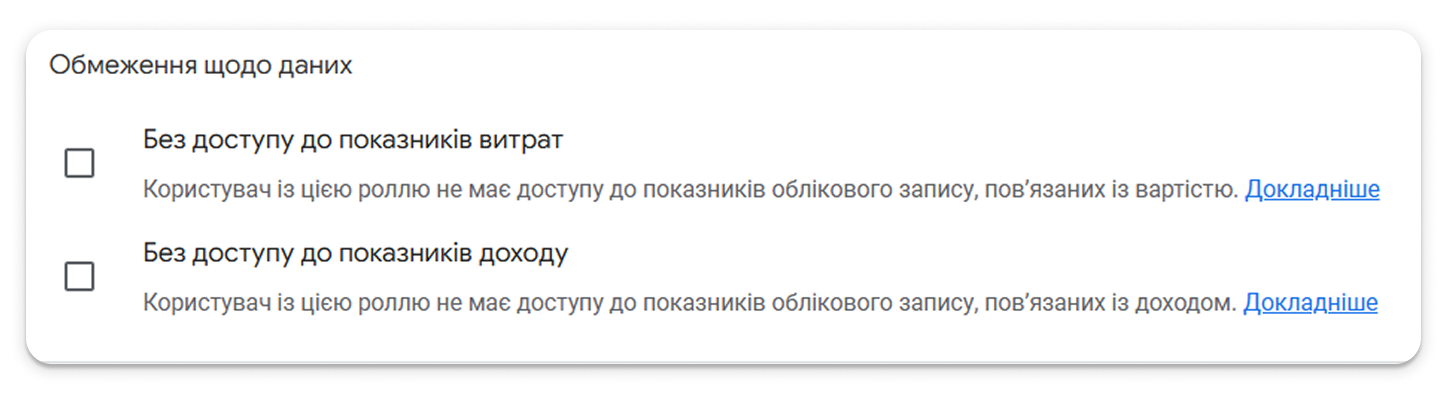
Окрім стандартних ролей, Google Analytics 4 дозволяє обмежувати доступ до окремих даних, що пов’язані з витратами та доходами. Ця функція особливо корисна, якщо необхідно надати доступ підряднику або співробітнику без розкриття конфіденційної фінансової інформації.
Як безпечного керувати доступами в GA4?
Щоб мінімізувати ризики втрати даних і налаштувань аналітики, дотримуйтесь кількох правил:
- надавайте доступ на рівні ресурсу, якщо користувачу не потрібен доступ до всіх проєктів;
- використовуйте принцип мінімально необхідних прав;
- регулярно переглядайте список користувачів і видаляйте неактуальні доступи;
- не призначайте роль адміністратора зовнішнім підрядникам без нагальної потреби;
- використовуйте обмеження доступу до фінансових показників для сторонніх спеціалістів.
Коректно налаштована вебаналітика допомагає отримувати достовірні дані про ефективність маркетингових каналів, поведінку користувачів і результати рекламних кампаній. Фахівці Webpromo нададуть підтримку на всіх етапах роботи з Google Analytics 4 — від базового налаштування та відстеження конверсій до інтеграції з рекламними платформами й аудиту наявної системи аналітики.
Залишайте заявку на сайті, і ми допоможемо побудувати систему збору даних, яка відповідатиме цілям вашого бізнесу та стане надійною основою для прийняття маркетингових рішень.
FAQ
Що таке Google Analytics 4 (GA4)?
Google Analytics 4 (GA4) — це сучасна аналітична платформа від Google, яка об'єднує дані з вебсайтів і мобільних застосунків в єдину систему. На відміну від попередніх версій, модель даних у GA4 повністю базується на подіях: будь-яка взаємодія користувача (клік, перегляд сторінки, покупка) фіксується як окрема подія з власним набором параметрів.
Як дати доступ в гугл аналітику?
Дотримуйтесь таких кроків:
- Увійдіть в акаунт Google Analytics і в лівому нижньому кутку натисніть «Адміністратор».
- Виберіть потрібний рівень доступу та натисніть «Додати користувачів».
- Введіть електронну адресу користувач.
- Виберіть рівень дозволу і натисніть «Додати».
На що впливає вибір бізнес-цілей під час створення ресурсу?
Вибір бізнес-цілей (наприклад, залучення лідів, стимулювання продажів, аналіз трафіку чи взаємодії) визначає набір стандартних звітів, які відображатимуться у вашому інтерфейсі GA4. Система адаптує інтерфейс під обрані сценарії, але за потреби ці налаштування завжди можна змінити в адміністративній панелі.
Які ключові інтеграції з іншими сервісами Google варто налаштувати?
Для максимальної ефективності рекомендується одразу підключити:
- Google Ads: щоб імпортувати конверсії з GA4 для оптимізації реклами, створювати аудиторії для ремаркетингу та бачити витрати на рекламу безпосередньо в аналітиці.
- Google Search Console: для отримання SEO-звітів (пошукові запити, покази, кліки, CTR) та аналізу поведінки органічного трафіку.
- Google Looker Studio: для створення автоматизованих та гнучких інтерактивних дашбордів, а також об'єднання даних з GA4 з іншими маркетинговими джерелами.
Як зв'язати гугл аналітику і адвордс?
Увійдіть в аналітику та перейдіть у розділ «Адміністратор». У стовпці «Ресурс» знайдіть блок «Зв'язок з іншими продуктами» та виберіть Google Ads. Натисність «Зв'язати» і оберіть потрібний рекламний аккаунт. Інтеграція завершиться автоматично, а дані почнуть синхронізуватися між кабінетами протягом 24 годин.
Що таке потік даних?
Потік даних — це конкретне джерело, з якого інформація надходить до ресурсу GA4. Платформа дозволяє збирати дані з трьох типів потоків: Web (для вебсайтів, лендингів та інтернет-магазинів); iOS App (для мобільних застосунків на базі iOS); Android App (для мобільних застосунків на базі Android).
Що таке Measurement ID і де його взяти?
Measurement ID (ідентифікатор показника) — це унікальний код формату G-XXXXXXXXXX, який зв'язує ваш вебсайт із конкретним потоком даних у GA4. Він необхідний для того, щоб система розуміла, куди саме надсилати зібрану інформацію. Знайти його можна в адміністративній панелі GA4 у налаштуваннях створеного вебпотоку. Він використовується для підключення аналітики через Google Tag Manager або напряму через код.