Як працювати з Google Looker Studio: огляд інтерфейсу і базових функцій

Google Looker Studio — це безкоштовний онлайн-інструмент для створення інтерактивних звітів і дашбордів на основі даних із різних джерел (Google Analytics, Google Ads, Google Sheets тощо). Тут ви можете:
- візуалізовувати дані за допомогою графіків, таблиць або діаграм;
- додавати пояснювальні коментарі до областей звіту;
- змінювати шрифти, кольори, а також брендувати дашборд логотипом компанії;
- додавати відео та зображення;
- ділитися звітом із іншими користувачами.
У статті розглянемо інтерфейс платформи та спробуємо побудувати кілька базових звітів.
Зміст:
- Початок роботи із Google Looker Studio: як створити звіт за готовим шаблоном
- Як створити звіт власноруч?
- Як редагувати звіти?
- Керування звітами Google Looker Studio
Початок роботи із Google Looker Studio
Для того, щоб розпочати роботу з інструментом, необхідно увійти до облікового запису Google, який має доступ до потрібного вам джерела даних — Google Ads, Google Search Console, Google Analytics.
Після цього ви можете або створити панель управління за готовим шаблоном, або ж створити новий звіт самостійно. Пропонуємо розглянути обидва варіанти і вирішити, який із них підходить саме вам!
Створюємо звіт за готовим шаблоном
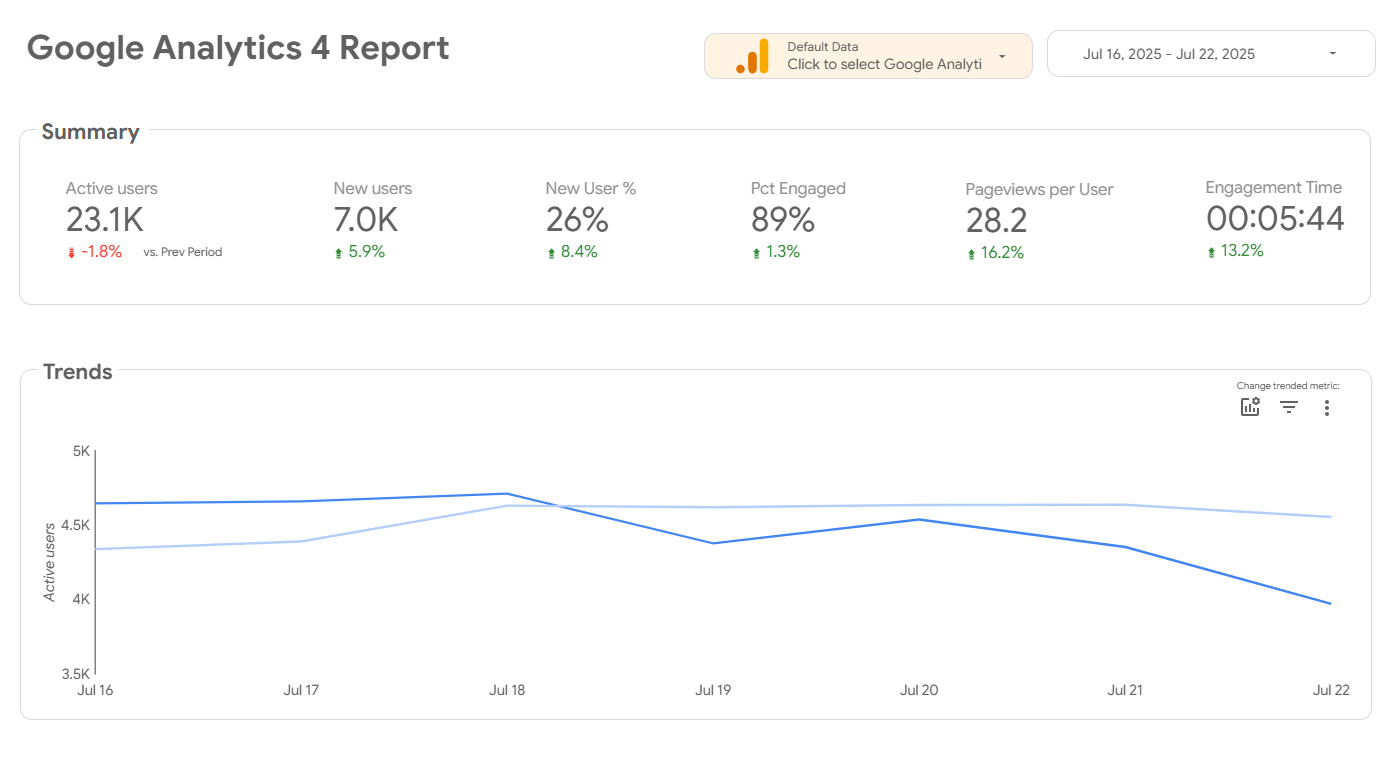
Після авторизації ви одразу потрапляєте на головну сторінку. Для того, аби створити звіт за готовим шаблоном, перейдіть на вкладку «Шаблони» на панелі ліворуч.
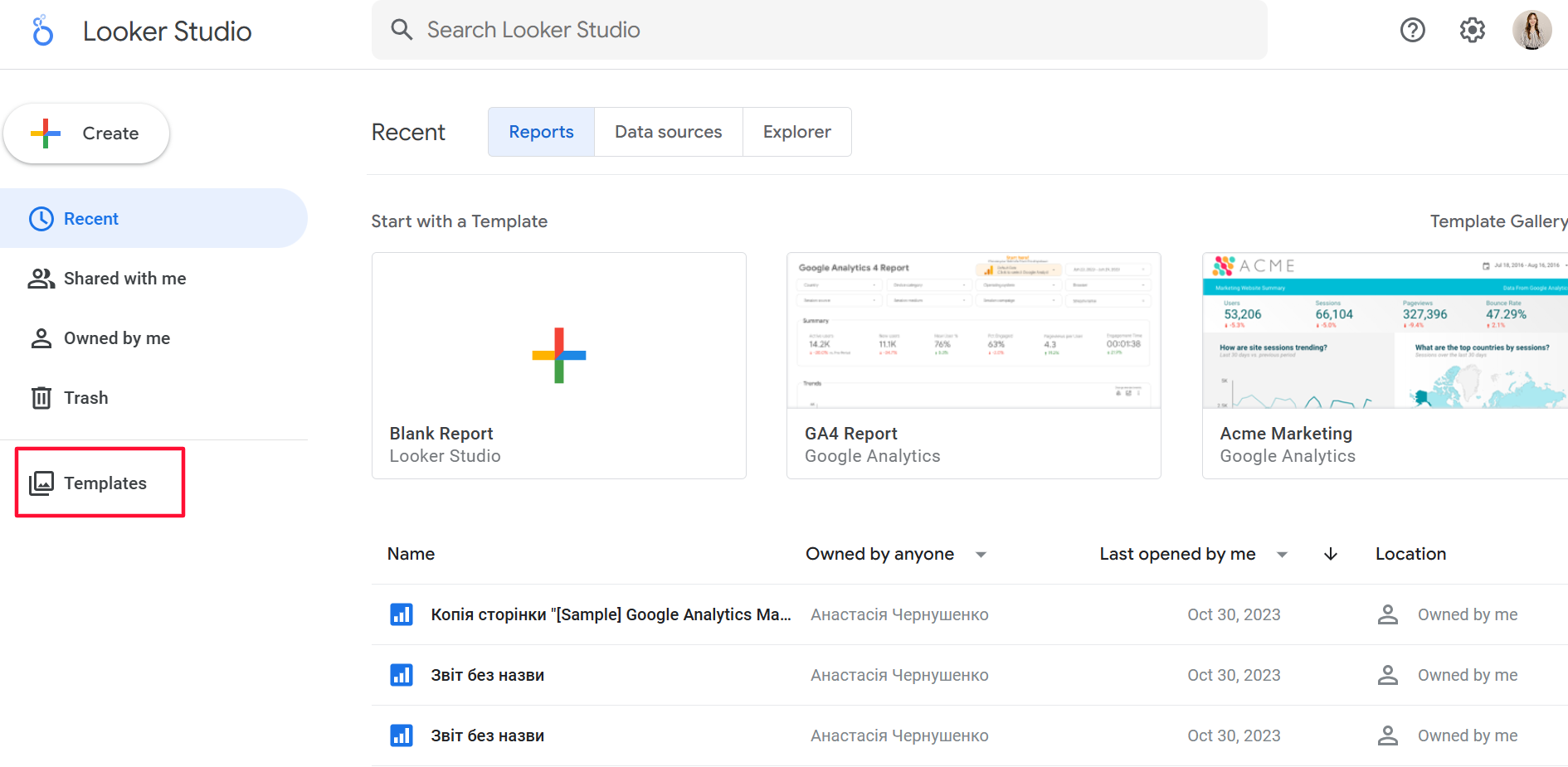
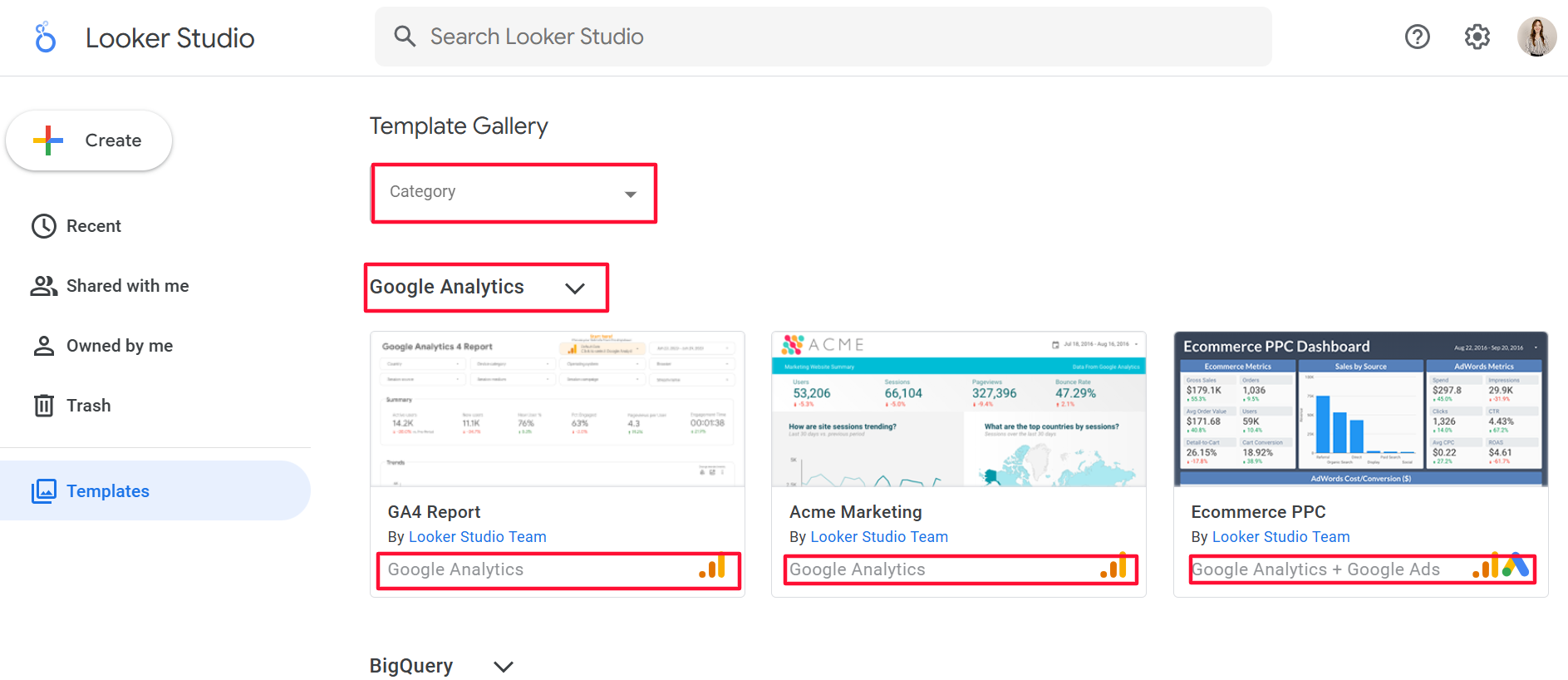
Усі шаблони згруповані за конекторами даних: відповідну іконку можна побачити у правому нижньому кутку, або ж орієнтуватися за назвою розділу. Для того, щоб прискорити пошук необхідного шаблона, скористайтеся фільтром за категоріями. Оберіть необхідне джерело даних і натисніть «Застосувати».
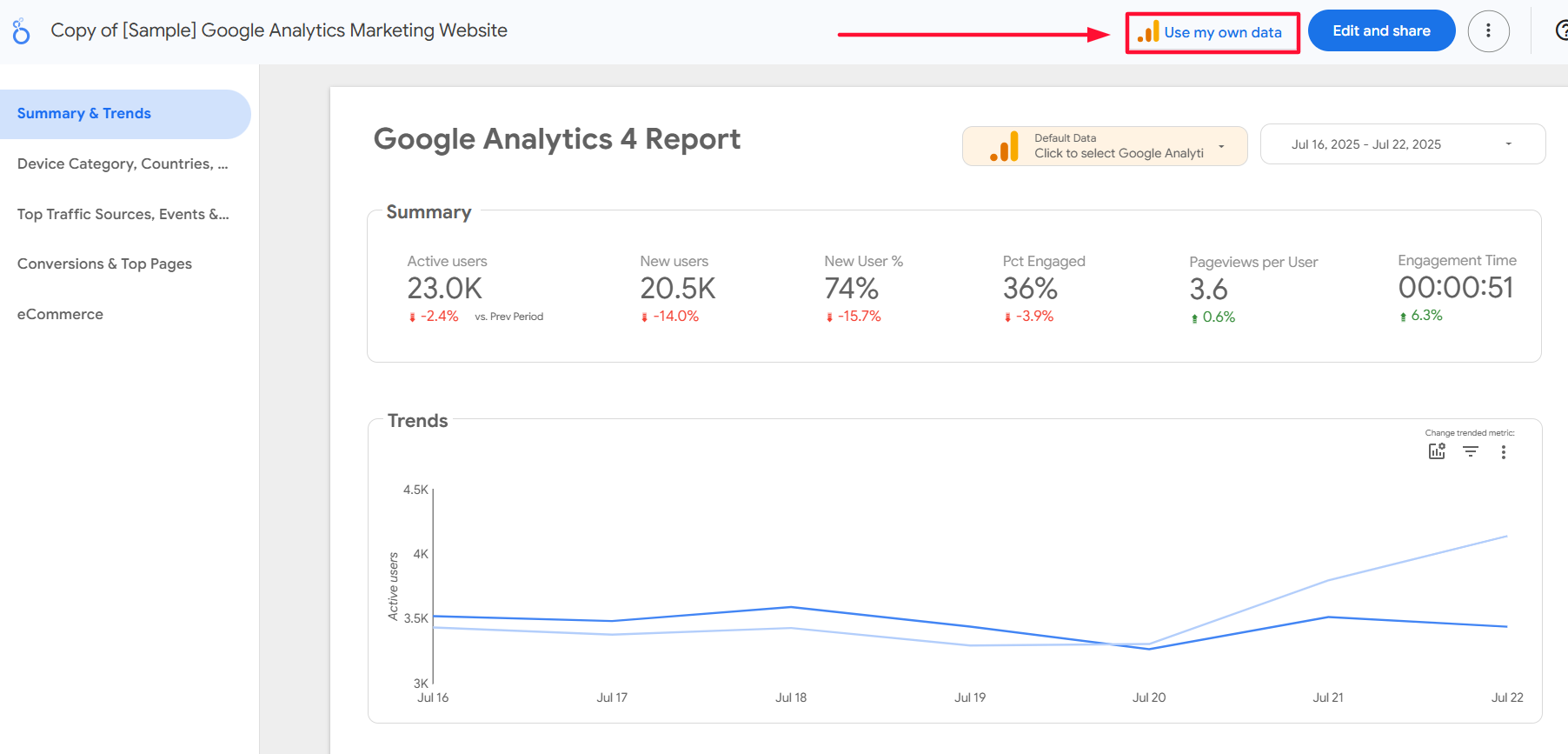
Імпортувати дані із джерела можна за допомогою кнопки «Використовувати мої дані».
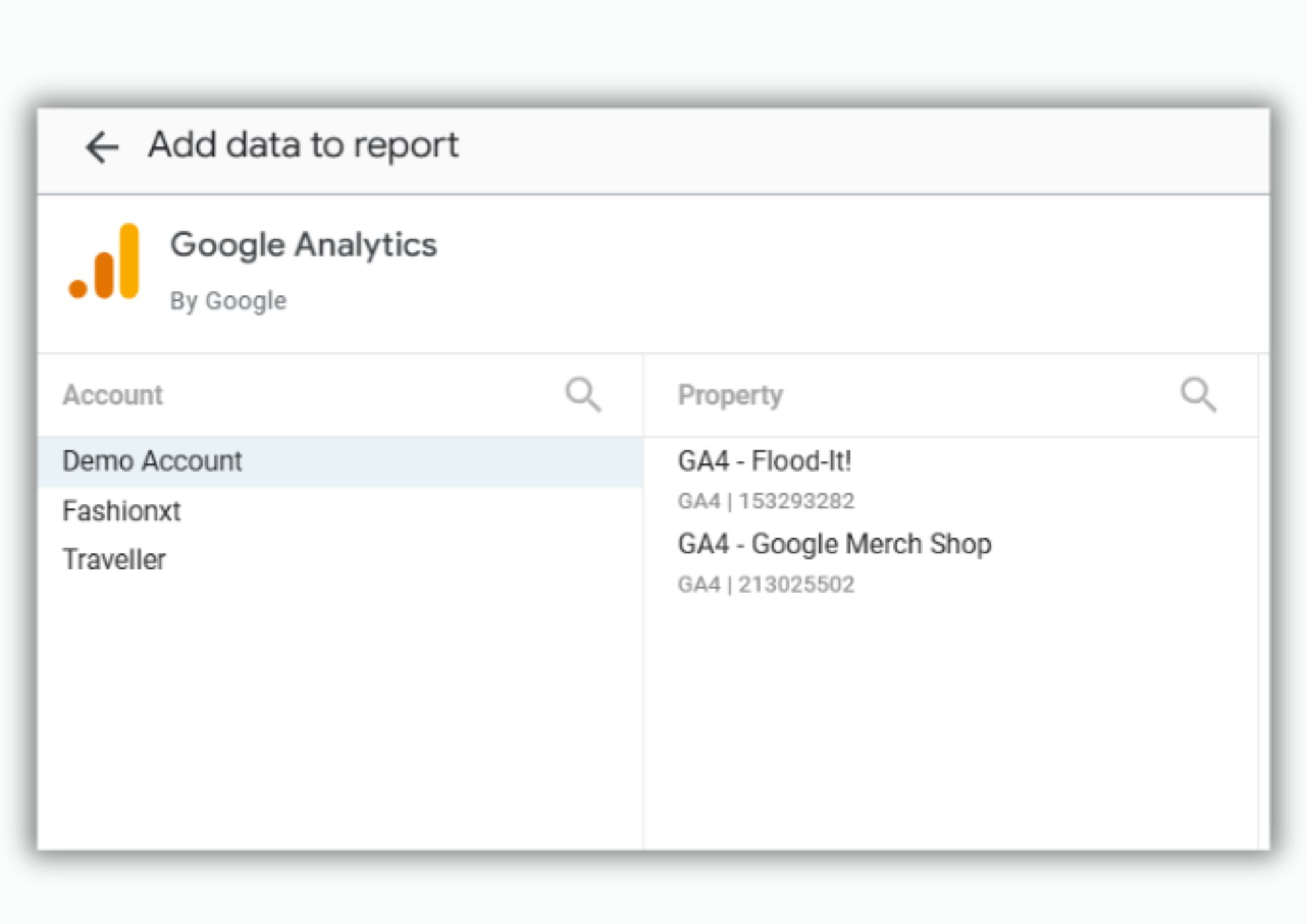
Надалі Google Looker Studio необхідно надати дозвіл до відповідного джерела даних. Натисніть «Авторизувати» та оберіть необхідний ресурс для імпорту.
Усі дані автоматично підтягнуться до звіту. Готовий шаблон можна за бажанням редагувати, однак про це трохи пізніше.
Створюємо звіт власноруч
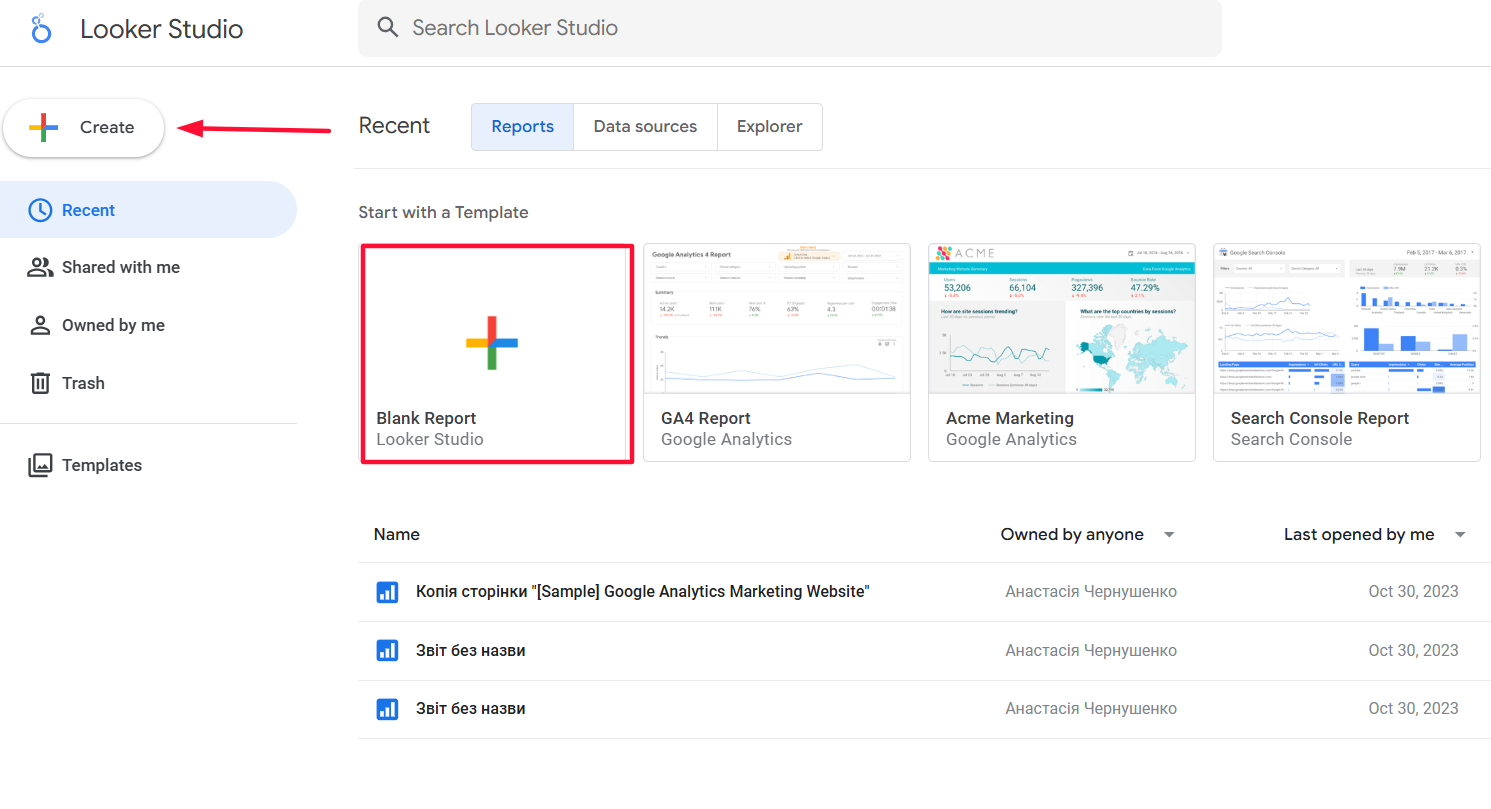
Повертаємось на головну сторінку. Створюємо пустий звіт за допомогою кнопки на панелі ліворуч або обираємо відповідну опцію на головній сторінці.
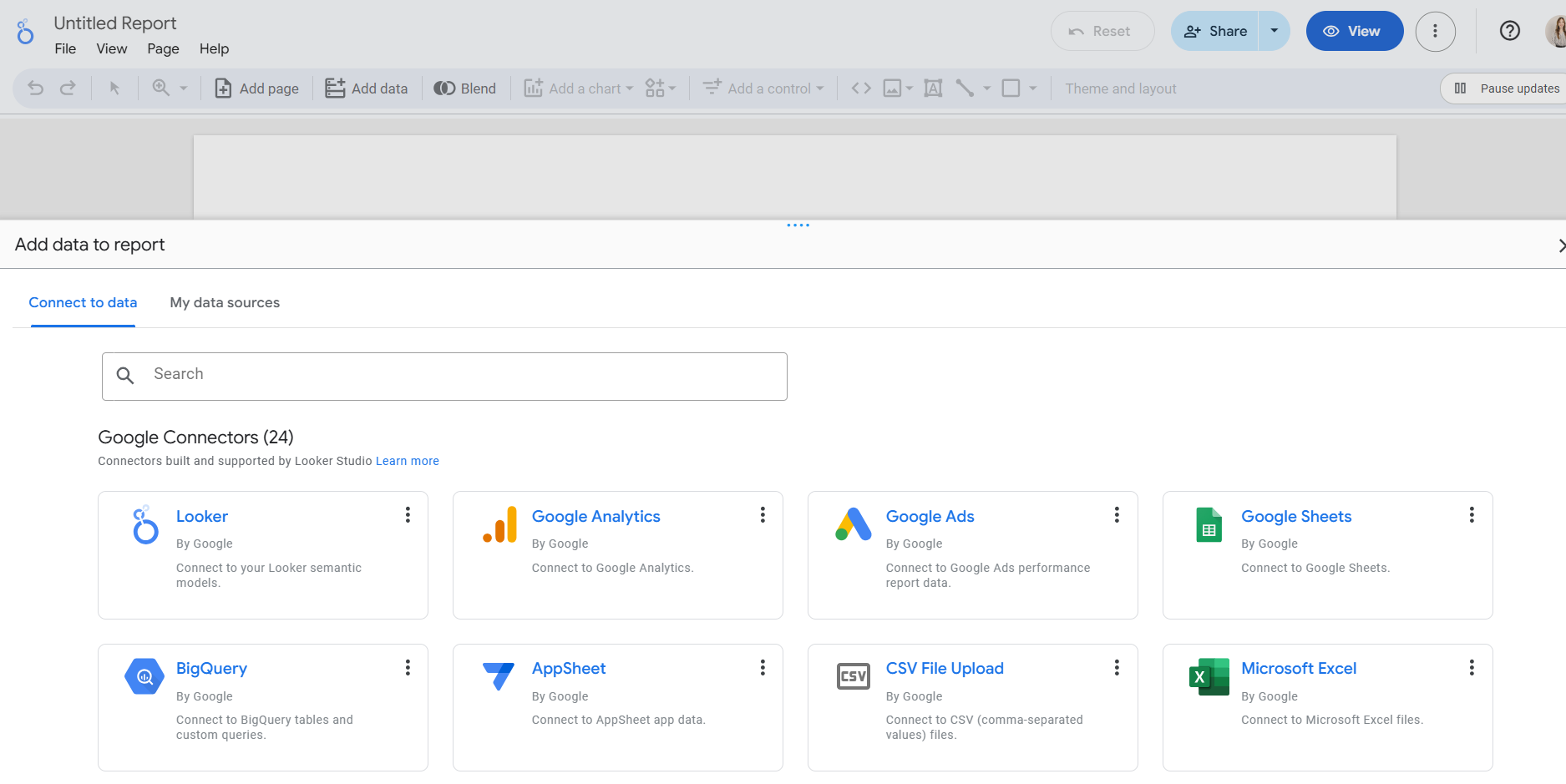
Платформа запропонує додати дані до звіту. Обираємо потрібне джерело даних, авторизуємось та натискаємо «Додати». Дані підтягуються автоматично.
Пропонуємо звернути увагу на розділ даних, який містить низку піктограм.

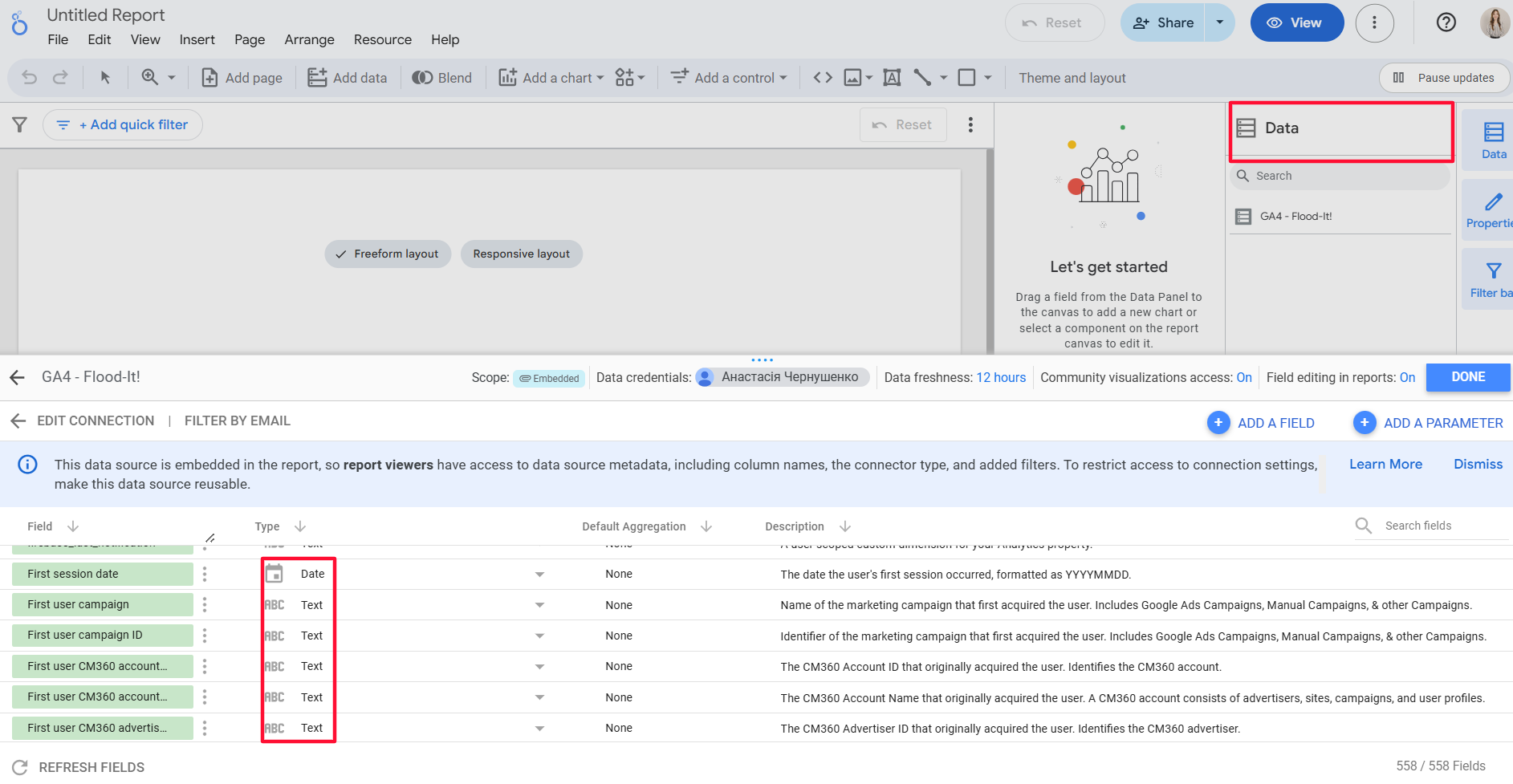
Що вони означають:
- ABC — виміри;
- 123 власне показники;
- значок глобусу — геолокація;
- значок календаря — дата;
- ланцюжок — посилання.
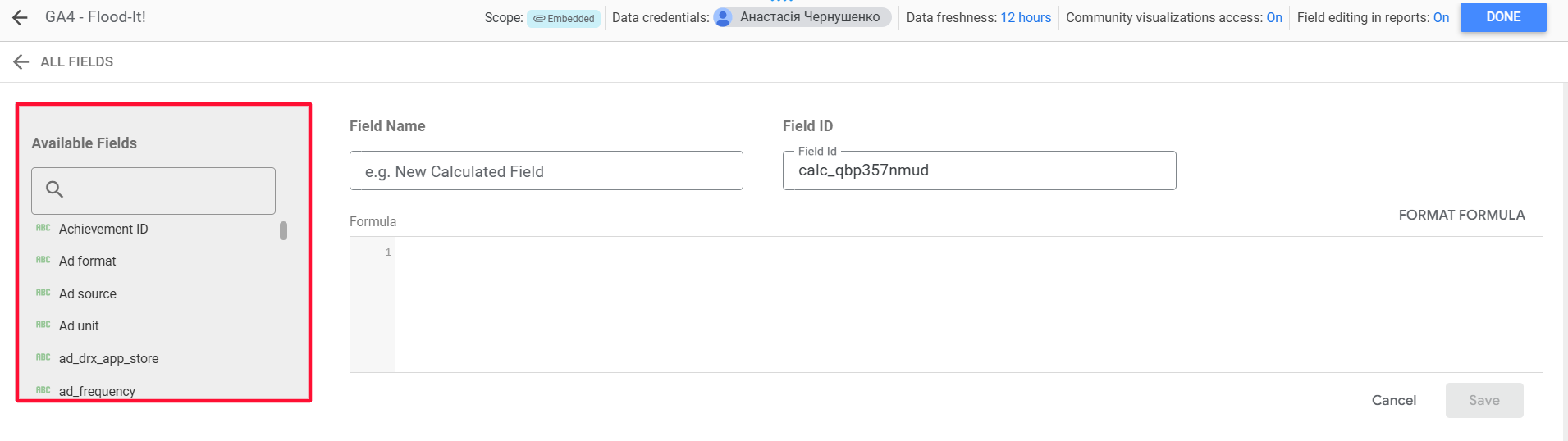
Ви можете створити додаткові власні поля: для цього натискаємо «Додати поле», вказуємо його назву і прописуємо формулу із запропонованих зліва варіантів.
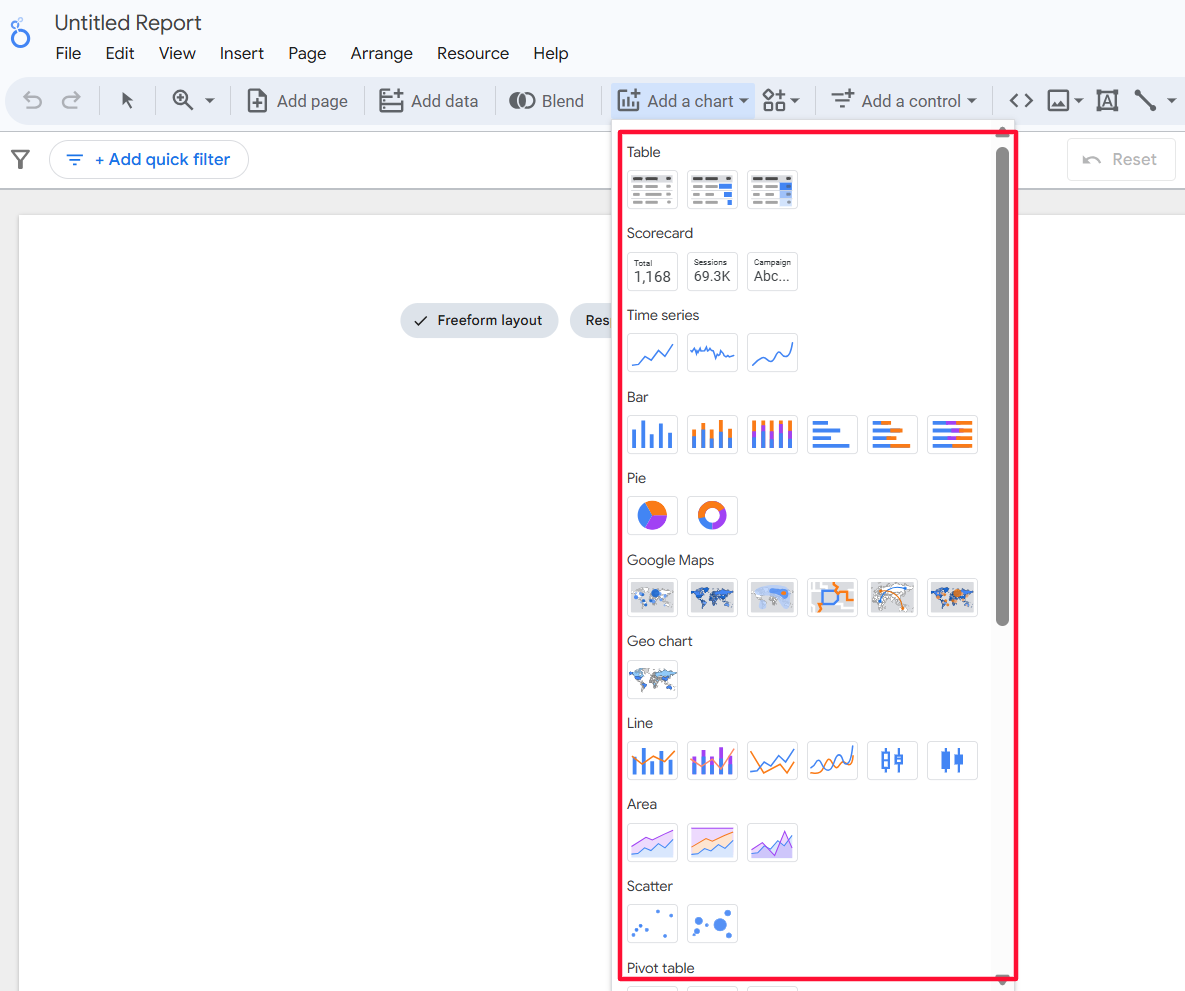
Урізноманітнити звіт допоможуть діаграми: Google Looker Studio пропонує безліч варіантів для візуалізації різних даних. Ви можете обирати серед таблиць, картограм, гістограм, лінійних діаграм і часових рядів. Відобразити можна будь-які показники: для цього обираємо необхідні параметри у робочій панелі праворуч.
За необхідності можна змінити зовнішній вигляд діаграми у вкладці «Стиль». Тут ви можете обрати необхідну кількість областей або секторів, змінити шрифт, кегль і колір.
Як редагувати звіти у Google Looker Studio?
Настав час зафіналити вже майже готовий звіт. Google Looker Studio пропонує кілька корисних функцій, завдяки яким ваш звіт вразить і керівництво, і колег, і клієнтів. Отож, що ми можемо зробити:
- Додати фігури: намалюйте привабливу плашку для майбутньої назви звіту або розташуйте на ній важливі дані, на які потрібно звернути увагу. Змінюйте колір фігур, рівень прозорості, експериментуйте із тінями.
- Додати зображення. Не вистачає логотипу компанії або влучного мему із котиком? Завантажте необхідне зображення з пристрою, або додайте URL-посилання на необхідний елемент.
- Додати діапазон дат. Натисніть «Додати елементи керування» та оберіть необхідний часовий проміжок.
- Застосувати теми і макети. Ви можете обрати потрібний варіант за кольором і місцем розташування елементів, щоб не робити цього власноруч.
- Додати елементи керування даними, серед яких: спадні списки, списки фіксованого розміру, вікно введення, розширений фільтр, повзунок, прапорець, стандартний фільтр.
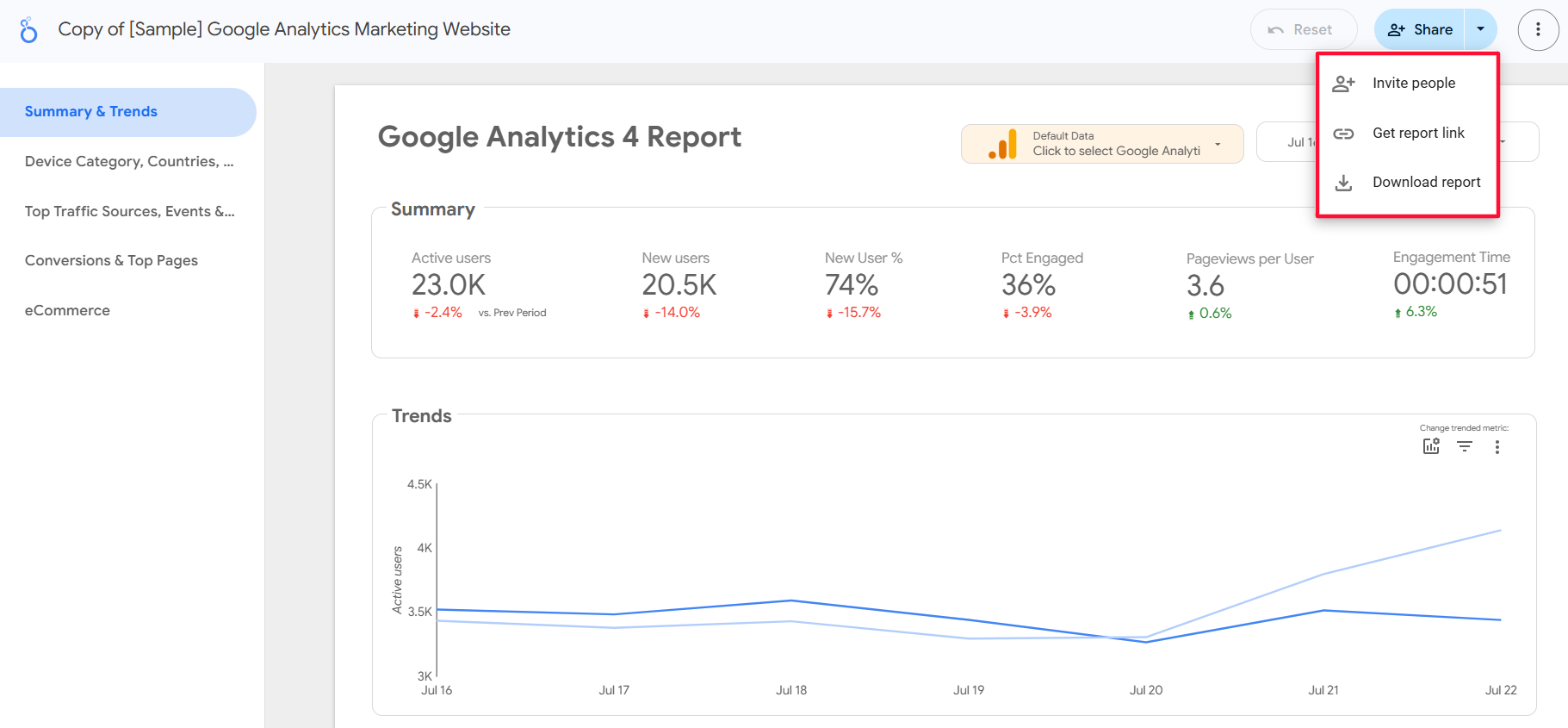
- Додати кнопки: навігація, дії щодо звіту (запросити людей, отримати посилання на звіт, завантажити звіт, скинути фільтри), фільтрування.
Керування звітами Google Looker Studio
За допомогою кнопки «Надати доступ» ви можете:
- Запросити користувачів та змінити їхні права (редагування чи перегляд).
- Запланувати розсилку сповіщень: додайте у відповідне поле адреси електронних пошт, налаштуйте необхідний час та оберіть частоту розсилки.
- Отримати посилання на документ: приберіть прапорець, якщо посилання має вести на звіт без оновлення даних.
- Вставити звіт на вебсайт за допомогою автоматично згенерованого коду із тегом iFrame або URL-адреси.
- Завантажити готовий звіт у форматі pdf. Оберіть необхідні опції: ігнорувати спеціальний колір фону, додати посилання на звіт та захистити звіт паролем (щонайменше 4 символи).
Звичайно, що охопити всі можливості Google Looker Studio неможливо в одній статті. Але щиро сподіваємось, що цей невеликий гайд допоможе у здійсненні перших кроків у роботі з інструментом.
Запрошуємо вас до прочитання наступного матеріалу із цієї ж серії, де ми розглянемо ТОП-звітів у Looker Studio для маркетолога, а також розберемось, як використовувати ці дані для прийняття обґрунтованих рішень.
FAQ
Що таке Google Looker Studio і для чого він потрібен?
Google Looker Studio — це безкоштовний інструмент від Google для створення інтерактивних звітів і дашбордів. Він дозволяє візуалізувати дані з різних джерел (Google Analytics, Ads, Sheets тощо) та використовувати їх для прийняття стратегічних рішень у бізнесі.
Чи потрібно мати досвід у вебаналітиці, щоб працювати з Looker Studio?
Ні, інтерфейс Looker Studio інтуїтивно зрозумілий, а для створення базових звітів не потрібні навички програмування. Перевагою буде базове розуміння принципів роботи Google Analytics чи Ads.
Яка різниця між Looker Studio і Google Data Studio?
Це один і той самий продукт, адже у жовтні 2022 року Google Data Studio було перейменовано у Looker Studio. Наразі платформа активно розвивається: інструмент дозволяє імпортувати дані із великої кількості джерел (понад 600 партнерських конекторів для понад 800 джерел даних).
Як підключити Google Analytics 4 до Looker Studio?
Для цього у Looker Studio оберіть «Джерело даних» → «Google Analytics». Авторизуйтесь та оберіть потрібний ресурс GA4. Після цього можна виводити ключові метрики в дашборді.
Які типи візуалізацій даних доступні у Looker Studio?
Looker Studio підтримує графіки, таблиці, картки з показниками, кругові діаграми, лінійні графіки, карти, гістограми, комбіновані діаграми тощо.
Чи можна імпортувати дані з Excel або Google Sheets?
Так, Google Sheets — один із найзручніших способів додавання власних даних у Looker Studio. Дані з Excel також можна імпортувати через конвертацію в Google Sheets.
Як зберегти та поділитися дашбордом?
Дашбордом можна поділитися за посиланням, як звичайним Google Документом. Також ви можете налаштувати доступи — лише для перегляду або редагування.
Які послуги з налаштування вебаналітики пропонує Webpromo?
Команда Webpromo допомагає з повним циклом налаштування вебаналітики: від підключення Google Analytics 4 і подій до створення звітів у Looker Studio. Залишайте заявку на сайті, щоб отримати консультацію та персоналізовану комерційну пропозицію.