Короткий гайд: всі можливості Google Forms


Google Форми — простий і зручний інструмент для збору інформації і зворотного зв’язку, проведення опитувань і реєстрацій. Головні переваги полягають у доступності, швидкому налаштуванні та автоматичному зборі відповідей.
У статті розглянемо, як створювати Google Форми, налаштовувати їх під свої потреби та ефективно використовувати у робочому або повсякденному житті.
Зміст:
1. Основні функції Ґуґл Форм та варіанти застосування
2. Як працювати з Ґуґл Формами: покрокова інструкція
- Огляд елементів інтерфейсу
- Як створити опитування в Google формі покроково?
- Дизайн і кастомізація
- Як поділитись Ґуґл Формою?
- Як переглянути відповіді в Google Forms?
3. Безпека даних і обмеження Google Форм
4. Альтернативи Google Форм: порівняльна таблиця доступних варіантів
5. Висновки
Основні функції Ґуґл Форм та варіанти застосування
Google Форму можна використовувати з різною метою:
✔️онлайн-реєстрація на заходи;
✔️брифування — створення технічних завдань (брифів);
✔️збір відгуків про роботу компанії, продукт, проведений захід тощо;
✔️анкетування респондентів щодо подальших досліджень;
✔️онлайн-опитування для збирання контактів для розсилок;
✔️лідогенерація — опитувальник використовується як посадкова сторінка.

Приклад Ґуґл Форми для проведення опитувань і дослідження ринку
Зручність інструменту полягає в його:
- адаптивності: створення, редагування та перегляд матеріалів доступні на будь-яких девайсах;
- доступності: користувач може працювати з сервісом, перебуваючи в будь-якому місці та в будь-який час. Файли зберігаються на Google Диску;
- простоті використання: легко й зручно працювати на всіх етапах — від створення до заповнення респондентами;
- унікальному оформленні: для дизайну можна вибрати готові теми або додати власні зображення;
- зручності аналізу: інформація автоматично обчислюється, і ви зможете отримати готову статистику відповідей
Як працювати з Ґуґл Формами: покрокова інструкція
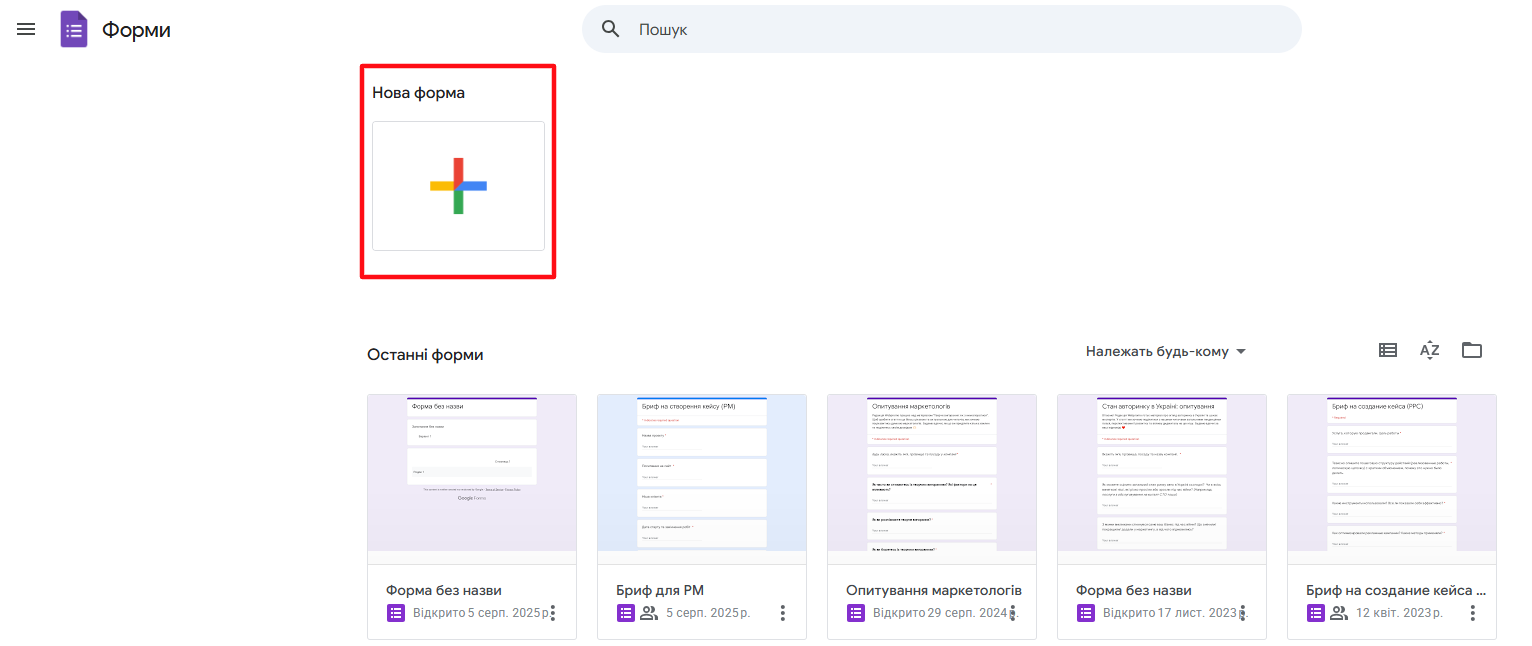
Щоб зробити опитувальник у Google Forms, потрібно створити обліковий запис Google або увійти до наявного. На головній сторінці натисність «Створити нову форму».
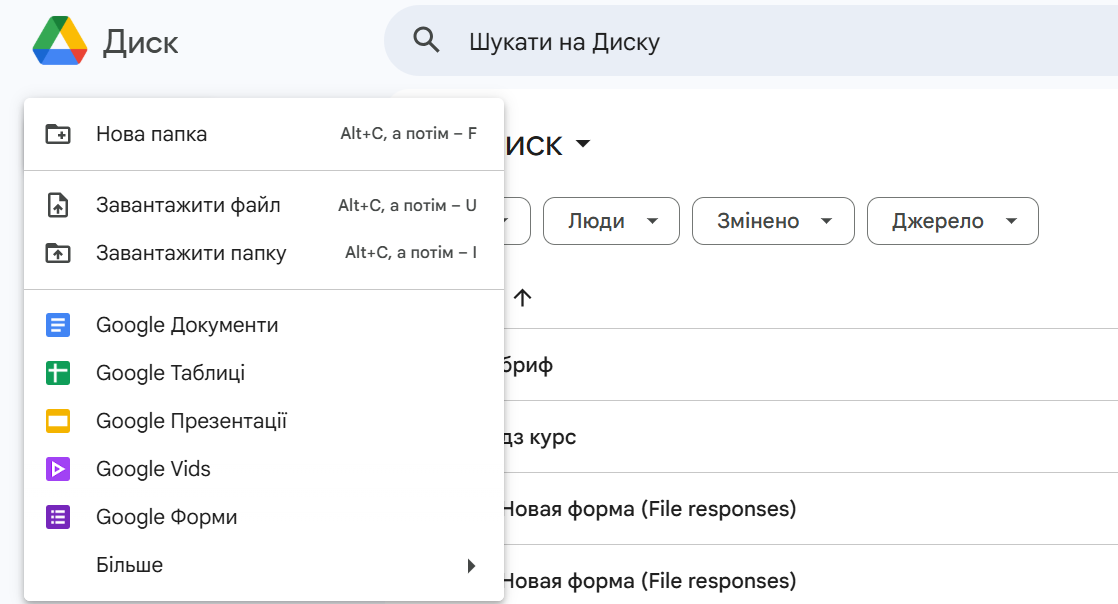
Також можна скористатись Google Диском: увійдіть до свого акаунту та натисніть «Створити». У спадному списку оберіть «Форми».
Огляд елементів інтерфейсу
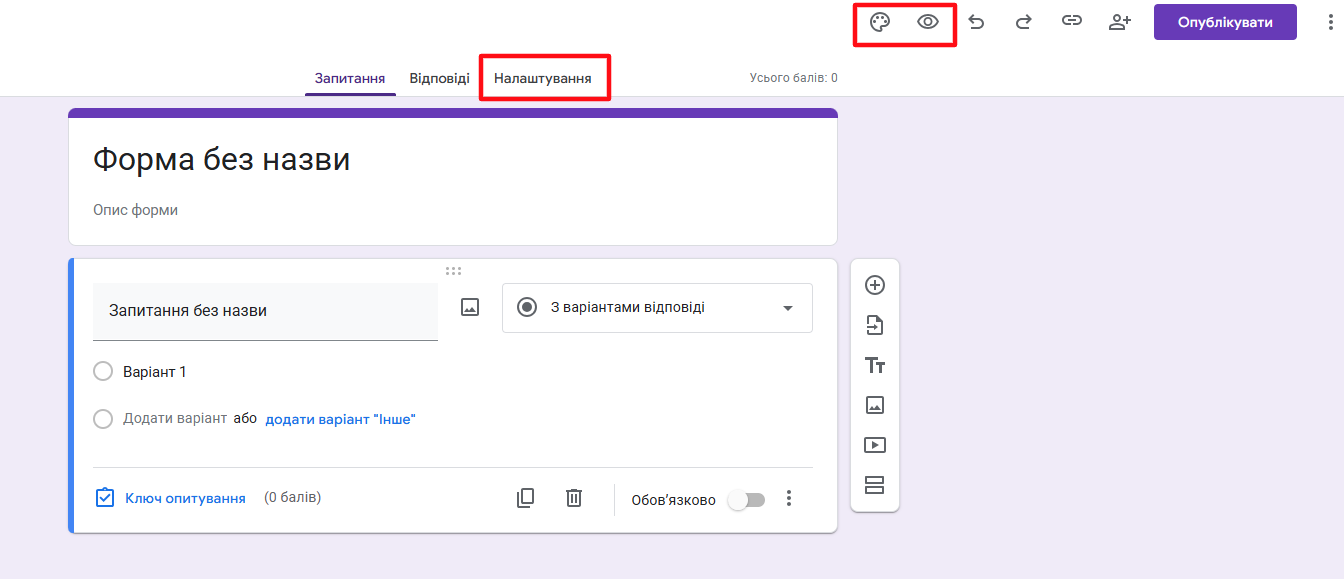
Перед вами відкривається робоча зона:
- Зовнішній вигляд: дозволяє вибирати потрібні заливки або використовувати готові шаблони.
- Попередній перегляд: дозволяє зрозуміти, як респонденти бачитимуть документ.
- Налаштування.
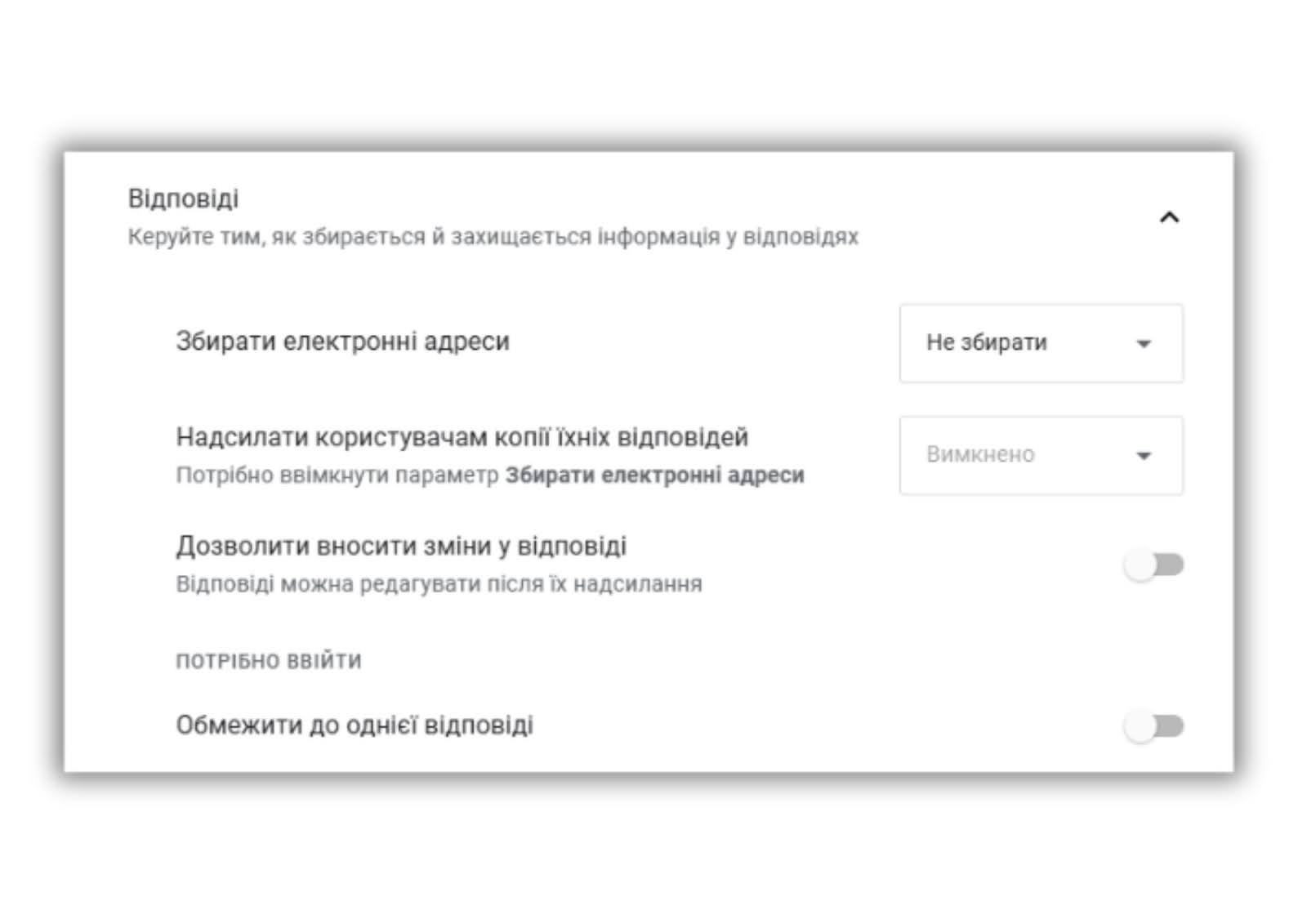
✔️Загальні налаштування можна використовувати для збирання адрес поштових скриньок респондентів. Виключити опитування однієї і тієї ж людини декілька разів або відкрити доступ без входу в обліковий запис можна за допомогою кнопки «Надсилати не більше одного разу». Актуально у разі проведення досліджень.
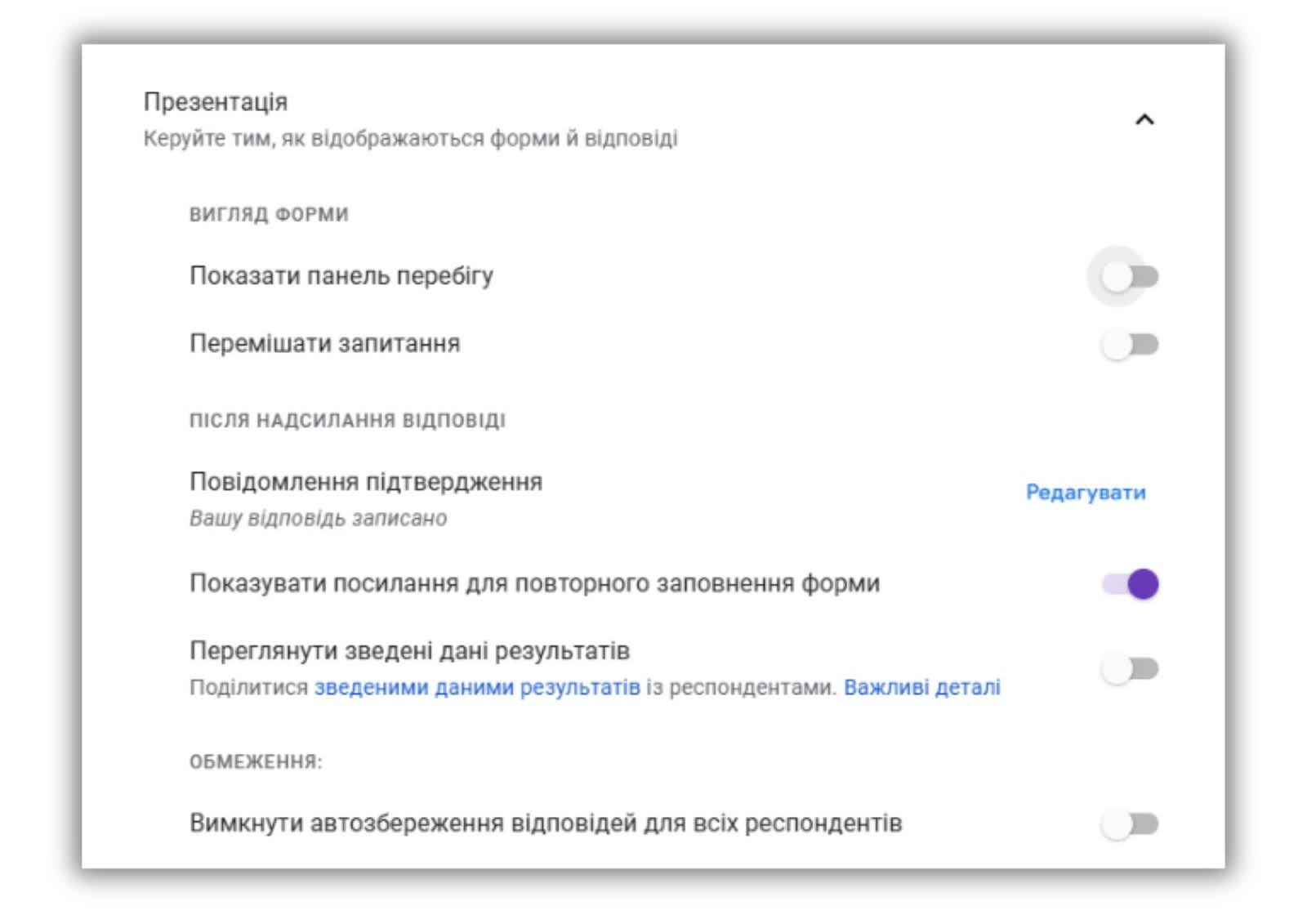
✔️Презентація: пункт, де можна налаштувати візуал для користувачів.
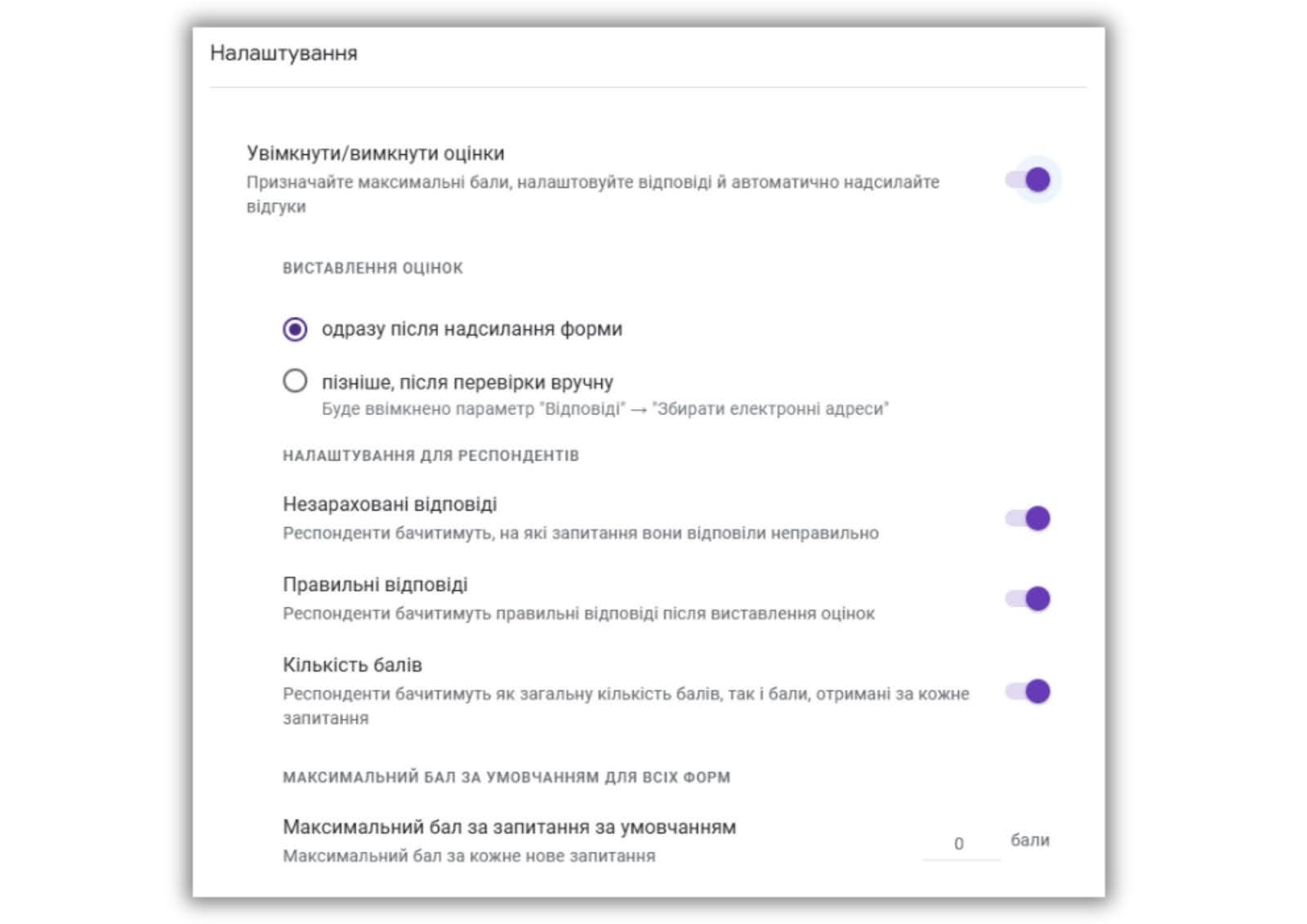
✔️Тести: закладка активується, коли ви пересунете повзунок «Увімкнути/вимкнути оцінки». Для швидкого фідбеку виберіть пункт «Показати оцінку відразу після надсилання».
Важливо! Google Форма без входу в обліковий запис буде доступна для заповнення, якщо у закладці «Загальні» поставити галочку навпроти графи «Надсилати не більше одного разу».

Як створити опитування в Google формі покроково?
Для початку необхідно заповнити назву документу та додати опис.
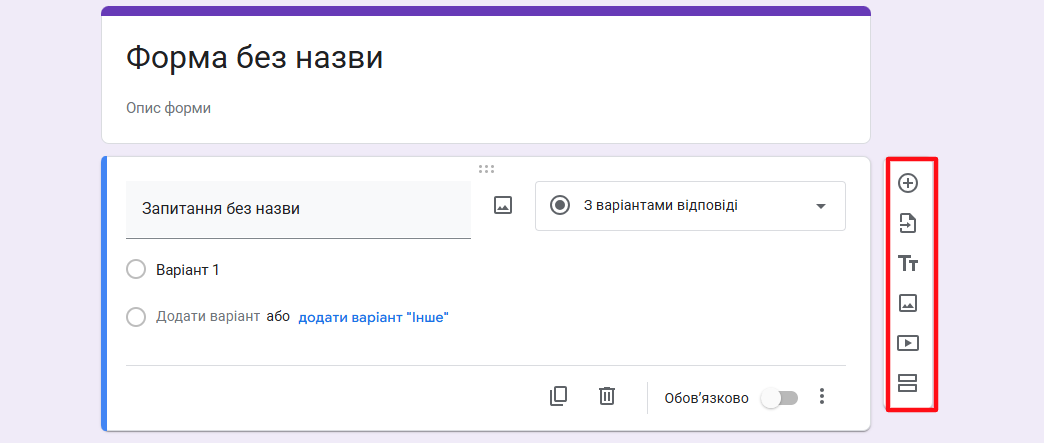
Далі зверніть увагу на зручне меню, за допомогою якого можна:
- скласти питання;
- імпортувати готові питання;
- заповнити інформацію у графах (назва та опис);
- вставити зображення;
- додати відео;
- створити розділи.
Порада! Заздалегідь продумайте формат і структуру перед тим, як створити опитування.
Щоб додати запитання, натисніть на знак плюс у бічному меню. Оберіть відповідний тип питання:
| Текст (рядок) | Підходить, якщо потрібно отримати небагато інформації (контактні дані тощо) |
| Текст (абзац) | Підходить для змістовних відповідей |
| Декілька зі списку | Допускається вибір декількох пунктів |
| Спадний список | Для економії простору: доступні варіанти можна буде побачити, відкривши список |
| Завантаження файлу | Респондент може додавати фото, текстові файли та інші документи |
| Шкала | Для оцінювання якості послуг та рівня обслуговування (можна поставити від 1 до 10 балів) |
| Сітка (множинний вибір) | Обирається певна кількість рядків та варіанти стовпців |
| Дата | Для позначення конкретного дня, місяця, року |
| Час | Для позначення у відповідях точного часового проміжку |
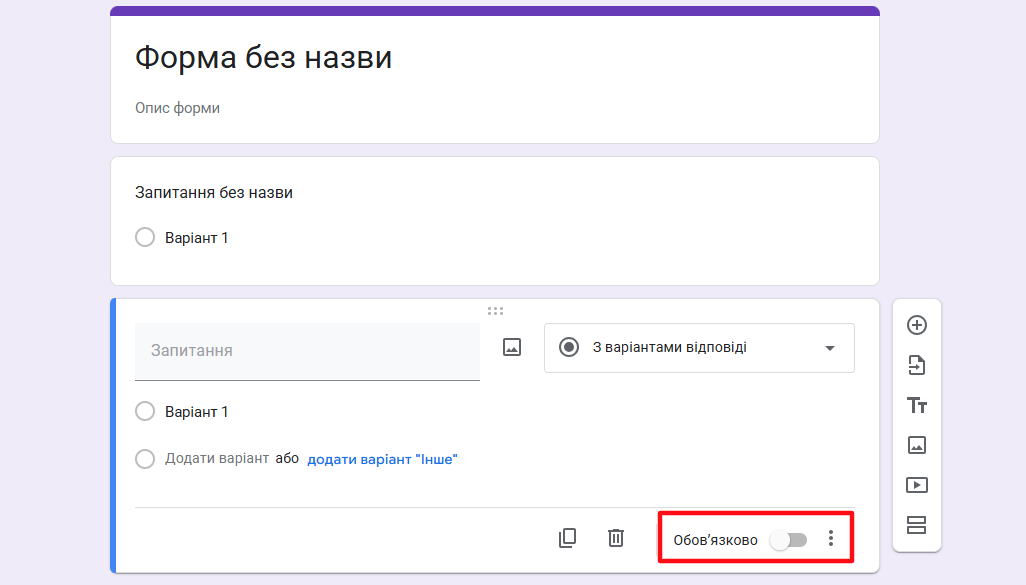
Не забудьте вказати, чи обов’язково потрібно давати відповідь. Користувач не зможе надіслати форму, якщо не заповнив відповіді на обов’язкові питання.
Дизайн і кастомізація
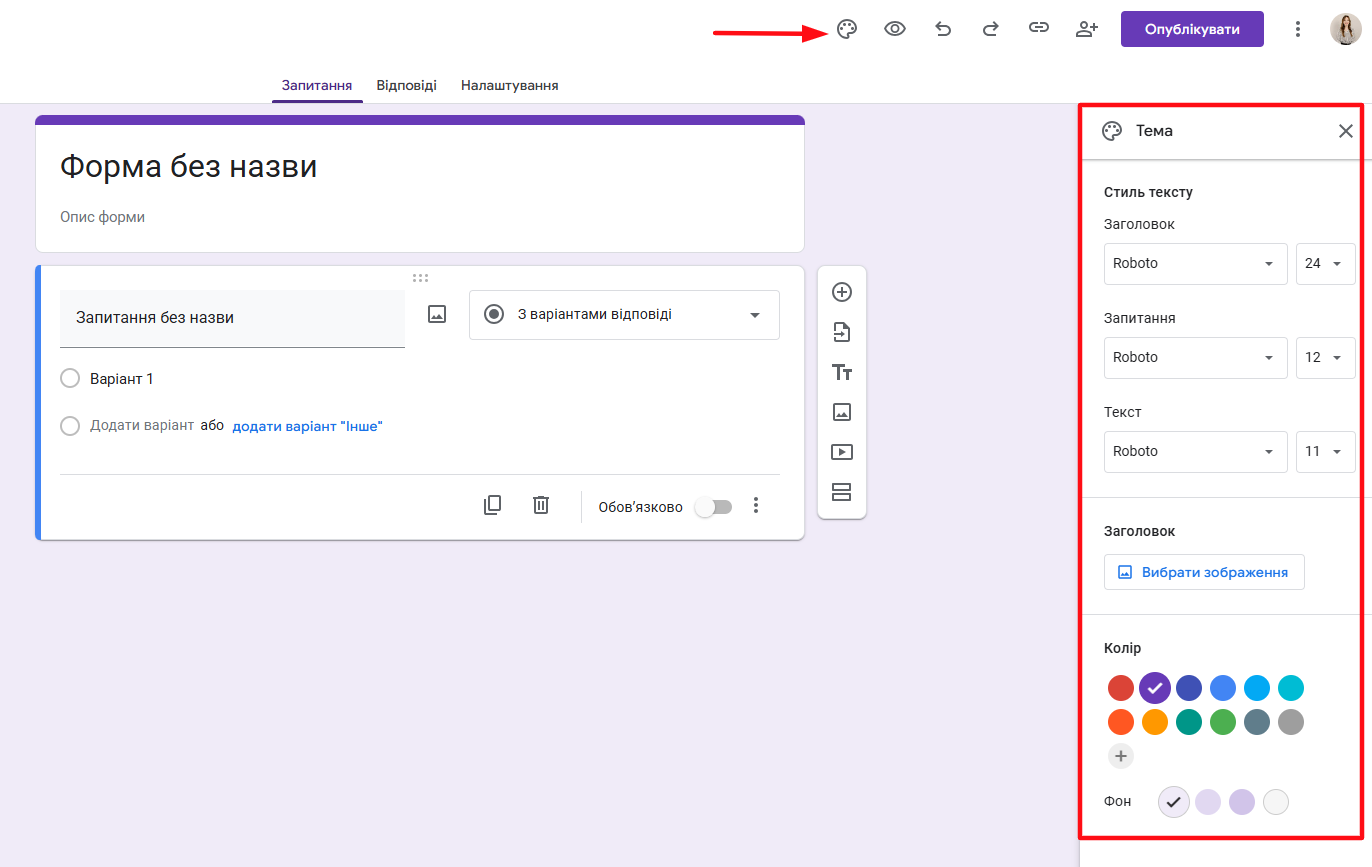
Також сервіс дозволяє створити власний дизайн. Оберіть колірну гаму, завантажте логотип компанії або фото (у цьому випадку програма сама запропонує колірну гаму), скористайтесь доступними темами тощо.
Як поділитись Ґуґл Формою?
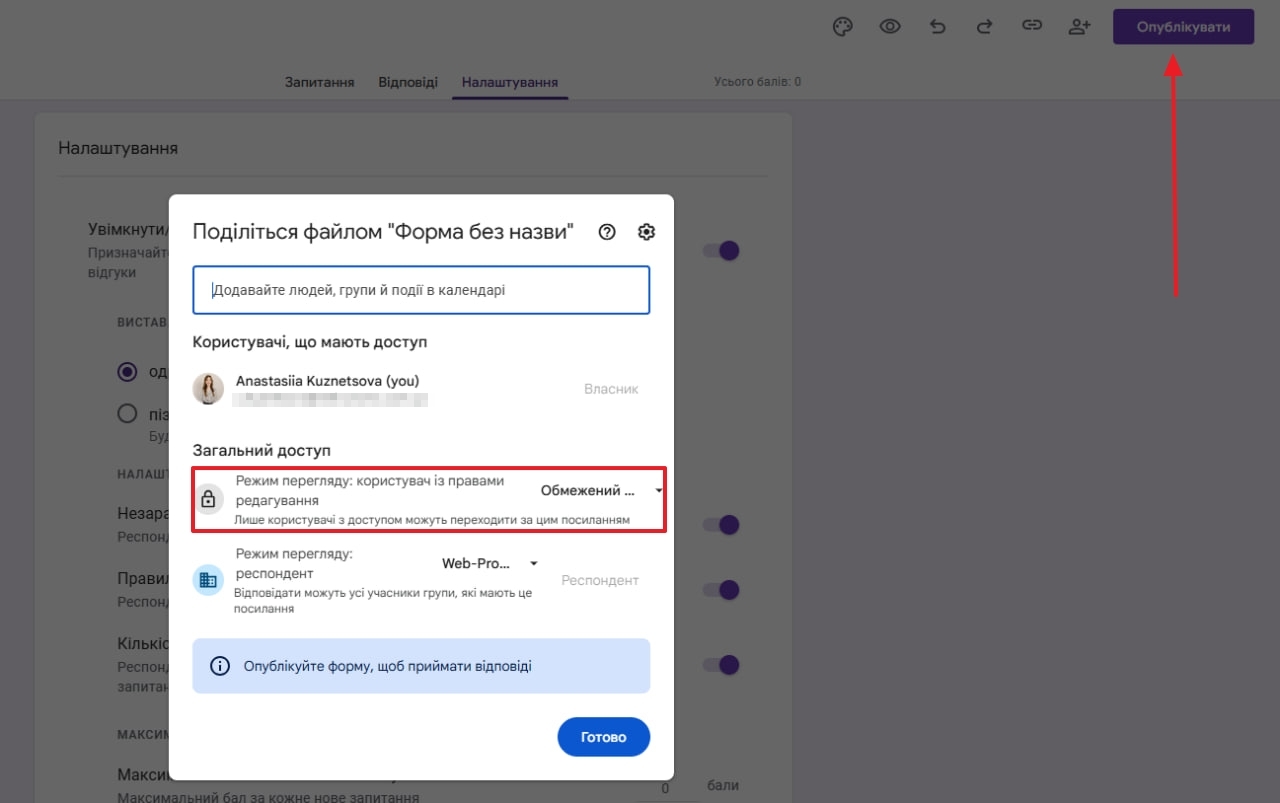
Щоб отримувати відповіді від респондентів, необхідно опублікувати Ґуґл Форму. Для цього натисніть на піктограму у верхній частині екрану та оберіть потрібні налаштування доступу: за окремими електронними адресами або для всіх користувачів.
Як переглянути відповіді в Google Forms?
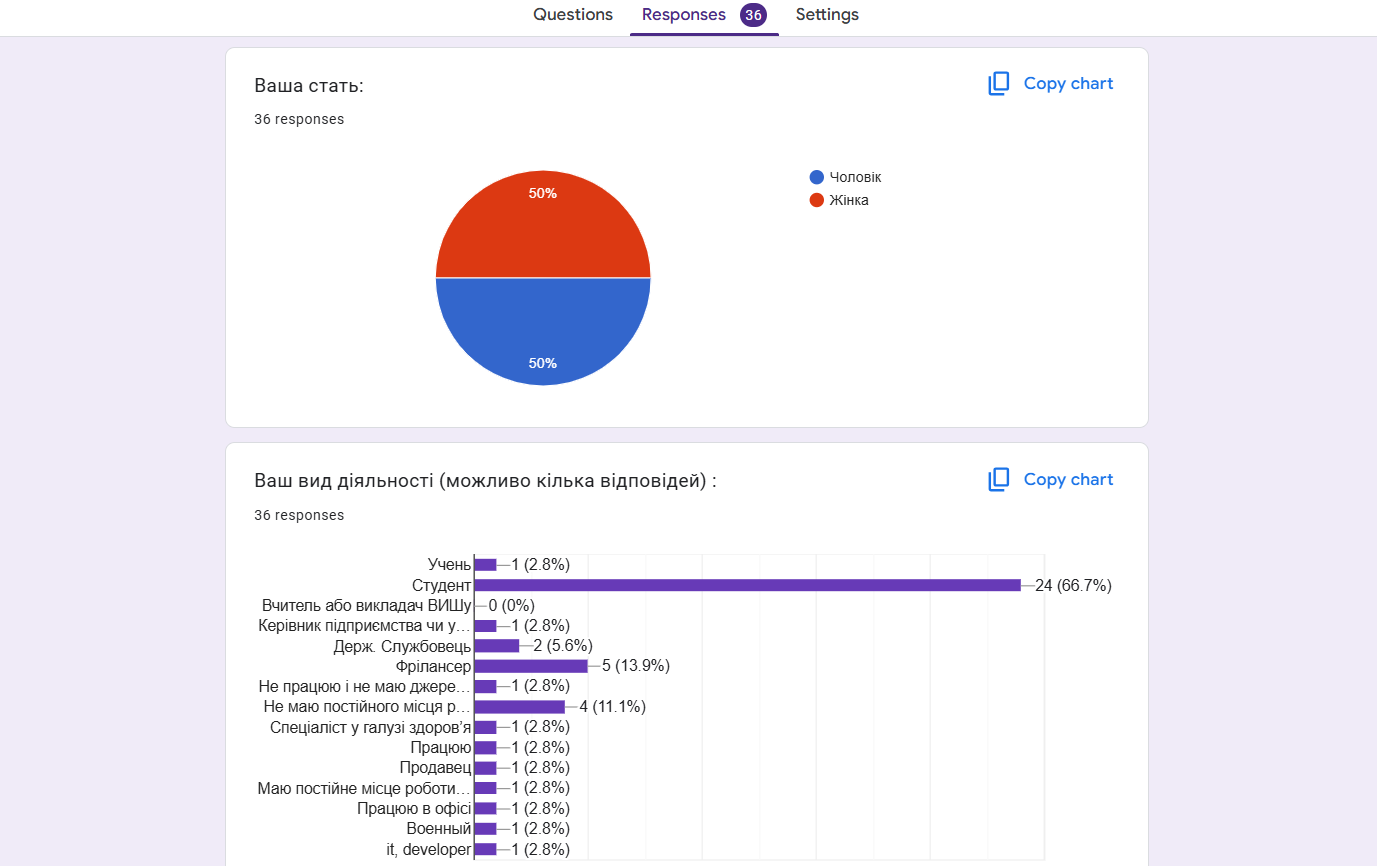
Переглянути відповіді респондентів можна у вкладці «Відповіді». Результати поділені за такими напрямами:
- Короткий огляд: діаграми і графіки, що автоматично згенеровані на основі резульатів опитування.
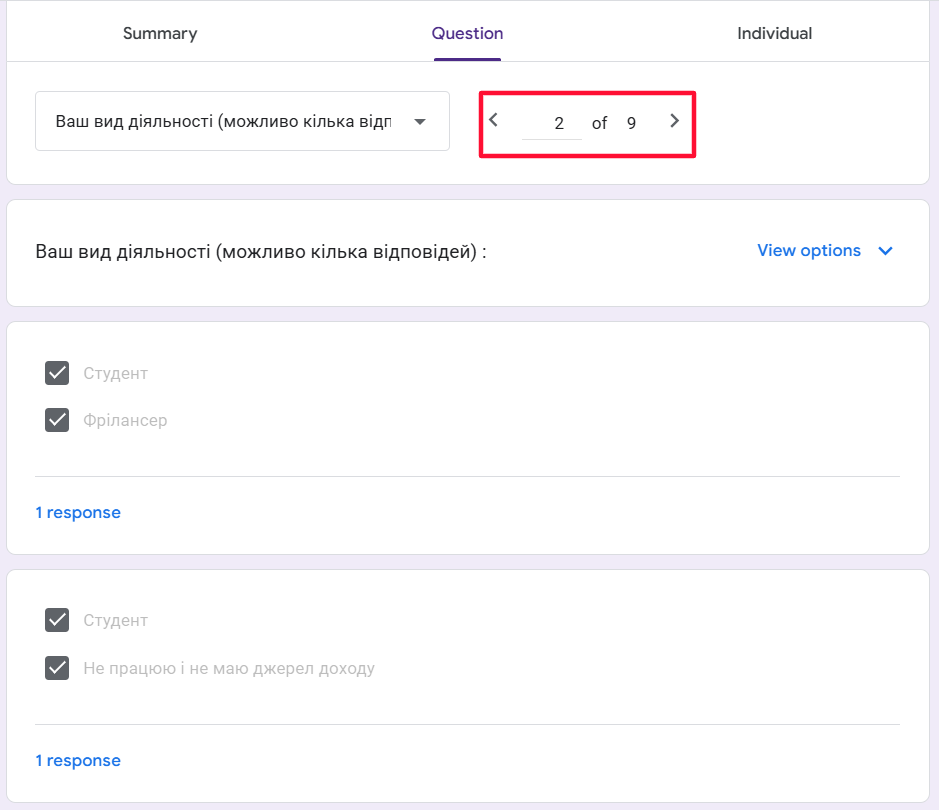
- За питаннями: відповіді згруповані за кожним окремим питанням, переглянути які можна за допомогою перемикача.
- За респондентами: можна переглянути відповіді кожного учасника окремо.
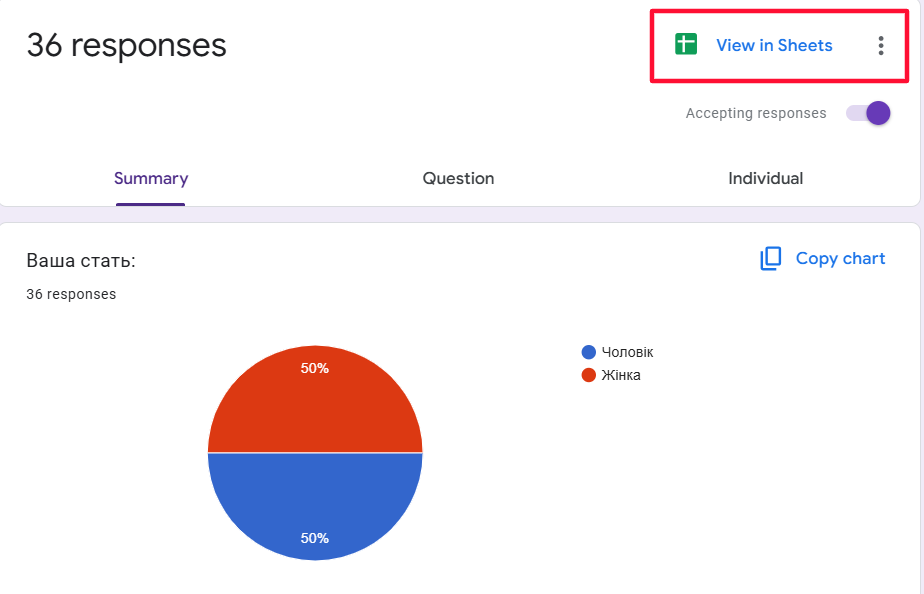
Для більш зручного аналізу результатів, відповіді можна експортувати у Google Таблиці. Для цього натисніть «Переглянути у Таблицях» та дочекайтесь, поки всі дані імпортуються.
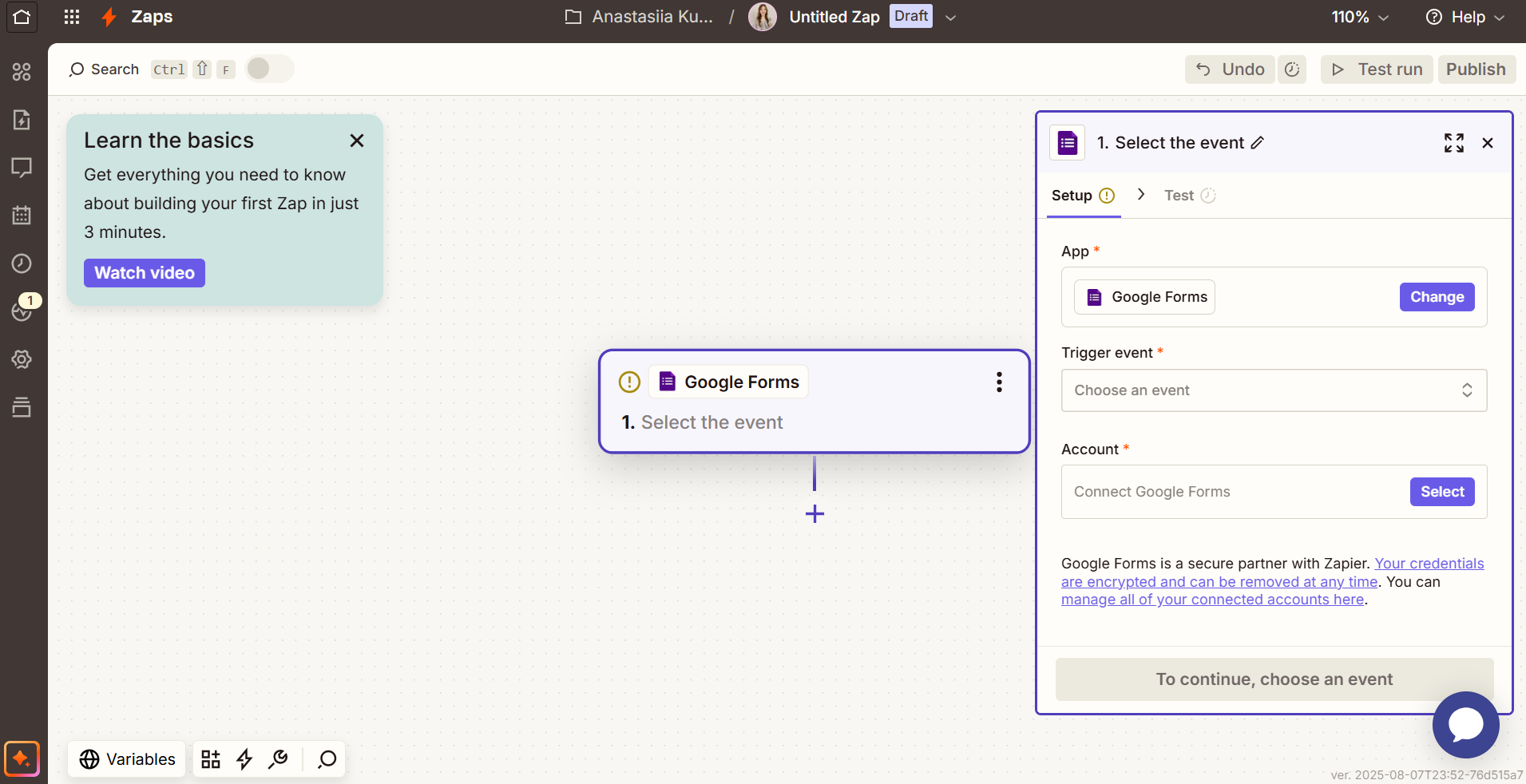
Порада: рекомендуємо налаштувати інтеграцію з сервісом Zapier. Це платформа для автоматизації, яка з’єднує форми з іншими каналами — CRM, email-сервісами, месенджерами тощо. Для цього необхідно зареєструватись, створити новий «Zap» та обрати Google Forms як тригер. Ознайомитись із більш детальною інструкцією щодо налаштування інтеграції можна за посиланням.
Безпека даних і обмеження Google Форм
Важливо усвідомлювати, що всі дані зберігаються на серверах Google. Якщо форма містить чутливу інформацію (персональні дані, фінансові відомості), слід впевнитися, що користувачі знають про це, і за потреби використовувати додаткові засоби захисту або обирати рішення з більш суворим контролем даних.
Порада! У разі збирання персональної інформації обов’язково додайте останнім запитанням пункт «Згода на обробку персональних даних». Для підтвердження своєї згоди користувачеві достатньо вибрати єдиний варіант відповіді «Так».
Безпека також залежить від налаштувань:
- Доступ (хто може відповідати): публічна чи лише за посиланням?
- Обмеження за доменом (наприклад, тільки для користувачів вашої організації).
- Захист від спаму та повторних відповідей (перевірка через Google-акаунт).
Щодо головних обмежень сервісу:
- Google Форми пропонують базовий набір типів питань, однак для більш складних інтерактивних опитувань (наприклад, drag & drop, рейтинги, розгалуження сценаріїв) можливості обмежені.
- Платформа не підтримує вбудовані платіжні системи. Якщо потрібно збирати оплату безпосередньо через форму, доведеться інтегрувати її з іншими сервісами (наприклад, через Zapier) або використовувати окремі рішення з платіжними інтеграціями.
- Обмеження на розмір: максимальна кількість питань в одній формі — 300, а кількість варіантів відповіді для одного питання — 200.
- Спільна робота можлива, однак гнучких інструментів для контролю історії змін, розподілення ролей чи коментування безпосередньо у документі немає.
- Картинки та відео можна додавати як частину питань, однак аудіофайли або інтерактивний мультимедійний контент не підтримується.
Альтернативи Google Форм: порівняльна таблиця доступних варіантів
| Назва сервісу | Тарифи | Основні можливості | Недоліки |
| Zoho Forms | Безкоштовно до 3 форм, 500 відповідей на місяць. Платні тарифи від €10 на місяць | Багато типів запитань, інтеграції з Zoho CRM та іншими сервісами, кастомізація дизайну | Безкоштовна версія обмежена за кількістю форм і запитів, інтерфейс іноді може бути складним для новачків |
| Typeform | Безкоштовно до 3 форм, 10 запитів на день. Платні тарифи від $25 на місяць | Інтуїтивно зрозумілий інтерфейс; інтеграції з CRM, email-сервісами, а також Zapier. Підтримує оплату безпосередньо у формах | Висока вартість для доступу до повного функціоналу, обмеження у безкоштовному тарифі за кількістю відповідей |
| Jotform | Безкоштовно до 5 форм, 100 відповідей на місяць. Платні тарифи від $34 на місяць | Великий вибір шаблонів, розширені налаштування та інтеграції, підтримує оплату безпосередньо у формах | Висока вартість у порівнянні з конкурентами |
| Survio | Безкоштовно до 50 відповідей на місяць. Платні тарифи від €12 на місяць | Простий у використанні, фокус на опитуваннях та їх аналітиці. Великий вибір шаблонів та можливість експорту даних | Обмежені можливості кастомізації, менше інтеграцій, ніж у конкурентів |
Висновки
Google Forms — зручний та ефективний інструмент для маркетологів. За допомогою програми можна створювати опитування або онлайн вікторини для клієнтів на сайті, збирати зворотний зв’язок від відвідувачів ресурсу, робити розсилки на електронну пошту та реалізовувати багато інших завдань.
Важливо, щоб при створенні Google Форми заздалегідь була продумана логіка опитувальника і його структура. Лише тоді можна здобути максимум корисної інформації!
FAQ
Що таке Google Форми?
Це безкоштовний онлайн-інструмент від Google, який дозволяє створювати опитування, анкети та збирати відповіді автоматично в одному місці.
Як створити опитування в Ґуґл формі?
Щоб створити опитування:
- Відкрийте Google Форми або зайдіть через Google Диск.
- Натисніть «Створити» або оберіть готовий шаблон.
- Додайте питання, вибираючи потрібний тип (текст, множинний вибір, шкала тощо).
- Налаштуйте параметри: обов’язкові питання, логіку, дизайн.
- Збережіть і надішліть форму респондентам через посилання, email або вбудуйте її на сайт.
Як створити тест у google формі?
Відкрийте Ґуґл Форми та у налаштуваннях активуйте режим тесту. Додайте запитання, обравши тип відповідей. У вкладці «Ключі відповідей» вкажіть правильний варіант і кількість балів. За бажанням додайте пояснення чи підказки. Результати можна переглядати у вкладці «Відповіді» чи експортувати в Google Sheets для аналізу.
Як створити Ґуґл форму з телефона?
Для цього переходьте на адресу: https://docs.google.com/forms. Якщо в браузері ви вже увійшли до свого облікового запису, то вам автоматично відкриється нова Google Forms, або використовуйте свою поштову скриньку gmail.com. Далі виконуйте все як і на комп'ютері.
Як дізнатися відповіді Ґуґл Форми?
Перейдіть у вкладку «Відповіді». Саме тут ви знайдете все необхідне: від загального зведення, статистики з окремих питань різних користувачів до відповідей конкретного респондента. Усі відповіді збираються у таблиці автоматично. Щоб імпортувати їх, потрібно натиснути на іконку Google Таблиць. Для деактивації функції перетягніть повзунок «Приймати відповіді», якщо отримано необхідну кількість інформації.
Як зберегти Ґуґл Форму?
Для завантаження доступний формат csv. Для цього потрібно натиснути відповідну кнопку в меню. Тут ви зможете налаштувати функцію отримання повідомлень, які сповістять про нові відповіді. Також є опція відключення зв'язку, якщо відповіді було видалено випадково. Після цього вони відновляться. Якщо ви проводите масштабні дослідження, то обробкою статистики вручну ви не обмежитеся. Для цього підійдуть CRM-системи, які дозволяють автоматизувати бізнес-процеси.
Як скопіювати діаграму з Ґуґл Forms в Ворд?
Якщо у відповідях є діаграма, її можна скопіювати, а потім вставити в потрібний файл. Для цього достатньо натиснути на значок «Копіювати» у верхньому куті діаграми.
Як зберегти Ґуґл форму в PDF?
Для цього необхідно спочатку відкрити їх у форматі Google Таблиць, потім перейти до розділу Файл > Завантажити > Документ PDF.
Як закрити Ґуґл Форму?
Достатньо закрити вкладку в браузері. Google Форма — це сервіс, який автоматично зберігає дані на вашому Google Диску.
Як оптимізувати роботу Google Forms?
Доступні сервіси можна знайти на панелі функцій у розділі «Додатки». Натисніть на кнопку, і вам відкриються доступні варіанти. Найкорисніші і найчастіше використовувані:
- Email Notifications for Forms — для налаштування email-повідомлень, автоматичних відповідей, push-повідомлень тощо;
- Form Notifications — має аналогічний функціонал для надсилання кастомізованих відповідей;
- Advanced summary of responses — інструмент візуалізації статистики за відповідями;
- QR Code Maker — дозволяє створити QR-код шляхом перетворення посилання на форму для можливості розповсюдження на велику аудиторію;
- Form Scheduler — додаток для автоматичної зупинки збору відповідей, якщо досягнута певна кількість опитаних людей або відбулася якась подія з вашого Google Календаря;
- Telegram Notifications — інструмент для надсилання у Телеграм повідомлень про дії у формі;
- FormRecycler — додаток для імпортування питань та цілих розділів із однієї форми до іншої.
Чи можна збирати оплату через Google Форми?
Ні, Google Форми не підтримують прийом платежів напряму. Для цього потрібні додаткові інтеграції з платіжними системами або використання спеціалізованих платформ.