12 корисних функцій і формул Google Sheets. Як ефективно використовувати онлайн-сервіс електронних таблиць?

Існує безліч інструментів для роботи з даними, наприклад Google Таблиці, Excel, Airtable, таблиці в Notion тощо. Вони знадобляться в роботі інтернет-маркетологу та іншим фахівцям. Однак доволі часто виникає питання у використанні всіх можливостей тих чи інших сервісів на різних пристроях, десктопній та мобільній версії, в інших локаціях чи країнах.
У статті ви дізнаєтеся про особливості Google Таблиць (Google Sheets) та їх основні функції. Інструмент призначений для роботи з великими обсягами інформації, чек-списками та звітами. Він пропонує величезну кількість унікальних можливостей, готових формул та логічних функцій, що дозволяє оперувати текстовими, графічними та табличними даними в одному місці. Фахівці Webpromo склали для вас короткий гайд з цікавими формулами та функціями сервісу Google Таблиць.
Зміст:
1. Digital-інструменти для роботи з даними, які стануть в нагоді маркетологу або бізнес-аналітику
2. Особливості роботи з Гугл Таблицями
3. Що пропонують розробники сервісу Google Таблиці?
4. Додаткові можливості створення формул від розробників Google Таблиць
5. 12 корисних формул і функцій Google Таблиць, які стануть в нагоді кожному спеціалісту
- Видалення зайвих пробілів (TRIM)
- Підрахунок кількості всіх символів (LEN)
- Заміна тексту (SUBSTITUTE)
- Робота з клітинками (CONCATENATE)
- Змінюємо розмір клітинок ВРУЧНУ
- Пошук по Google Таблиці (SEARCH)
- Параметри пошуку (FIND)
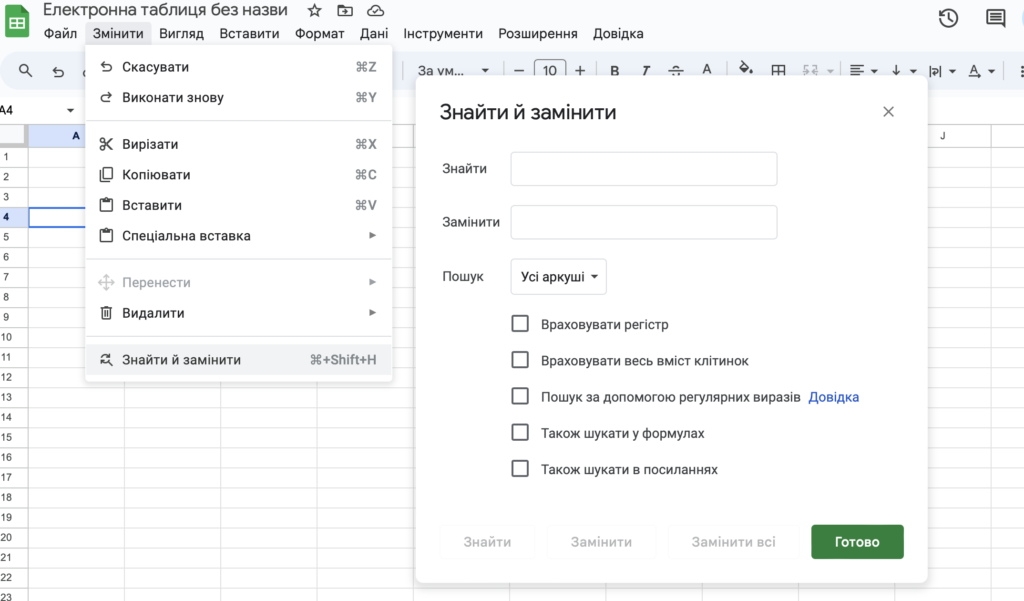
- Функція пошуку і заміни ВРУЧНУ
- Умовне форматування в Google Таблицях
- Сортування і фільтр FILTER
- Робота з зображеннями IMAGE
- Робота з діаграмами в Google Таблицях
6. Висновки

Digital-інструменти для роботи з даними, які стануть в нагоді маркетологу або бізнес-аналітику
Серед інструментів для бізнес-аналізу та роботи з даними фахівці часто використовують такі:
- Google Sheets (Google Таблиці), Excel, Airtable, таблиці в Notion — програми для ведення фінансової документації, роботи з таблицями, базових розрахунків та оформлення діаграм.
- PowerPoint або Keynote — для представлення своїх ідей, проєктів, здобутків у вигляді презентації.
- Asana, Basecamp, Jira, Trello тощо — трекери завдань, які допомагають працювати структуровано, вести ділове листування, стежити за дедлайнами та термінами виконання завдань, зберігати документи.
- Workbench, DBeaver, HeidiSQL, mySQL — інструменти для роботи з мовою структурованих запитів з базами даних (SQL).
- Мова програмування Python з бібліотекою pandas для обробки та аналізу даних.
- Power BI, Tableau, QlikView — для аналізу та візуалізації даних.
- Miro або Visio — для створення діаграм, оргструктур та опису процесів.
- Camscanner — “сканує” документ за допомогою камери телефону, а в Notion можна створювати плани, писати нотатки і ставити нагадування.
- Smallpdf — здійснює поділ файлу pdf на частини, може зібрати документ. Підтримує конвертацію у програми Excel, PowerPoint та інші.
- Для проведення опитувань чи збору даних часто використовують Google Форми, Typeform.
Далі ми детальніше зупинимося на програмі та онлайн-інструменті Google Sheets (Google Таблиці). Якщо вам необхідно внести дані в Google Таблицю, створити її можна просто в додатку на Android або в браузері, за необхідності відкривши доступ для інших користувачів. Ви можете ознайомитись нижче з особливостями роботи та основними функціями Google Таблиць.

Особливості роботи з Гугл Таблицями
Інтернет-маркетологи та інші фахівці неодноразово стикалися з проблемою втрати даних. Інструмент Google Таблиці допоможе вам не допустити подібного надалі. Вся інформація сервісу, в тому числі історія виконання будь-яких ваших дій, зберігається на захищеному сервері. Це означає, що в будь-який момент і зі зручного для вас пристрою ви можете зайти в додаток або підключитися до сервісу Google Таблиць онлайн — з легкістю відкрити проєкт, внести потрібні зміни, просто продовжити працювати з таблицею або показати необхідні результати.
Як працювати з Google Таблицею, щоб не загубитися в достатку інформації або кодів? Програма дуже схожа на звичний Excel, але в ній суттєво розширено можливості та функції. Про те, які саме, поговоримо нижче.
З чого можна розпочати роботу з Google Таблицями? Щоб почати заповнювати інформацію, наприклад, вносити звітні дані, скласти технічне завдання або інший документ табличного формату, необхідно виконати такі дії:
- Зайти на свій Google Диск через електронну пошту Gmail або застосунок на смартфоні.
- Зліва натиснути кнопку «Створити».
- У списку вибрати пункт «Google Таблиці», потім створити порожній лист або використовувати шаблон для швидкого старту.
При відкритті Sheets Google перед нами з’являється звична форма Excel, у якій є стовпці та рядки з порожніми клітинками. Вгорі розташований рядок меню, через який користувач отримує доступ до всіх функцій та інструментів Google Sheets. Внизу можна додавати аркуші з нумерацією та виконувати з ними різні дії.
Що пропонують розробники сервісу Google Таблиці?
Слід зазначити, що Google Таблиці підтримують ті самі опції, що й більшість редакторів електронних таблиць. У програмі є як стандартні формули, аналогічні Excel, так і розширені опції та можливості, тому що сервіс функціонує в режимі онлайн та оперує базою даних із сервера.
У Google Sheets можна працювати з чистою сторінкою або шаблонами. Важливо вміти правильно використовувати доступні опції та створювати формули, щоб обробляти дані, а також здійснювати обчислення.
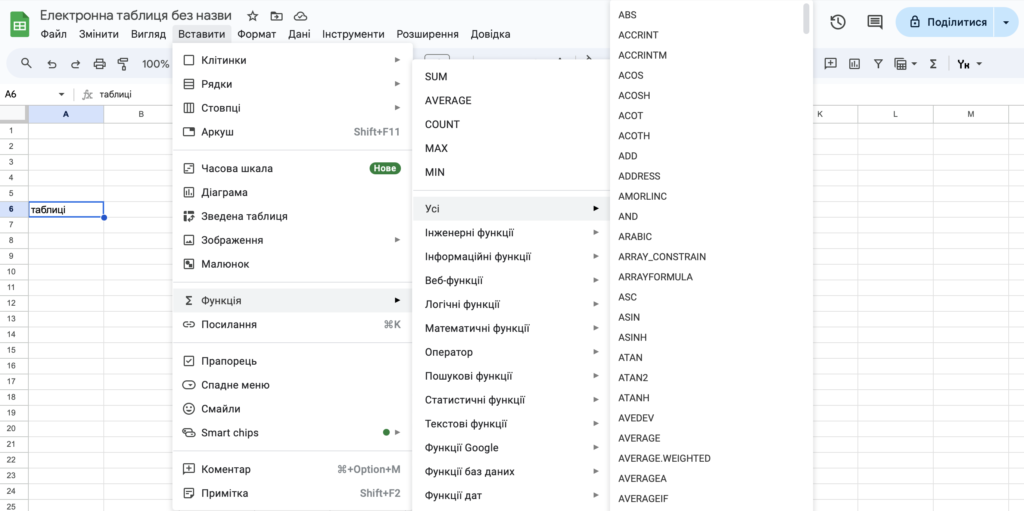
Яким чином розробники радять використовувати формули і функції в Google Таблицях?
1. Спершу відкрийте таблицю.
2. Введіть у клітинку знак рівності (=) і назву потрібної вам функції. При цьому система може автоматично пропонувати діапазони та формули на основі наявних даних (див. приклад нижче).
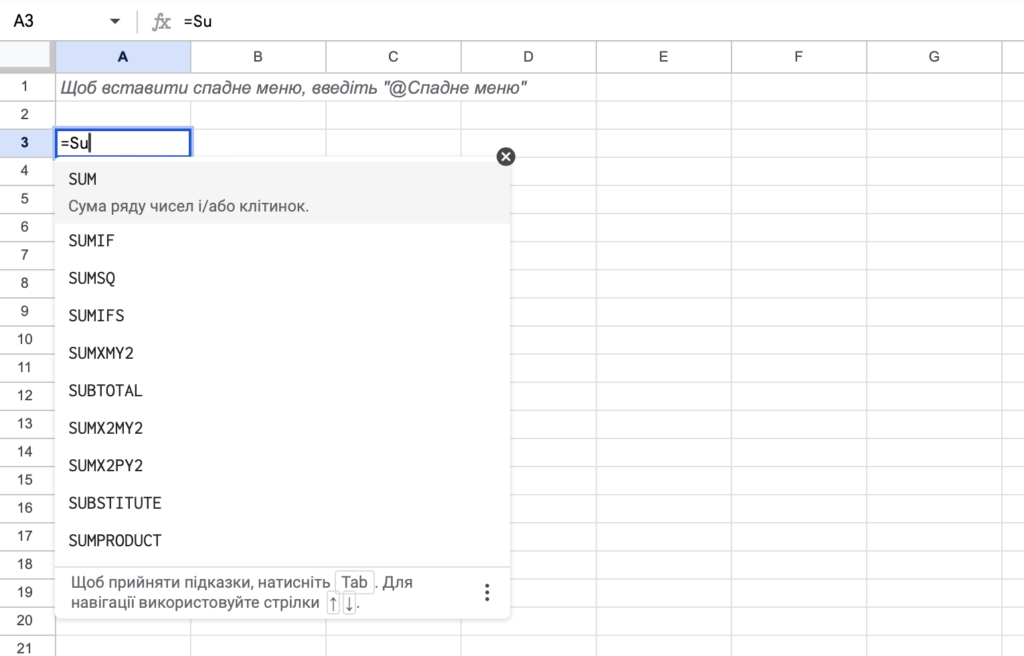
3. Вікно з назвою і синтаксисом формули, що вводиться, а також прикладами її використання буде відкрито протягом усього редагування. Щоб побачити статтю повністю, натисніть «Докладніше» у нижній частині вікна підказок.
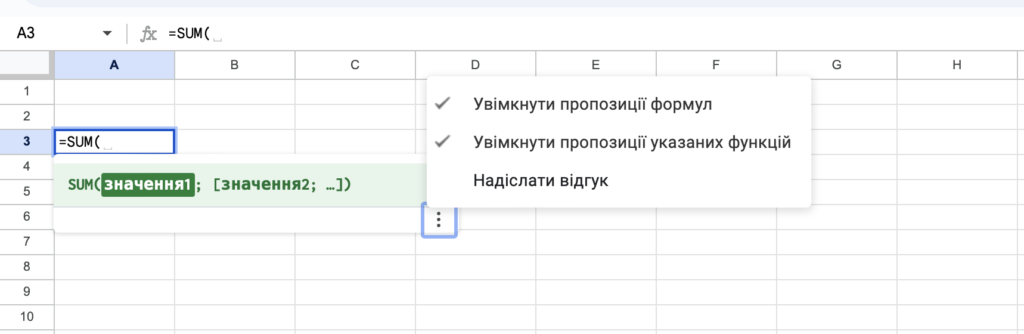
Корисно! Ви можете увімкнути або вимкнути підказки відповідних функцій для формул, які ви вводите (дотримуватися їх необов’язково). Для цього вгорі сторінки натисніть Інструменти —> Автозавершення.
Додаткові можливості створення формул від розробників Google Таблиць
1. Режим вибору діапазону. При редагуванні формули поряд з курсором з’явиться значок вибору діапазону у вигляді сірої дужки, потім можна задати потрібний діапазон за допомогою стрілок на клавіатурі.
Корисно! Швидкі клавіші F2 або Ctrl+E дозволяють увімкнути або вимкнути цей режим. Щоб вибрати діапазон, можна також виділити потрібні клітинки в таблиці.
2. Редагування діапазону. Якщо у формулі виділено текст діапазону, натисніть F2 або Ctrl + E, щоб перейти в режим вибору діапазону та внести необхідні правки. Під час редагування тексту натисніть Shift+F2 або Shift+Ctrl+E, щоб внести зміни до будь-якої частини діапазону у формулі.
Корисно! Діапазон, який використовується у формулі, може містити несуміжні клітинки. Щоб вибрати декілька клітинок, виділяйте їх по черзі, утримуючи Ctrl (Cmd у macOS).
3. Вкладені функції. Це функція, яка використовується в одній клітинці з іншою функцією, і поміщена в круглі дужки. Google Sheets будуть обчислювати спочатку внутрішню функцію.
Корисно! Припустимо, що ви хочете обчислити абсолютне значення суми кількох чисел у діапазоні клітинок A1: A7. Щоб зробити це, ви повинні ввести «= СУМ (A1: A7)» в клітинку.
Щоб обчислити абсолютне значення цієї суми, необхідно вкласти формулу суми у формулу абсолютного значення. Щоб обчислити обидві формули в одній клітинці, введіть у неї «= ABS (SUM (A1: A7))». Зверніть увагу, що функція = SUM () виконується першою і використовується як компонент функції = ABS ().
4. Виділення кольором спрощує введення та редагування формул. Коли ви натискаєте на клітинку, що містить завершену формулу, або додаєте до формули клітинки — вони виділяються кольорами.
5. Зміна розміру панелі формул (зменшення або збільшення). Натисніть на нижню частину панелі та перемістіть її вгору або вниз. Google Sheets дозволяє це зробити гарячими клавішами:
- Ctrl+стрілка вгору або Ctrl+стрілка вниз (на Windows);
- Ctrl + Option + Стрілка вгору або Ctrl + Option + Стрілка вниз (macOS).
Розглянемо докладніше найпопулярніші функції та формули сервісу Google Таблиці, які полегшать життя маркетолога та інших фахівців, які працюють з великими обсягами даних. Повний список доступних функцій, поділених на категорії, можна знайти тут.
Важливо! При роботі обов’язково потрібно укладати в лапки текстові аргументи (ті, що не є посиланнями на клітинки або стовпці).

12 корисних формул і функцій Google Таблиць, які стануть в нагоді кожному спеціалісту
Видалення зайвих пробілів (TRIM)
Належить до текстових функцій. Формула Google Таблиці, за допомогою якої можна видалити зайві пробіли на початку і в кінці заданого рядка, аналогічно працює з подвійними пробілами.
Функція виглядає так:
=TRIM(“text”), де text — рядок, з якого необхідно видалити пробіли, або посилання на клітинку з таким рядком. В якості аргументу використовуються рядок або адреса клітинки, в якій знаходиться текст, що редагується.
Приклад використання формули Google Таблиць:
TRIM(” lorem ipsum”)
TRIM(A2)
Ця формула буде корисною при написанні великих текстів вручну, коли є ризик допустити зайвий пробіл. Також вона може бути застосована для обробки великої кількості ключових запитів.
Підрахунок кількості всіх символів (LEN)
Належить до текстових функцій Google Таблиць. Формула, за допомогою якої можна обчислити довжину рядка, кількість всіх символів, включаючи пробіли та символи, що не друкуються.
Функція виглядає так:
=LEN(“text”), де текст — рядок, довжину якого потрібно обчислити. Якщо функція LEN видає несподіване значення, переконайтеся, що текст не містить прихованих символів.
Приклад використання формули Google Таблиць:
LEN(A2)
LEN(“lorem ipsum”)
Після введення цієї формули здійснюється підрахунок символів у рядку безпосередньо або в рядку, який знаходиться в іншій клітинці. Враховуються пробіли та приховані символи. Результат виводиться в окрему клітинку.
Заміна тексту (SUBSTITUTE)
Належить до текстових функцій Google Таблиць. Формула, за допомогою якої можна замінити одне слово або фрагмент тексту на інший.
Функція виглядає так:
=SUBSTITUTE(text_to_search; search_for; replace_with; [occurrence_number]). Містить чотири аргументи: рядок чи адресу клітинки (текст), фрагмент чи слово (запит), фрагмент чи слово (під заміну), номер відповідності.
- text_to_search — текст, у якому виконується пошук та заміна.
- search_for — рядок, який потрібно знайти та замінити у text_to_search.
За аргументом search_for перебувають не лише слова, а й їх частини; наприклад, якщо потрібно замінити слово «ряд», то заміна відбудеться і в слові «поРЯДковий».
- replace_with — рядок, який замінює текст search_for.
- occurrence_number – [НЕОБОВ’ЯЗКОВО] — порядковий номер входження search_for у тексті text_to_search, який потрібно замінити на replace_with. За промовчанням замінюються всі входження search_for, але якщо вказано occurrence_number, відбувається заміна лише search_for з цим номером.
Приклад використання формули Google Таблиць:
SUBSTITUTE(«search for it»,«search for»,«Google»)
SUBSTITUTE(A2,«new york»,«New York»)
SUBSTITUTE(«January 2, 2012»,2,3,1)
Текстова функція Google використовується для групового редагування одразу великої кількості клітинок із заміною слів, окремих символів та їх комбінацій.
Робота з клітинками (CONCATENATE)
Належить до текстових функцій Google Таблиць. Формула, за допомогою якої можна поєднати два рядки.
Функція виглядає так:
CONCATENATE(рядок1, [рядок2, …])
- рядок1 — перший рядок.
- рядок2… — додаткові рядки, які один за одним додаються до першого (необов’язково).
Якщо як аргумент такої формули в Google Таблиці вказаний діапазон, в якому як по горизонталі, так і по вертикалі є не менше двох клітинок, то значення клітинок об’єднуються по рядках, а не по стовпцям. Наприклад, CONCATENATE(A2:B7) — те саме, що CONCATENATE(A2,B2,A3,B3, … , A7,B7).
Приклад використання формули Google Таблиць:
CONCATENATE(«Ласкаво просимо», «в», «Google Таблиці!»)
CONCATENATE(A1,A2,A3)
CONCATENATE(A2:B7)
Або… можна використовувати стандартний метод об’єднання клітинок. Як об’єднати клітинки в Google Таблиці для роботи з ними надалі? Необхідно виділити необхідні клітинки, утримуючи затиснутою ліву кнопку миші. Потім натиснути кнопку «Формат» і далі, команду «Об’єднати клітинки. Можна вибрати все чи ні. Щоб завершити процедуру, необхідно підтвердити дію кнопкою ОК.
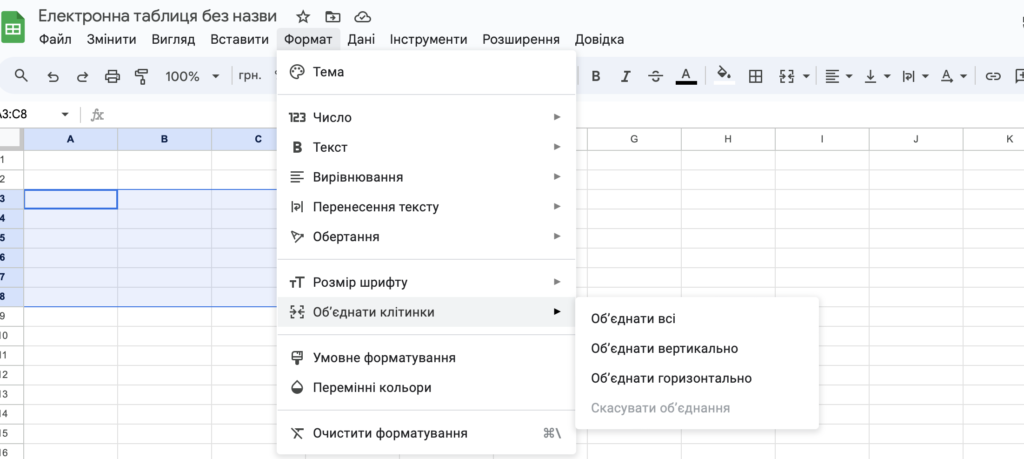
Змінюємо розмір клітинки ВРУЧНУ
Для коректної обробки даних часто потрібно змінювати формат клітинок у Google Таблицях. Це корисно при редагуванні бази даних до певного зовнішнього вигляду з метою оптимізації вмісту, легкості сприйняття під час використання чи демонстрації аркушів.
Як змінити розмір клітинки в Google Таблиці?
Дана опція доступна в меню і виконується вручну таким чином:
- Відкрийте файл у Google Таблицях на комп’ютері.
- Виберіть рядок або стовпець. Щоб виділити кілька, зробіть таке:
a) macOS. Утримуючи клавішу ⌘, виберіть потрібні рядки або стовпці.
b) Windows. Утримуючи клавішу Ctrl, виберіть потрібні рядки або стовпці. - Натисніть правою кнопкою миші на заголовок, виділену область, номер рядка або літеру стовпця.
- У списку виберіть рядок «Змінити розмір рядка» або «Змінити розмір стовпця» і виконайте одну з таких дій:
a) Введіть потрібне значення висоти чи ширини.
b) Виберіть «Автопідбір розміру». - По кліку відкриється додаткове спливаюче вікно, в якому можна вказати розмір вручну або вибрати автопідбір. Початкове значення встановлено рівним 100.
- Натисніть кнопку ОК.
Важливо! Перетягніть межу рядка, стовпця або двічі натисніть на неї лівою кнопкою миші, і розмір автоматично підлаштується до даних у комірках.
Пошук по Google Таблиці (SEARCH)
Належить до текстових функцій Google Таблиць. Формула, за допомогою якої можна знайти певний рядок у тексті. Також повернути порядковий номер символу, на якому рядок вперше зустрічається в тексті. Не враховує регістр.
Функція виглядає так:
SEARCH(що_шукати; де_шукати; [починаючи_з])
- що_шукати— підрядок, який потрібно знайти в межах тексту, заданого параметром де_шукати.
- де_шукати — текст, у якому необхідно знайти перше входження підрядка что_найти.
- починаючи_з – [НЕОБОВ’ЯЗКОВО – 1 за замовчуванням] – номер символу в рядку де_шукати, з якого слід починати пошук.
Переконайтеся, що аргументи що_шукати і де_шукати передаються функції в правильному порядку; у протилежному випадку пошук у Google Таблиці, швидше за все, видасть помилку #ЗНАЧЕН!. Інші функції обробки тексту, такі як SPLIT і SUBSTITUTE, приймають аргументи в іншому порядку.
Щоб перевірити, чи існує у вихідному тексті підрядок, який потрібно знайти, рекомендується використовувати функцію IFERROR..
Приклад використання формули Google Таблиць:
SEARCH(“n”; A2)
SEARCH(“Хвіст”, “Ніс гачком, хвіст п’ятачком”; 10)
Додатково можна шукати інформацію в рядку пошуку Google Таблиці. За допомогою цієї функції можна швидко знайти потрібні дані та розпочати з ними роботу. Щоб скористатися функцією, застосуйте один із трьох способів:
- Використання параметрів пошуку з виділенням всіх однакових клітинок на одному аркуші.
- Використання функції заміни та пошуку, доступна опція в параметрах.
- Використання умовного форматування. Застосовується до всіх виділених клітинок на аркуші.
Параметри пошуку (FIND)
Належить до текстових функцій Google Таблиць. Формула, за допомогою якої можна знайти певний рядок у тексті. Також повернути порядковий номер символу, на якому рядок вперше зустрічається в тексті. Враховує регістр.
Функція виглядає так:
FIND(запит; текст; [починаючи_з])
- запит — рядок, який потрібно знайти в зазначеному тексті.
- текст — текст, де потрібно знайти перше входження запиту.
- починаючи_з (необов’язково, за замовчуванням дорівнює 1) — позиція в тексті того символу, з якого починається пошук.
Функція FIND враховує регістр. Це означає, що великі та малі літери мають значення при пошуку. Наприклад, на запит «АБВ» ви знайдете текст «АБВ», але не «абв». Для пошуку без урахування регістру використовуйте функцію SEARCH.
Переконайтеся, що аргументи запиту і тексту вказано в правильному порядку. В іншому випадку, швидше за все, з’явиться помилка #VALUE!. Порядок аргументів цієї функції не такий, як в інших текстових функціях Google (наприклад, SPLIT чи SUBSTITUTE).
Якщо збігу з запитом не знайдено, рекомендуємо виконати перевірку за допомогою іншої функції, наприклад IFERROR.
Якщо в тексті немає результатів, які відповідають умовам пошуку, з’явиться помилка #VALUE!.
Приклад використання формули Google Таблиць:
FIND(“к”,A2)
FIND(“Грек”, “Їхав грека через річку, бачить грека — в річці рак”, 6)
У Google Таблиці пошук збігів імен клітинок з використанням параметрів виконується таким чином:
- Відкрийте робочий лист, де ви шукатимете клітинки.
- Для швидкого пошуку скористайтеся клавішами Ctrl+F для Windows. Ця дія згенерує невелике поле у верхньому правому кутку сторінки.
- У ньому введіть слово, яке повторюватиметься на відкритому аркуші.
- Після виконання команди всі клітинки, в яких буде утримуватися рядок, що повторюється, виявляться виділеними.
Це найшвидший метод, який дозволяє оперативно знайти усі збіги в межах однієї сторінки.
Функція пошуку і заміни ВРУЧНУ
Також ви можете задіяти вбудовану в Google Таблиці формулу пошуку та заміни даних. Щоб її застосувати, необхідно послідовно виконати такі дії:
- Відкрийте файл у Google Таблицях на комп’ютері.
- Відкрийте вкладку «Редагування» в рядку меню.
- У відкритому меню Google Таблиці зі списку виберіть пункт «Знайти і замінити» (гарячі клавіші CTRL + Shift + H, ⌘ + Shift + H у Mac OS).
- У щойно відкритому вікні будуть дві форми. До верхньої потрібно вписати те, що потрібно знайти, а до нижньої — те, на що потрібно замінити.
Тут існують додаткові параметри. За допомогою галочок можна включати регістр при пошуку, регулярні вирази та пошук у формулах, перевіряти вміст.
Умовне форматування в Google Таблицях
Налаштування правил умовного форматування в Google Таблицях дозволяє працювати з великими обсягами даних (колір фону або тексту в клітинках, рядках і стовпцях змінюватиметься при введенні певних даних). Для цього необхідно виконати такі дії:
- Відкрийте файл у Google Таблицях на комп’ютері.
- Виділіть потрібні клітинки.
- Клацніть на вкладці «Формат» у верхньому рядку меню.
- Виберіть зі списку «Умовне форматування». Праворуч відкриється панель інструментів.
- Створіть правило розділу «Один колір».
- Під рядком «Застосувати до діапазону» вкажіть динамічний діапазон клітинок, що шукаються в Google Таблиці. Відкриється діалогове вікно, в якому з’явиться діапазон і після натискання кнопки «ОК» відбудеться пошук.
- У пункті «Правила форматування» розкрийте список та виберіть «Текст містить». Далі, введіть потрібне слово в полі нижче параметра «Текст містить».
- У стилях форматування виберіть колір заливки клітинок з даними, які ви шукаєте.
- Створіть правило розділу «Градієнт».
- Один колір. У розділі «Форматування клітинок» вкажіть, при яких значеннях клітинки виділяються кольором. У розділі «Формат» встановіть відповідні параметри.
- Градієнт. У розділі «Попередній перегляд» виберіть колірну гамму. Вкажіть значення для мінімальної та максимальної точки, а також для точки середини (за потреби). Щоб вибрати тип значення, натисніть стрілку вниз.
- Натисніть кнопку «Готово».

Сортування і фільтр FILTER
Належить до функцій фільтрації Google Таблиць. Формула, за допомогою якої можна відобразити лише рядки або стовпці у діапазоні, що відповідають заданим умовам. Ця опція дозволяє відсортувати дані за певною ознакою. Корисна під час роботи з великим обсягом інформації.
Функція виглядає так:
FILTER(діапазон; умова1; [умова2; …])
- діапазон — дані, що фільтруються (область клітинок, які будуть фільтруватися).
- умова1 — стовпець чи рядок, які містять справжні чи неправдиві значення, що відповідають першому рядку чи першому стовпцю в діапазоні, або формулу масиву для оцінки справжнього чи помилкового значення.
- умова2 … – [ ДОДАТКОВО ] — додаткові рядки або стовпці, що містять значення ІСТИНА або БРЕХНЯ. Вони визначають, чи мають відповідні рядки чи стовпці в діапазоні проходити через функцію FILTER. Може також містити формулу масиву виразів для обчислення рядків або стовпців. Всі умови повинні стосуватися або лише стовпців, або лише рядків. Змішані умови не працюватимуть.
Аргументи умова повинні бути точно такої ж довжини як діапазон.
Приклад використання формули Google Таблиць:
FILTER(A2:B26; A2:A26 > 5; D2:D26 < 10)
FILTER(A2:C5; {ІСТИНА; ІСТИНА; БРЕХНЯ; ІСТИНА})
FILTER(A2:B10; НЕ(ПУСТО(A2:A10)))
Якщо функція неспроможна знайти результат, видасть помилку #Н/Д. Якщо результати знайдено, їх відфільтрують таким чином, що вони повертають ІСТИНУ.
Важливо! Використання фільтра Google Таблиць призводить до створення нового масиву, що поміщається в сусідні клітинки. Тому при заповненні таблиці потрібно врахувати це та залишити їх порожніми, щоб не втратити дані. В іншому випадку формула поверне помилку #ПОСИЛАННЯ! Також генеруються пояснення чому виникла помилка. Відображається трикутник на комірці. Щоб побачити пояснення, потрібно навести курсор.
Ви можете сортувати дані Google Таблиць в алфавітному чи числовому порядку, а також приховувати інформацію за допомогою фільтрів. Доданий фільтр Google Таблиць будуть бачити всі користувачі, яким доступна таблиця. Змінити його зможуть усі, кому можна редагувати таблицю.
Робота з зображеннями IMAGE
Інструмент Google Таблиці часто використовують для бізнесу. Для наочної демонстрації результатів необхідно, наприклад, вставити графічне зображення в аркуш. Сервіс передбачає можливість роботи з графікою з пристроїв із різними операційними системами.
Ви можете додавати зображення розміром менше 50 МБ у форматі PNG, JPEG або GIF, дотримуючись правил їх використання. Підтримка формату SVG не передбачена.
Розглянемо, як додати зображення до Google Таблиця:
- Відкрийте файл у Google Таблицях на комп’ютері.
- Виділіть клітинку, куди потрібно вставити графічне зображення.
- У верхньому рядку меню знайдіть пункт «Вставка», далі — «Зображення», і виберіть, яким чином потрібно вставити картинку: поверх сітки або в комірку. Зауважте, що до клітинки із зображенням неможливо додати текст.
- Виберіть зображення або зробіть знімок. Ви можете вставити будь-яке зображення або скріншот з екрана.
- Натисніть «Відкрити» або «Вибрати».
Існує альтернативний метод із використанням функції IMAGE
Належить до функцій Google Таблиць. Формула, за допомогою якої можна додати зображення до клітинки.
Функція виглядає так:
IMAGE(посилання; [режим]; [висота]; [ширина])
- посилання — посилання на зображення. Повинне містити протокол (наприклад, http://).
- масштабування: = IMAGE(“UFL”), = IMAGE(“URL”, 1);
- розтягування: = IMAGE(“URL”, 2);;
- збереження вихідного файлу: = IMAGE(“URL”, 3);;
- довільні розміри: = IMAGE(“URL”, 4, [висота], [ширина]).
Приклад використання формули Google Таблиць:
IMAGE(«https://www.google.com/images/srpr/logo3w.png»)
IMAGE(A2; 2)
IMAGE(A2; 4; 120; 200)
Робота з діаграмами в Google Таблицях
Ще один корисний інструмент Google Таблиць — можливість роботи з графіками. Ця опція значно розширює здібності спеціаліста, тому що дозволяє наочно відстежувати зміни в тих чи інших процесах, представлених блоками даних у таблиці.
Google Sheets надає безліч можливостей, наприклад, побудова графіка, його форматування з вибором колірної гами та стилю представлення даних.
Як створити Google Таблицю з діаграмою чи графіком? Щоб побудувати її, потрібно мати якісь дані в таблиці з однаковими параметрами. Для вставки графіка необхідно виконати такі кроки:
- Відкрийте файл у Google Таблицях на комп’ютері.
- Виберіть клітинки з вихідними даними.
- Натисніть «Вставка» та виберіть «Діаграма». Система запропонує базовий варіант діаграми із можливістю її зміни.
- Далі необхідно вказати значення для осі Х. Якщо дані розташовані незручно, можна поміняти місцями стовпці з рядками.
Сервіс дозволяє змінювати дані для побудови найбільш підходящої для аналізу діаграми.
Також перед початком роботи з Google Таблицями завжди можна скористатися шаблонами. Сервіс надає величезну кількість корисних опцій, що дозволяє гнучкіше оперувати даними різного типу.

Висновки
- Існує багато інструментів для роботи з даними, наприклад Google Таблиці, Excel, Airtable, таблиці в Notion тощо, які стануть у нагоді в роботі інтернет-маркетологам або іншим фахівцям.
- У статті ми розглянули особливості редагування Google Таблиць онлайн та їх основні функції, тому що сервіс спеціально створений для роботи з великими обсягами інформації, чек-списками та звітами.
- Як працювати з Google Таблицею, щоб не загубитися в достатку інформації або кодів? Програма дуже схожа на звичний Excel, але в ній суттєво розширено можливості та функції. Про те, які саме читайте вище.
- У Google Sheets можна працювати з чистою таблицею або шаблонами. Важливо вміти правильно використовувати доступні опції та створювати формули, щоб обробляти дані, а також здійснювати обчислення.
- Тому фахівці Webpromo підібрали для вас найпоширеніші 12 формул та функцій Google Таблиць, які будуть корисні для кожного фахівця!
Також читайте інші матеріали в блозі Webpromo:
- Пошук можливостей для бізнесу — новий безкоштовний інструмент від Google в Україні;
- Як можна впізнати сторінку із завищеними показниками? 6 корисних сервісів для перевірки Instagram на накрутку;
- Як дізнатися движок сайту: 9 способів визначити CMS;
І підписуйтеся на наш Telegram-канал про маркетинг.