Як створити та налаштувати рекламний кабінет Meta: все про структуру, доступи та ключові функції

Реклама в Meta є одним із найефективніших каналів залучення клієнтів і масштабування бізнесу. Ключову роль у цьому відіграють алгоритми машинного навчання, які аналізують величезні масиви даних і допомагають знаходити аудиторію, що з найбільшою ймовірністю виконає цільову дію — залишить заявку, оформить замовлення або здійснить покупку.
Однак результативність кампаній залежить не лише від якості креативів чи налаштувань таргетингу, а й від коректного налаштування рекламного акаунту на старті.
У статті розповідаємо:
- З чого складається рекламна екосистема Meta?
- Які ключові функції є в Meta Business Suite та Business Manager?
- Як створити рекламний кабінет?
- Як підключити бізнес-сторінки Facebook та Instagram до рекламного кабінету?
- Які є рівні доступу в рекламному кабінеті?
- Як додати користувача в рекламний кабінет фейсбук?
- Як надати доступ до кабінету підряднику або агенції?
З чого складається рекламна екосистема Meta?
Запускати рекламу в Meta можна кількома способами залежно від цілей бізнесу, масштабів проєкту та потреб в управлінні рекламними активами.
Найпростішим варіантом є використання особистого рекламного акаунту, який автоматично доступний будь-якому користувачу. Такий спосіб підходить для просування особистого бренду, окремих публікацій або запуску невеликих кампаній.
Натомість особистий акаунт не підходить для досягнення бізнес-цілей. Якщо ви регулярно запускаєте рекламу або співпрацюєте з підрядниками, доцільно використовувати професійні інструменти Meta:
- Meta Business Suite — це безкоштовна платформа для щоденної роботи з бізнес-сторінками Facebook та Instagram. Тут можна публікувати контент, планувати дописи, відповідати на повідомлення в Messenger та Direct, а також переглядати базову статистику ефективності сторінок.
- Meta Business Manager забезпечує централізоване управління всіма бізнес-активами компанії. Саме цей інструмент є базою для побудови стабільної рекламної інфраструктури.
Можливості Meta Business Suite та Business Manager
Для коректного налаштування рекламного кабінету та подальшої роботи з ним важливо розуміти різницю між Meta Business Suite та Meta Business Manager. Хоча ці інструменти працюють у межах однієї екосистеми, вони вирішують різні завдання.
Meta Business Suite: контент, комунікація та аналітика
Business Suite орієнтований на власників бізнесу, маркетологів і SMM-фахівців, які щодня працюють із контентом та взаємодіють з аудиторією. Сервіс об’єднує ключові функції соціальних мереж Meta в одному інтерфейсі, що економить час на операційних завданнях та спрощує процес управління контентом.
Серед ключових функцій:
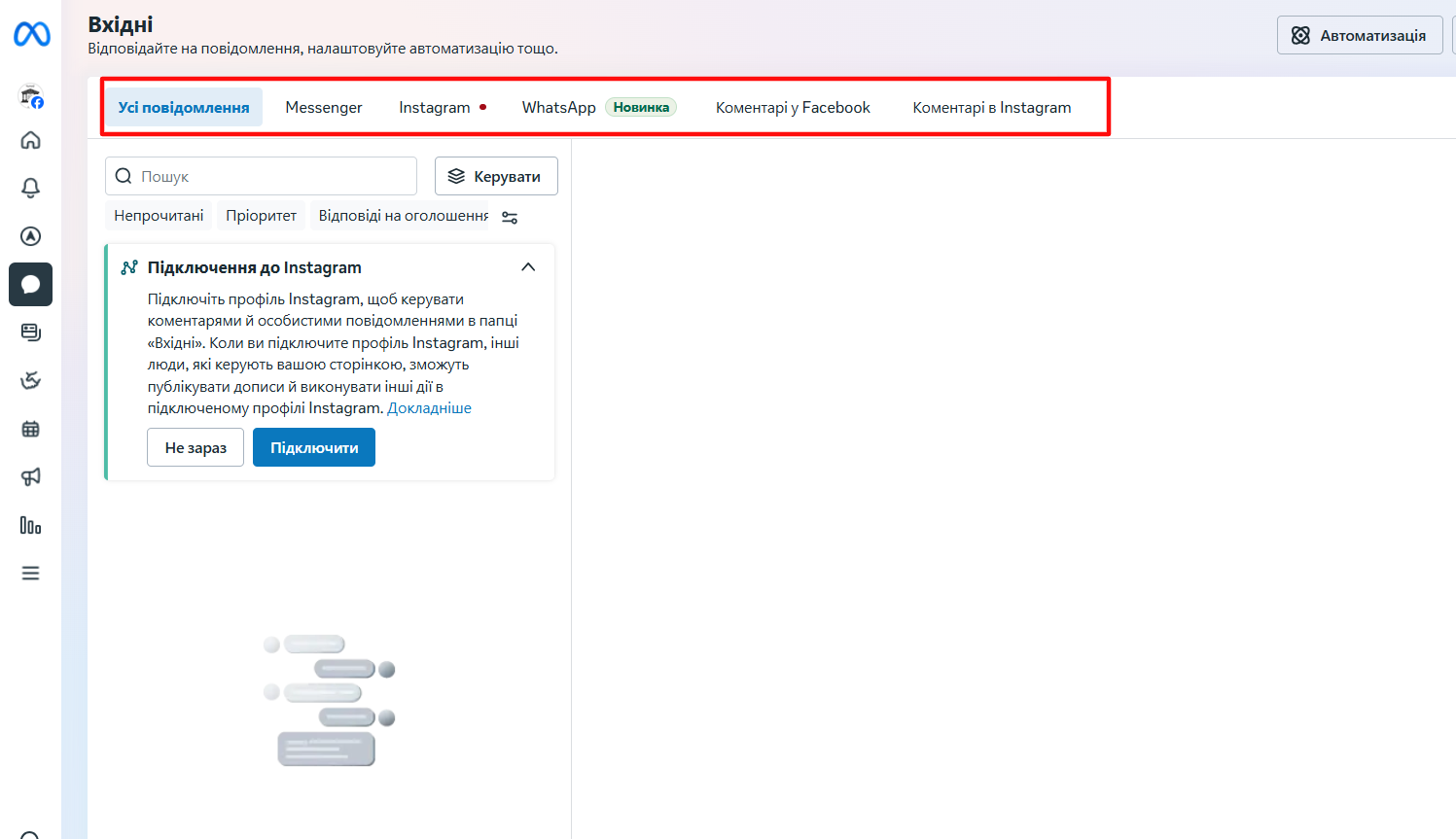
- Єдиний центр повідомлень, що об’єднує сповіщення з Facebook Messenger, Instagram Direct, коментарі до публікацій, відповіді на рекламні оголошення. Це дозволяє швидше обробляти звернення клієнтів і контролювати комунікацію з різних каналів без постійного перемикання між платформами. Додатково доступні автоматичні відповіді, шаблони повідомлень та налаштування сценаріїв для найпоширеніших запитів.
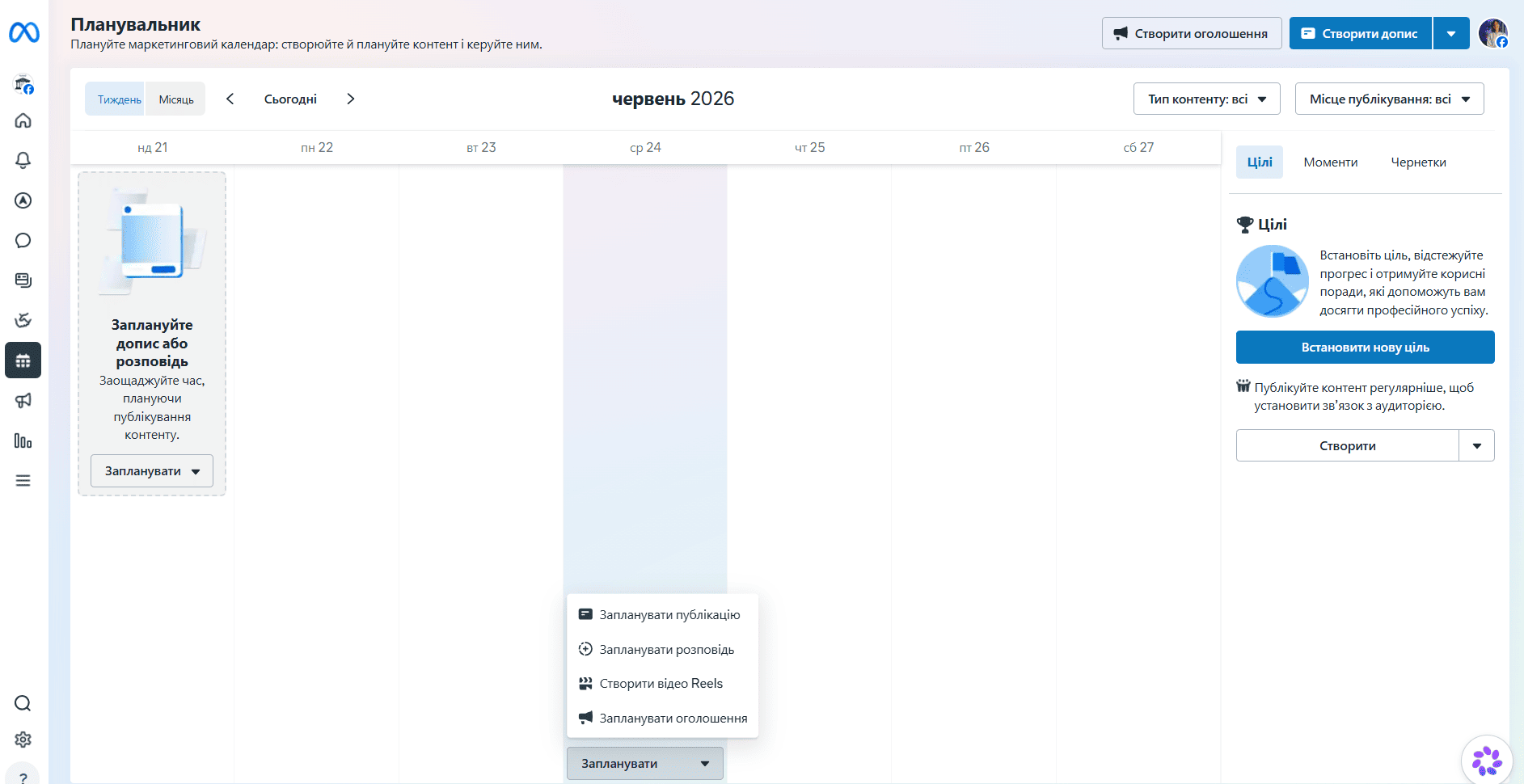
- Вбудований планувальник дозволяє створювати та публікувати дописи, Stories, Reels, а також рекламні оголошення.
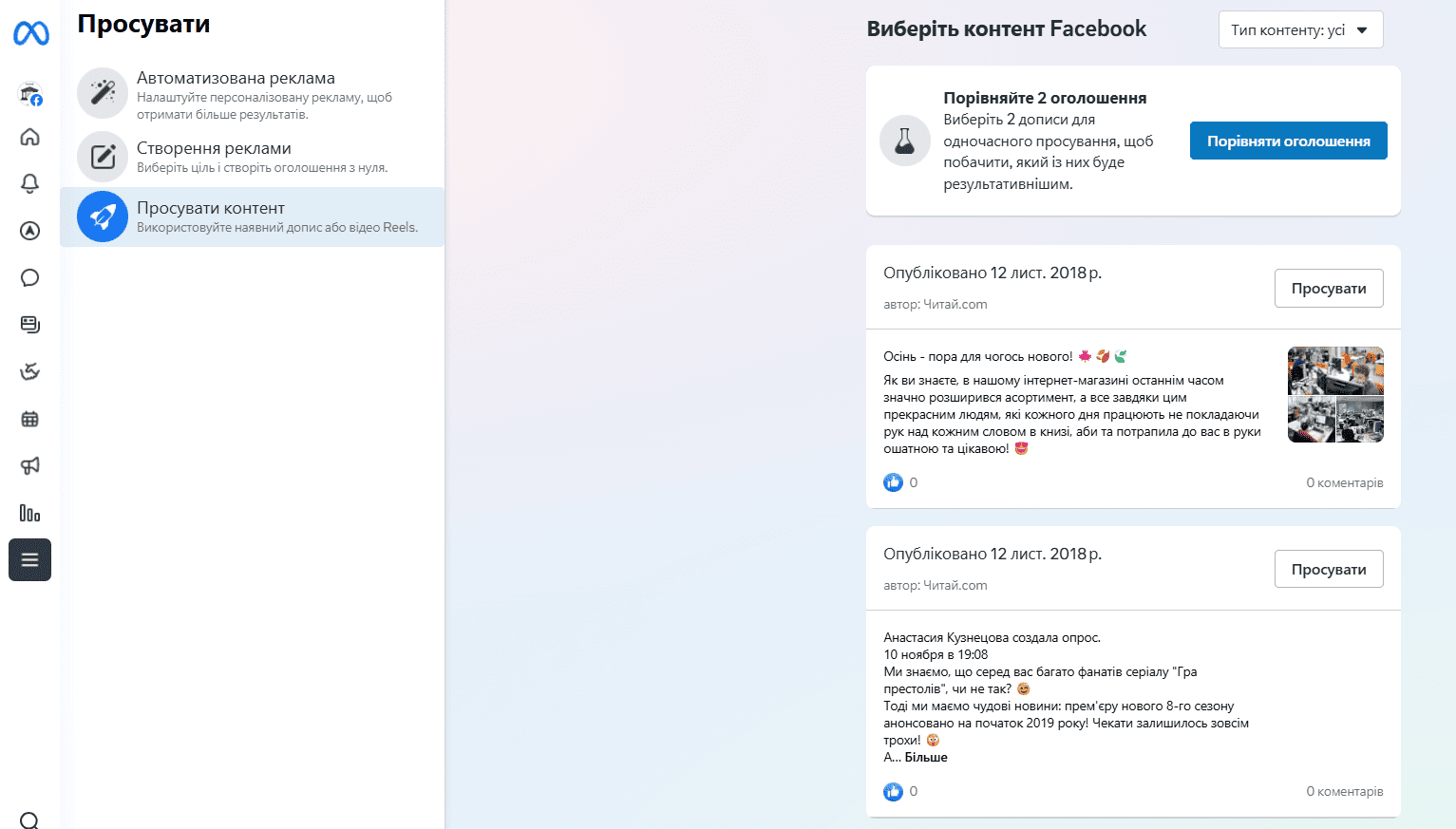
- Можливість просувати окремі публікації або сторінки без переходу до Ads Manager. Такий спосіб підходить для невеликих кампаній чи A/B тестування, проте для повноцінного налаштування реклами, роботи з аудиторіями та оптимізації конверсій доцільно використовувати повноцінний рекламний кабінет.
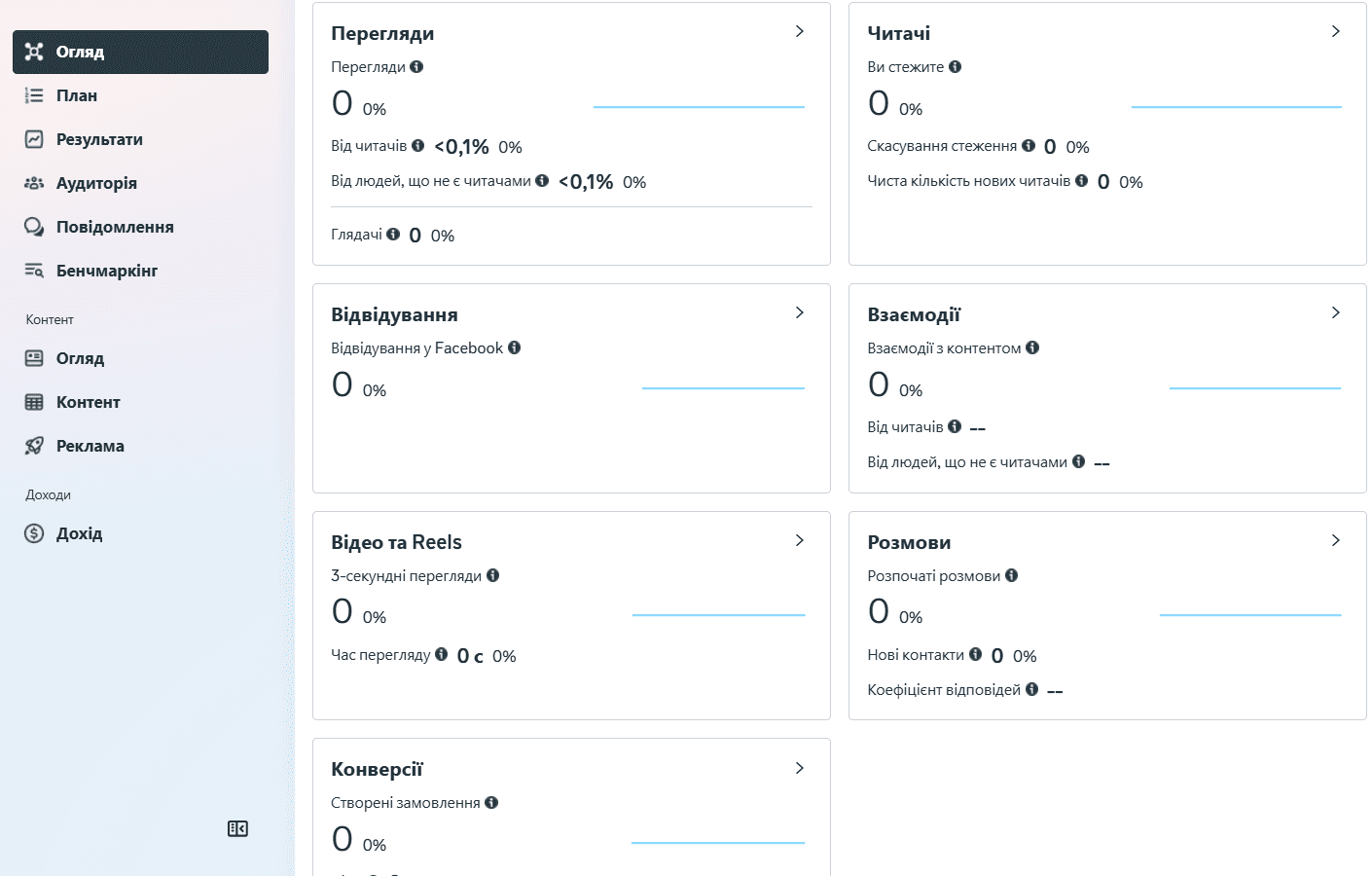
- У розділі «Статистика» доступна узагальнена аналітика щодо охоплення аудиторії, залученості користувачів, приросту підписників, ефективності окремих публікацій, конверсій тощо.
Meta Business Manager: централізоване управління рекламними активами
Business Manager виконує роль адміністративного центру: саме тут налаштовуються права доступу, рекламні акаунти, інтеграції, джерела даних тощо. Інструмент актуальний для компаній із кількома співробітниками, маркетингових агенцій та бізнесів, які активно використовують рекламні можливості Meta.
Серед ключових функцій:
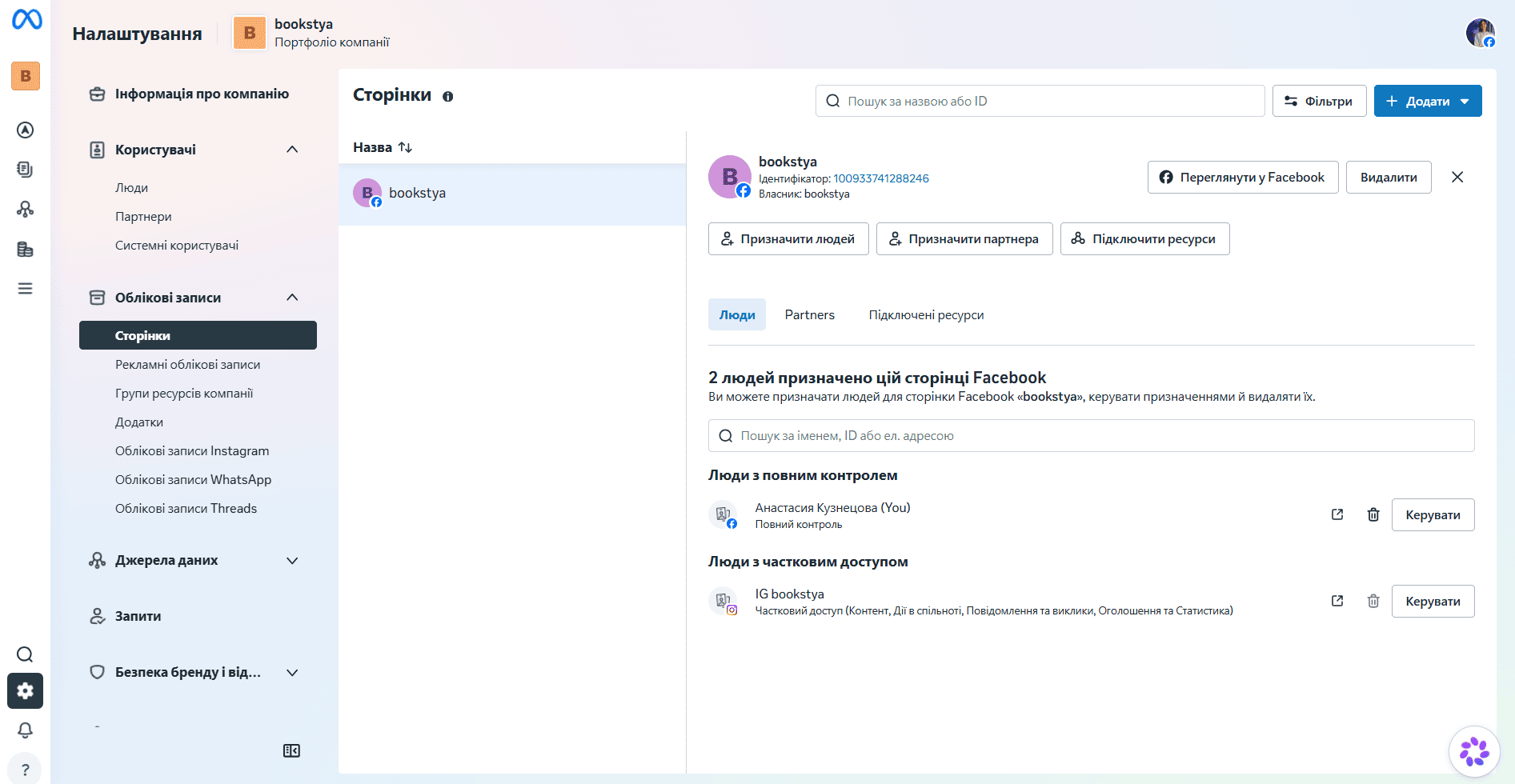
- Централізоване управління в межах одного інтерфейсу: сторінки Facebook, акаунти Instagram, каталоги товарів, застосунки, домени, джерела даних та аудиторії.
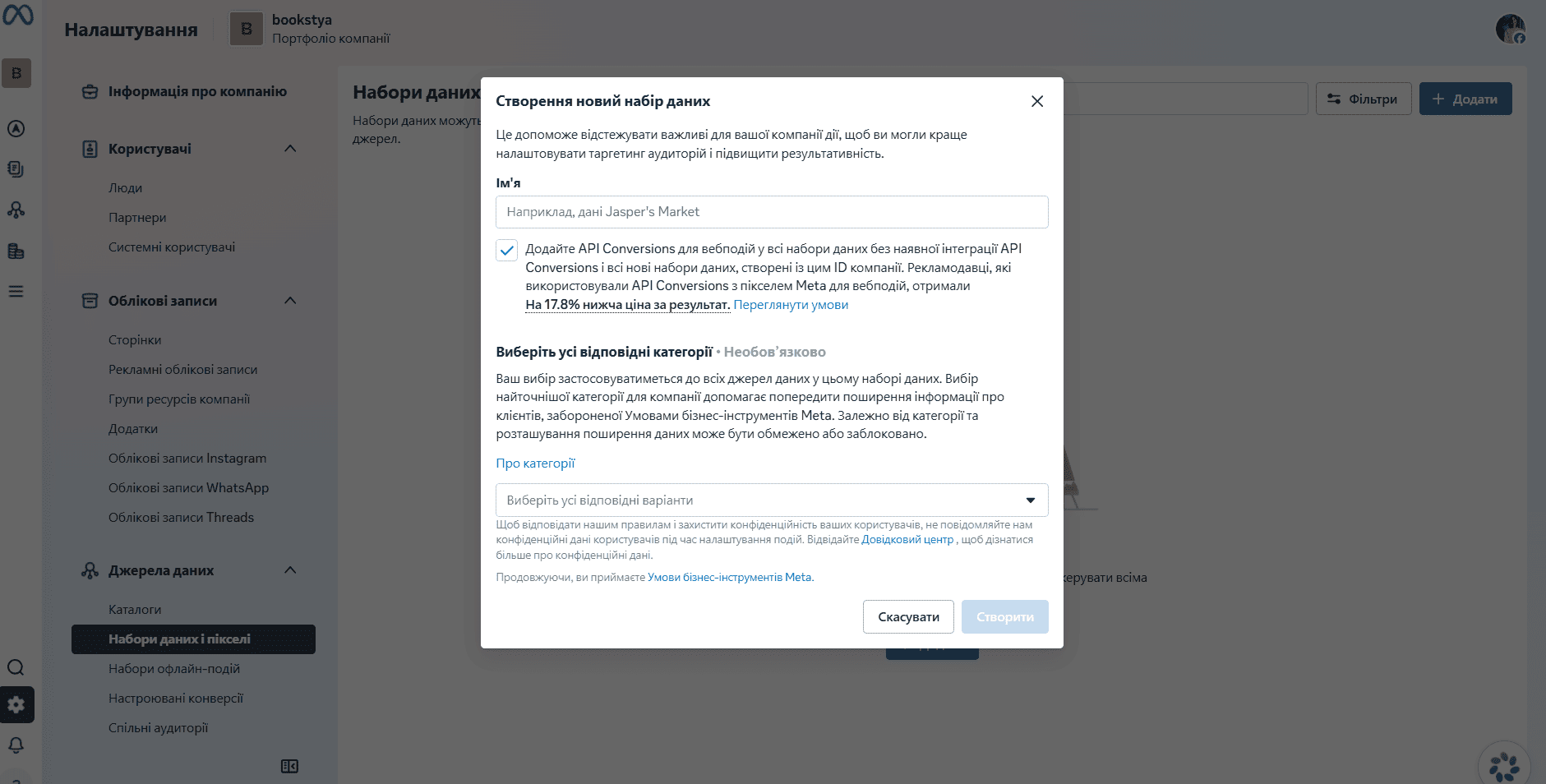
- Управління даними та аналітикою. Business Manager використовується для налаштування інструментів збору даних, зокрема Meta Pixel, Conversions API, Data Sources, спеціальних аудиторій.
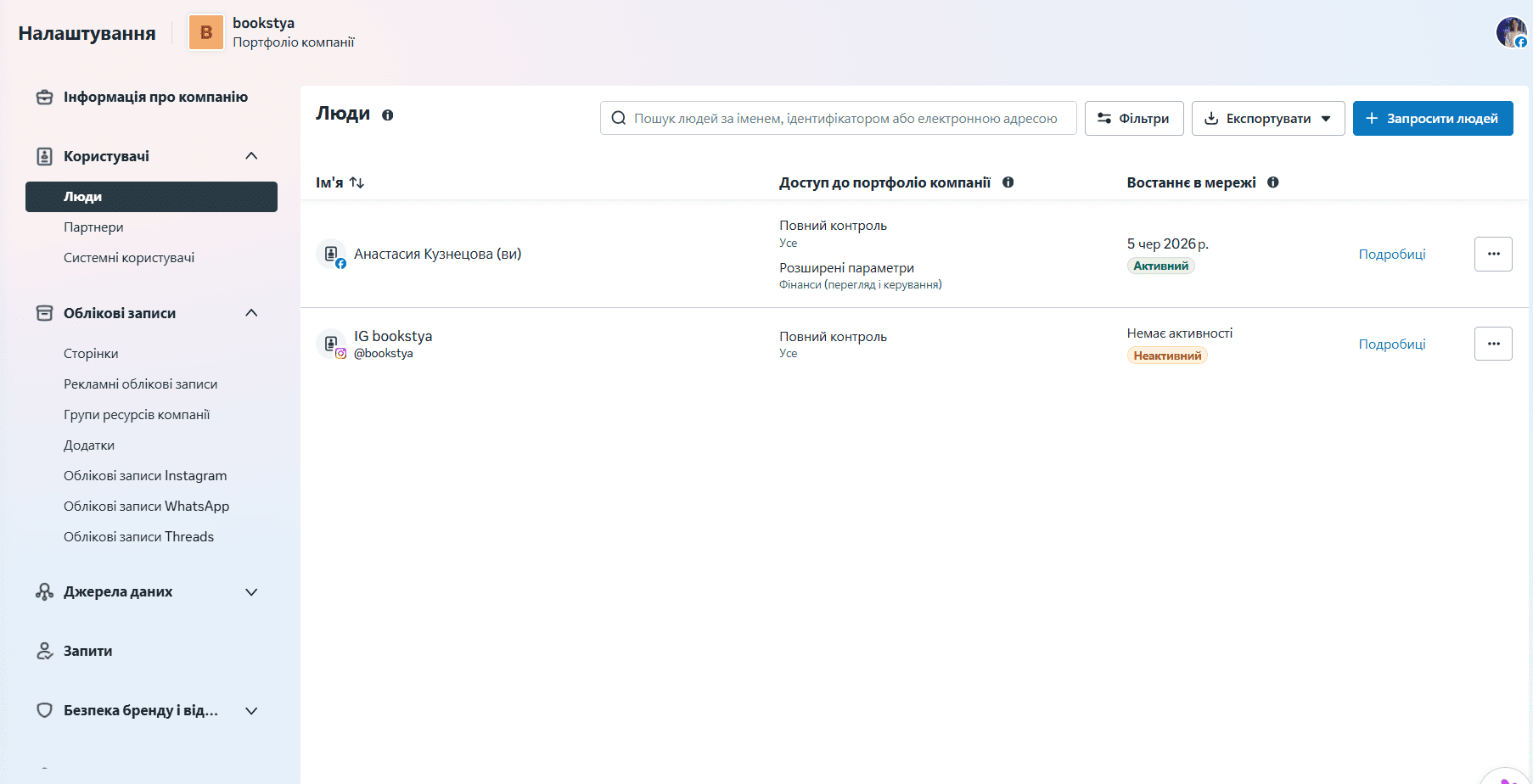
- Гнучка система доступів. Business Manager підтримує механізм партнерського доступу, який дозволяє безпечно співпрацювати з підрядниками. Замість передачі логінів і паролів компанія може надати агентству або фахівцю доступ до конкретних сторінок, рекламних акаунтів чи інших активів. У будь-який момент такий доступ можна змінити або відкликати.
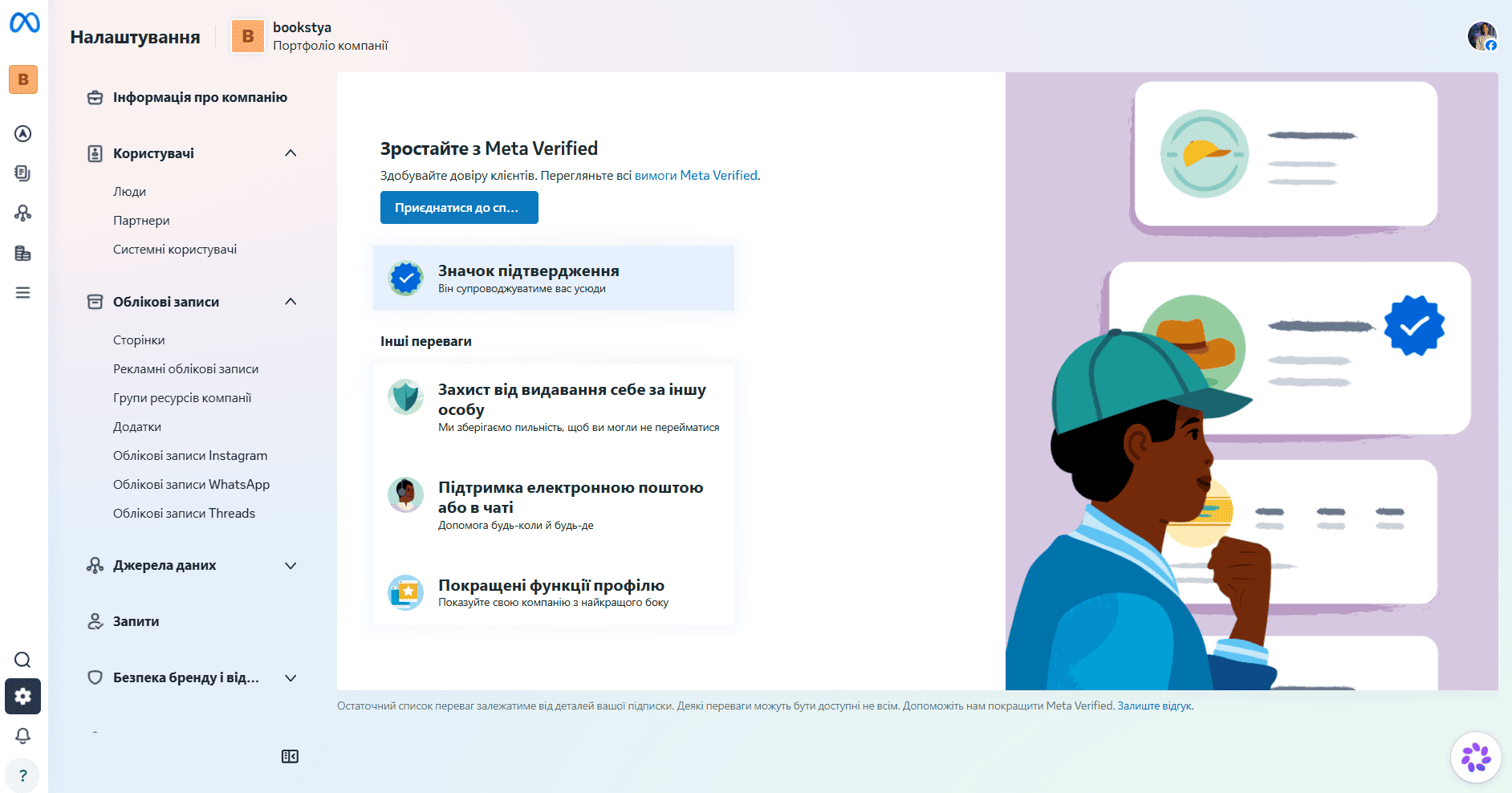
- Можливість пройти верифікацію, що спрощує роботу з окремими продуктами Meta та може бути обов’язковою умовою для використання певних функцій, зокрема інтеграцій із WhatsApp Business Platform або розширених можливостей API.
Головні відмінності: що і коли використовувати?
| Критерій | Meta Business Suite | Meta Business Manager |
| Для кого підходить | Власникам бізнесу, SMM-менеджерам, контент-мейкерам | Власникам бізнесу, таргетологам, перформанс-маркетологам, агенціям |
| Основні функції | Робота з контентом, аналітика, спілкування з клієнтами | Контроль безпеки, надання доступів, управління рекламною інфраструктурою |
| Запуск реклами | Спрощений запуск реклами (кнопка «Просувати») | Повна інтеграція з Ads Manager для запуску професійних кампаній |
| Мобільна версія | Має зручний та функціональний окремий застосунок | Тільки десктопна версія для налаштувань |
| Управління фінансами | Дозволяє лише прив’язувати платіжний метод до конкретного рекламного кабінету | Дозволяє додавати загальні кредитні лінії бізнесу та розподіляти бюджети між різними кабінетами й проєктами |
| Робота з базами даних | Можна створювати списки клієнтів у межах вхідних повідомлень (теги, мітки) | Дозволяє завантажувати списки клієнтів (телефонні номери, email) для створення Lookalike аудиторій |
| Інтеграція з сайтом | Функція відсутня | Керування Meta Pixel, Conversions API, верифікація доменів компанії |
| Масштабованість | Зручно працювати з невеликою кількістю сторінок (до 3) | Дозволяє зручно керувати десятками сторінок та рекламних акаунтів через систему ієрархії папок |
Як створити рекламний кабінет Meta: покрокова інструкція
Крок 1. Реєстрація в Meta Business Manager
Перейдіть на офіційну сторінку Meta Business Manager. Якщо ви не авторизовані у своєму особистому профілі Facebook, система запропонує створити новий акаунт. Для цього необхідно заповнити такі дані:
- Назва компанії. Вказуйте офіційну назву бренду або юридичної особи. Надалі ці дані можуть використовуватися під час проходження верифікації, тому бажано дотримуватися єдиного найменування в усіх корпоративних документах та сервісах.
- Ім’я та прізвище власника акаунту. Вказуйте реальні персональні дані, які збігаються з документами. Meta може запросити підтвердження особи для відновлення доступу або розблокування акаунту.
- Електронна пошта. Бажано використовувати корпоративну адресу або пошту, до якої ви маєте постійний доступ. На неї надходитимуть повідомлення щодо безпеки, платіжної інформації, змін у налаштуваннях та інших важливих подій у системі.
Після заповнення форми підтвердьте адресу електронної пошти через лист, який надішле Meta.
Крок 2. Створення рекламного акаунту
Після створення Business Manager необхідно додати рекламний акаунт, через який безпосередньо запускатимуться рекламні кампанії.
Для цього відкрийте «Налаштування» та перейдіть до розділу «Облікові записи». Оберіть пункт «Рекламні облікові записи» та натисніть «Створити рекламний обліковий запис».
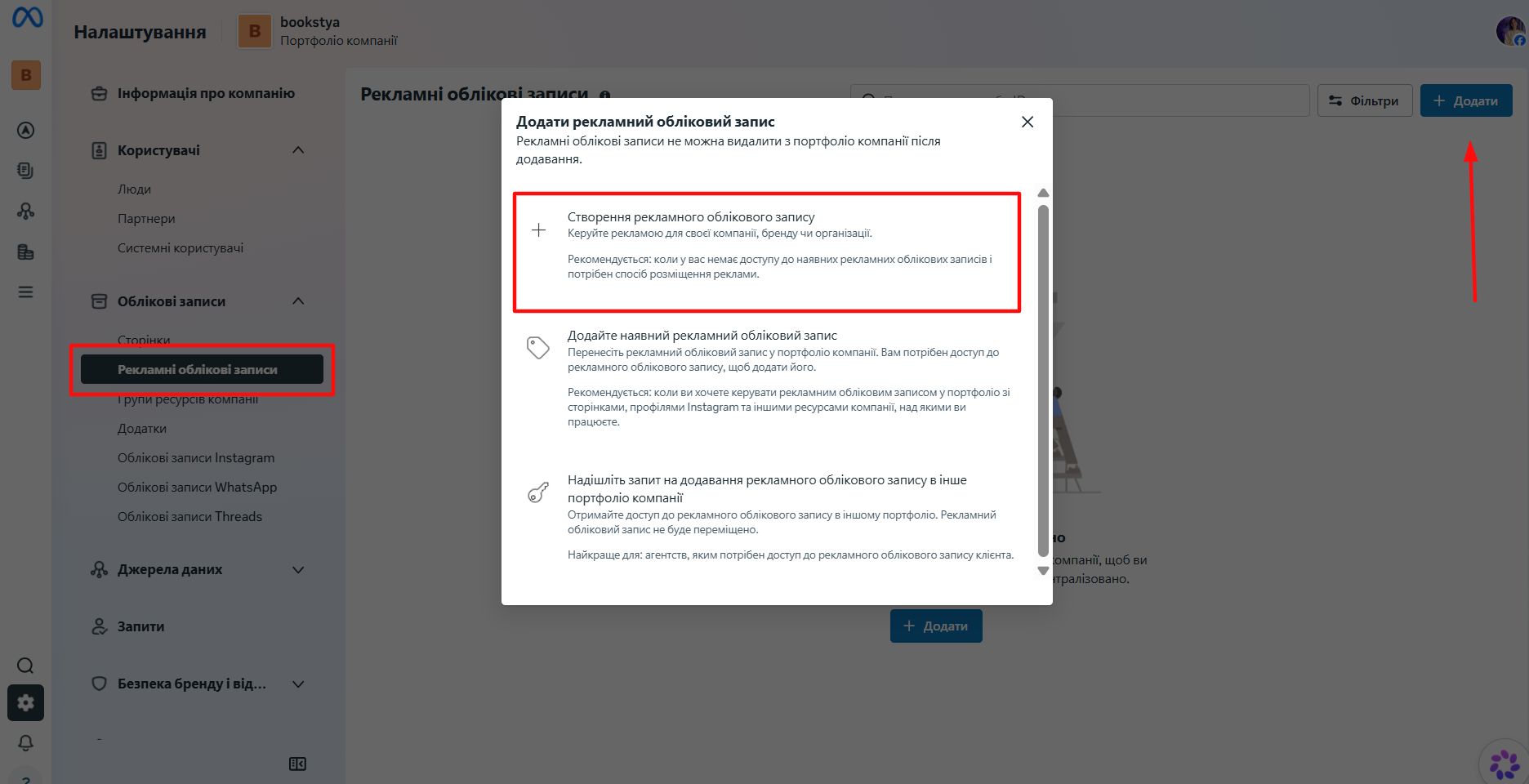
Система запропонує налаштувати два ключові параметри:
- Часовий пояс визначає, як відображатимуться статистика, витрати та графік показу реклами. Для бізнесів, які працюють на українському ринку, доцільно використовувати часовий пояс «Europe/Kyiv». Якщо реклама орієнтована на інші країни, варто обирати часовий пояс відповідного регіону, щоб спростити аналіз результатів та планування кампаній.
- Валюта акаунту впливає на відображення бюджетів, звітності та списання коштів. Найчастіше використовують UAH (для локального ринку та гривневих карток), USD (для міжнародних проєктів), EUR (для бізнесів, орієнтованих на країни ЄС).
Важливо: після створення рекламного акаунту змінити валюту або часовий пояс неможливо. Якщо виникне потреба змінити ці параметри, доведеться створювати новий рекламний акаунт і заново накопичувати статистику.
Крок 3. Налаштування платіжного методу
Перш ніж запускати рекламу, необхідно додати платіжний метод для оплати рекламних витрат. Для цього відкрийте розділ «Способи оплати» у налаштуваннях.
Для оплати реклами рекомендується використовувати окрему банківську картку, а також варто оновити ліміти на онлайн-операції відповідно до планових витрат.
Під час налаштування платіжних реквізитів важливо коректно вказати свій податковий статус.
- Якщо рекламодавцем є фізична особа або ФОП, який не є платником ПДВ, Meta може нараховувати податок на електронні послуги відповідно до чинних вимог законодавства.
- Якщо рекламу оплачує юридична особа або ФОП (платник ПДВ), під час заповнення платіжної інформації необхідно вказати відповідні дані (ІПН або код ЄДРПОУ).
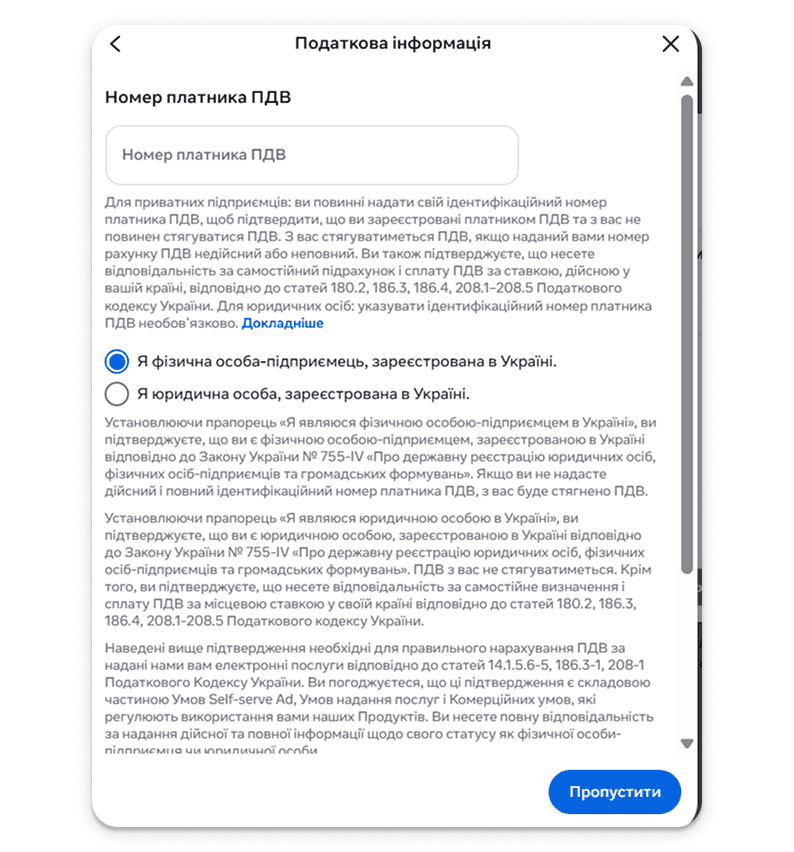
Оскільки податкові правила можуть змінюватися, перед налаштуванням рекомендується перевірити актуальні вимоги.
Крок 4. Налаштування безпеки та двофакторної автентифікації
Рекламні кабінети часто стають об’єктом шахрайських атак, тому налаштування безпеки є обов’язковим. Найважливіший інструмент захисту — двофакторна аутентифікація (2FA).
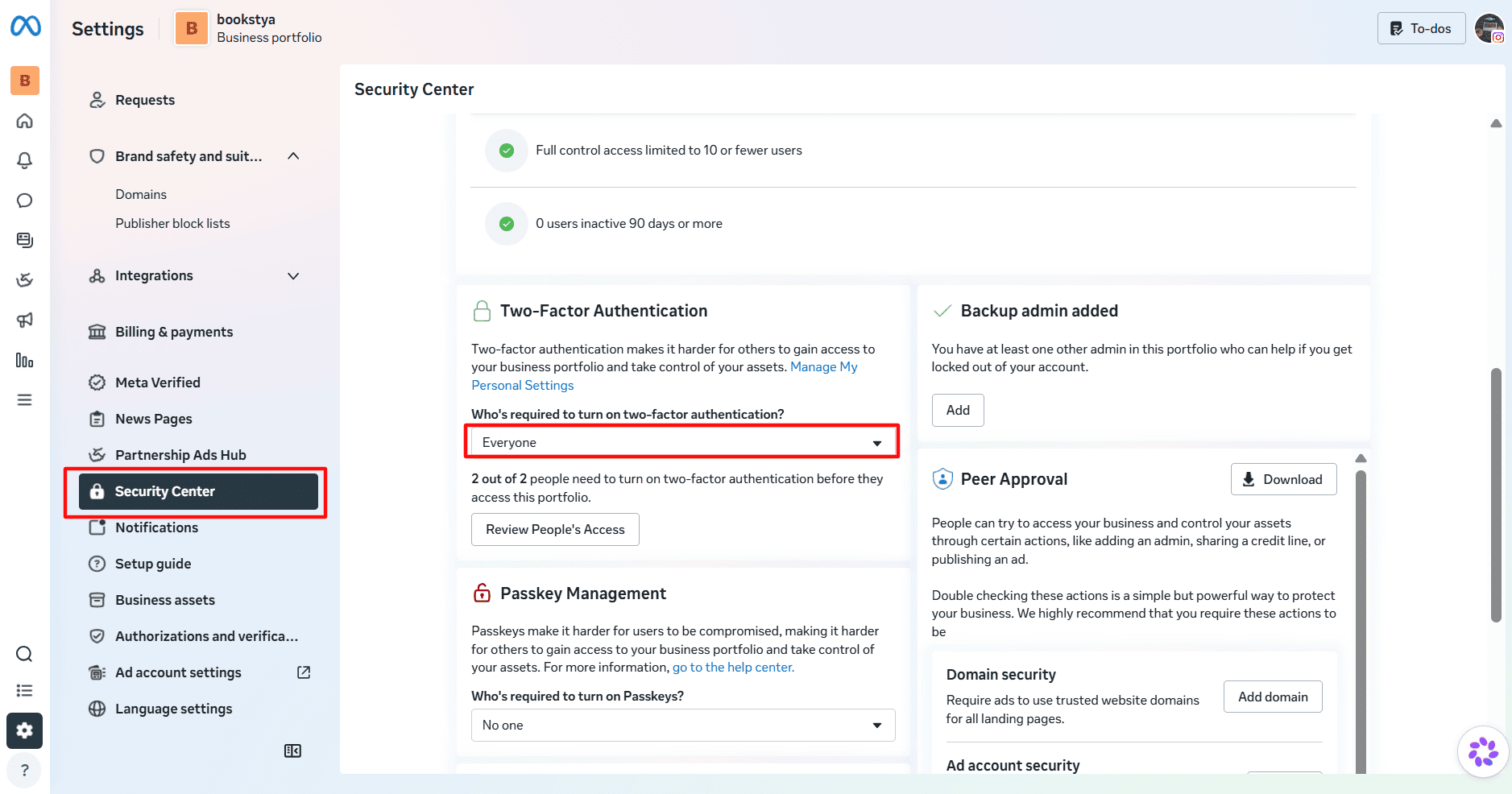
Для її активації перейдіть у «Налаштування» та відкрийте розділ «Центр безпеки». Знайдіть пункт «Двофакторна аутентифікація» та оберіть варіант «Для всіх».
Після цього кожен користувач, який має доступ до бізнес-кабінету, повинен буде підтверджувати вхід за допомогою SMS-коду, застосунку-аутентифікатора.
Як підключити бізнес-сторінки Facebook та Instagram до рекламного кабінету?
Після створення Business Manager і рекламного акаунту необхідно додати до системи бізнес-сторінки, які використовуватимуться для розміщення реклами та взаємодії з аудиторією. Без цього запуск більшості рекламних кампаній буде неможливим.
Як підключити Facebook-сторінку?
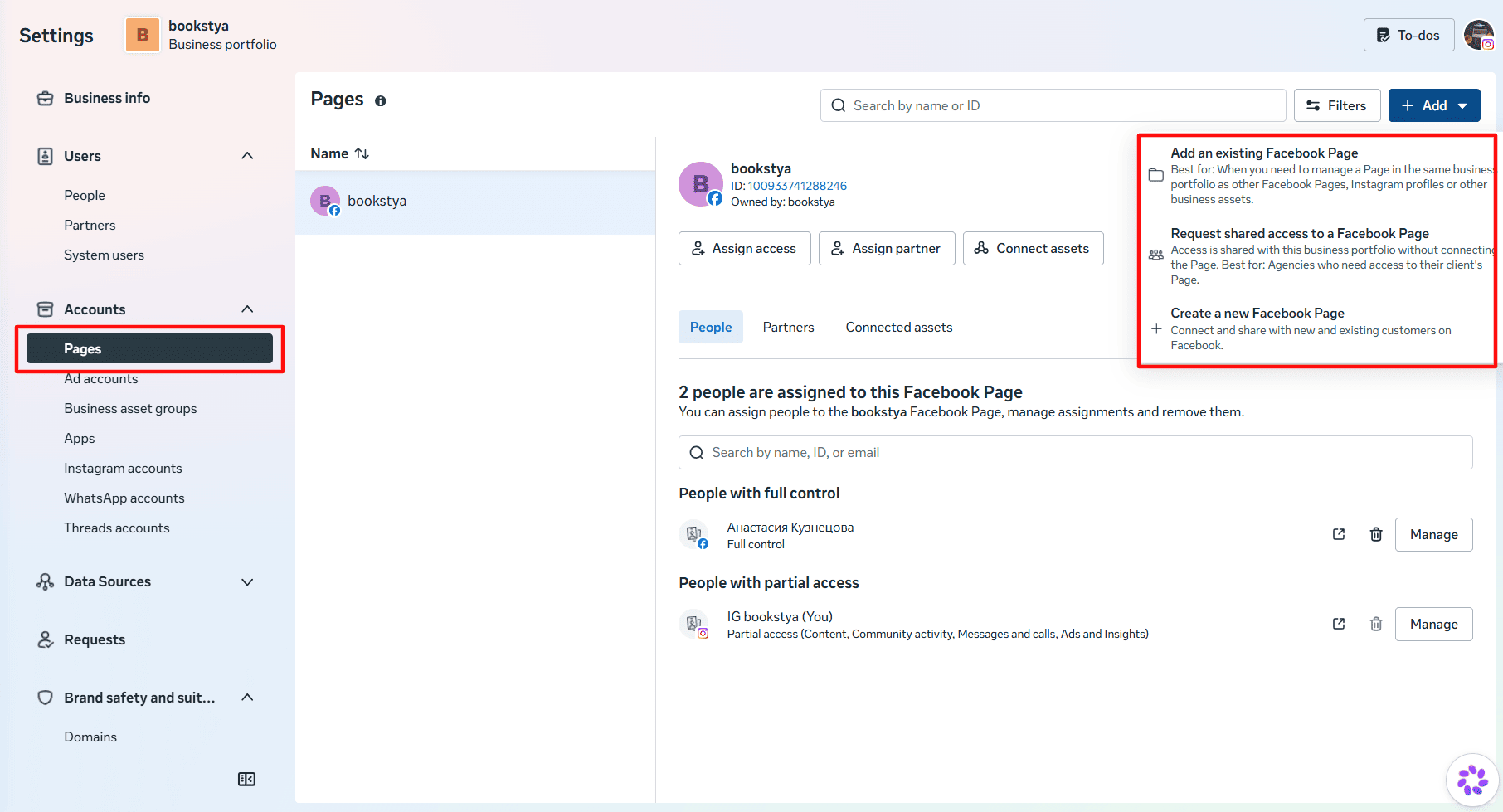
Відкрийте «Налаштування компанії». У розділі «Облікові записи» оберіть пункт «Сторінки» та натисніть «Додати».
Після цього система запропонує три варіанти:
- додати сторінку (якщо сторінка вже належить вашій компанії);
- запросити доступ до сторінки (якщо сторінка належить клієнту або іншій компанії);
- створити нову сторінку.
Якщо сторінка належить вам, достатньо вказати її назву або URL-адресу та підтвердити дію. Після цього вона стане активом Business Manager і буде доступна для використання в рекламних кампаніях.
Як підключити Instagram-акаунт?
Для запуску реклами в Instagram необхідно прив’язати бізнес-акаунт або акаунт автора до Business Manager.
Для цього перейдіть до налаштувань та відкрийте розділ «Акаунти Instagram». Натисніть «Додати» та увійдіть до Instagram за допомогою логіна та пароля. Підтвердіть підключення акаунту. Після авторизації Instagram-акаунт з’явиться серед бізнес-активів компанії, і його можна буде використовувати для запуску реклами, роботи з повідомленнями та налаштування аналітики.
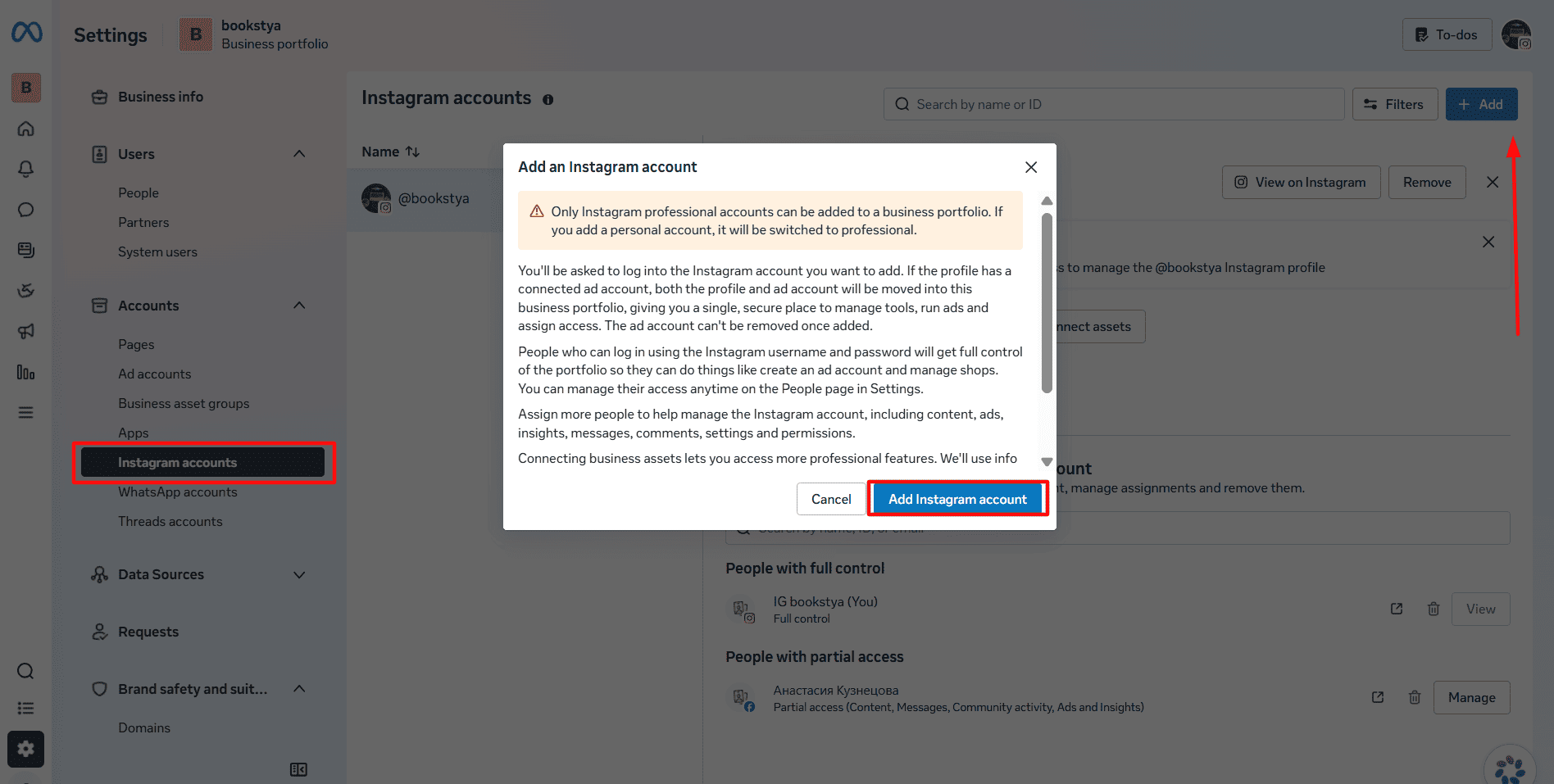
Зв’язування сторінок Facebook та Instagram
Синхронізація акаунтів відкриває доступ до низки додаткових можливостей:
- запуск рекламних кампаній одночасно в Facebook та Instagram;
- управління повідомленнями з обох платформ в єдиному інтерфейсі;
- використання спільних аудиторій для ретаргетингу;
- коректна передача даних між рекламними інструментами Meta;
- доступ до розширеної статистики та звітності.
Зв’язати сторінки можна через налаштування Facebook-сторінки у розділі «Пов’язані облікові записи». Також можна скористатись Meta Business Suite за попередньою аналогією.
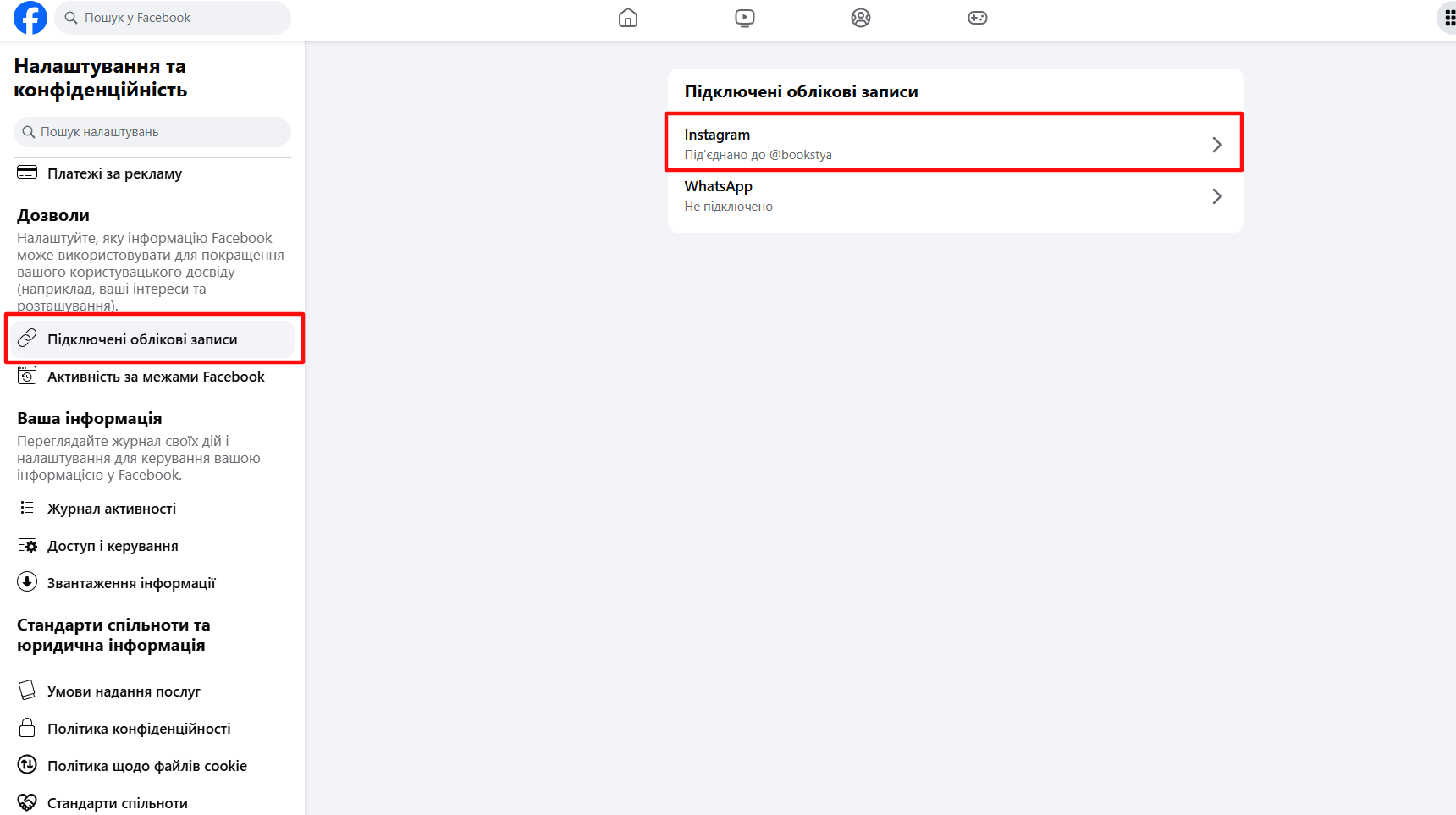
Рівні доступу в рекламному акаунті Meta
Замість передачі логінів і паролів від особистих профілів Meta використовує систему ролей, де кожен користувач отримує лише ті права, які необхідні для виконання його завдань. Такий підхід важливий для компаній, які працюють із зовнішніми підрядниками.
| Роль | Основні права | Кому надавати |
| Адміністратор (має найбільше повноважень та повний контроль над рекламним акаунтом) | ✔️Може створювати, редагувати та видаляти рекламні кампанії;
✔️керувати бюджетами та налаштуваннями реклами; ✔️додавати або видаляти платіжні методи; ✔️переглядати фінансову інформацію та історію платежів; ✔️призначати та змінювати ролі інших користувачів; ✔️надавати або відкликати доступ до рекламного акаунту. |
Через високий рівень повноважень роль адміністратора рекомендується надавати лише власнику бізнесу, керівнику маркетингового напряму або іншій відповідальній особі всередині компанії |
| Рекламодавець (призначено для спеціалістів, які безпосередньо займаються запуском і оптимізацією реклами) | ✔️Може створювати рекламні кампанії;
✔️редагувати оголошення та групи оголошень; ✔️запускати та зупиняти рекламу; ✔️працювати з аудиторіями; ✔️завантажувати рекламні креативи; ✔️переглядати статистику та результати кампаній. |
Таргетологам, digital-маркетологам, зовнішнім підрядникам |
| Аналітик (роль призначена для користувачів, яким необхідний доступ до статистики без можливості вносити зміни до рекламних кампаній) | ✔️Може переглядати показники ефективності реклами;
✔️аналізувати результати кампаній; ✔️створювати та експортувати звіти; ✔️працювати з рекламною статистикою. |
Керівникам, клієнтам, аналітикам, маркетологам |
Як надати доступ в рекламний кабінет Facebook співробітнику?
1. У Meta Business Suite або Business Manager перейдіть до налаштувань.
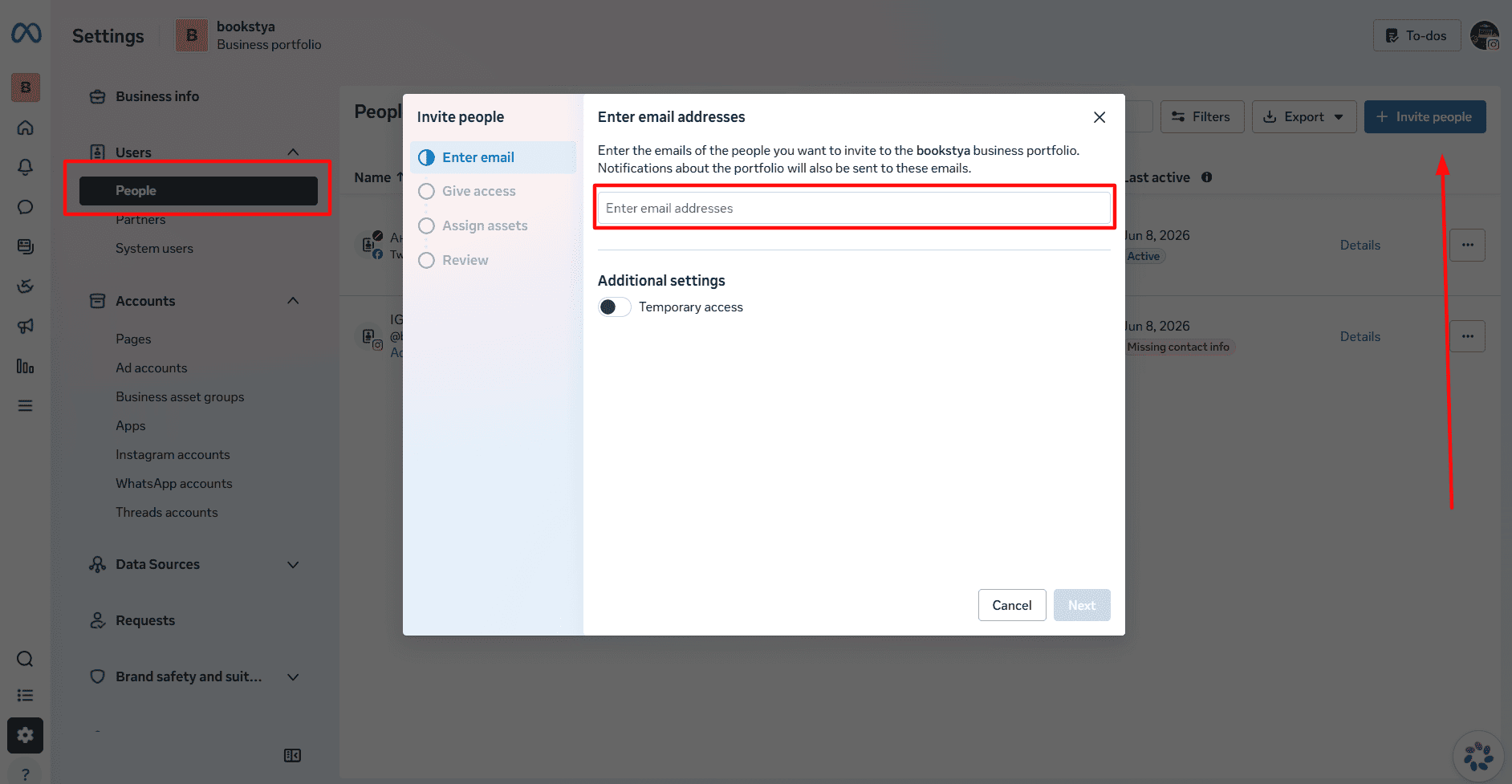
2. Оберіть розділ «Користувачі» та натисніть «Додати».
3. У формі запрошення введіть електронну адресу співробітника та оберіть потрібний рівень доступу.
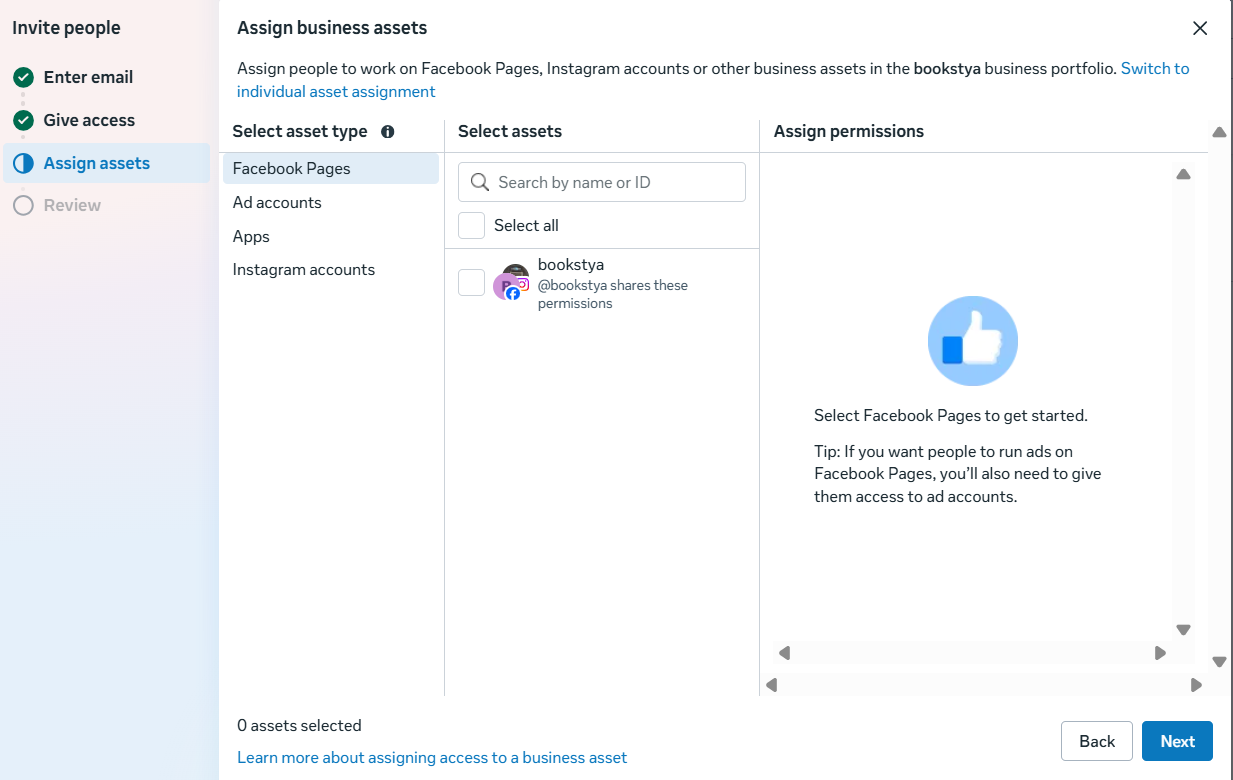
4. Після вибору рівня доступу Meta запропонує визначити, з якими саме ресурсами працюватиме користувач. Ви можете надати доступ до сторінок Facebook, акаунтів Instagram, рекламних акаунтів, пікселів, каталогів товарів та інших бізнес-активів. Для кожного ресурсу окремо можна налаштувати набір дозволів відповідно до обов’язків співробітника.
5. Після завершення налаштувань натисніть «Надіслати».
Після цього співробітник отримає лист на вказану електронну пошту, у якому необхідно прийняти запрошення.
Як дати доступ до рекламного кабінету Facebook підряднику чи агентству?
Спосіб надання доступу залежить від того, чи використовує ваша компанія Business Manager.
Варіант 1. Якщо у вас є Meta Business Manager
Це найбільш безпечний спосіб співпраці із зовнішніми підрядниками:
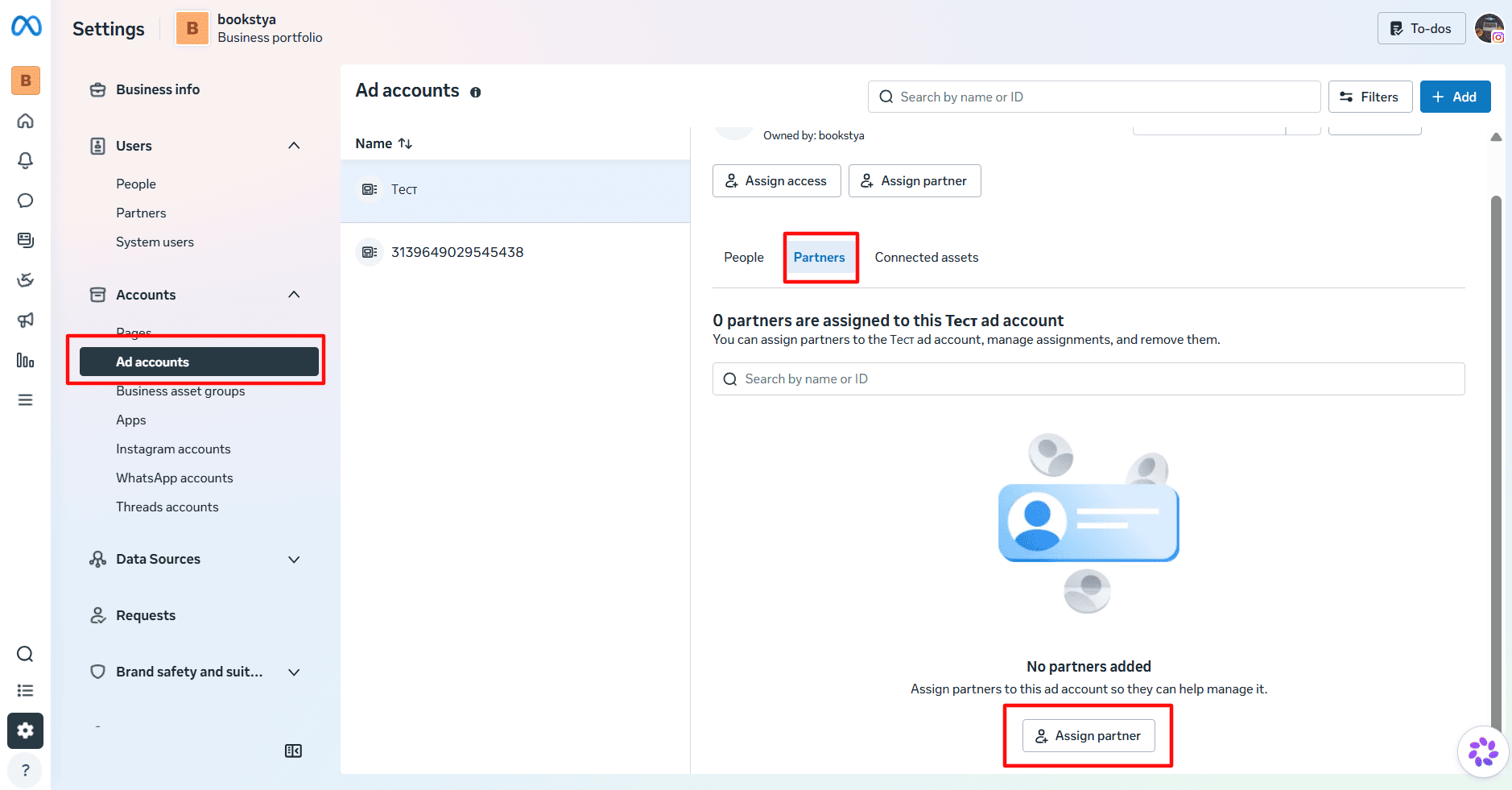
- Відкрийте налаштування Business Manager та оберіть розділ «Облікові записи», потім «Рекламні акаунти».
- Оберіть рекламний акаунт, до якого необхідно надати доступ, та натисніть «Призначити партнера».
- Система запропонує ввести Business Manager ID компанії або агенції, якій надається доступ.
- Після введення ID партнера визначте перелік дозволів. У більшості випадків достатньо надати право «Керування кампаніями».
- Натисніть «Далі» та підтвердьте надання доступу.
Варіант 2. Якщо у вас немає Meta Business Manager
Якщо рекламний акаунт створено без Business Manager, додавання підрядника відбувається дещо інакше:
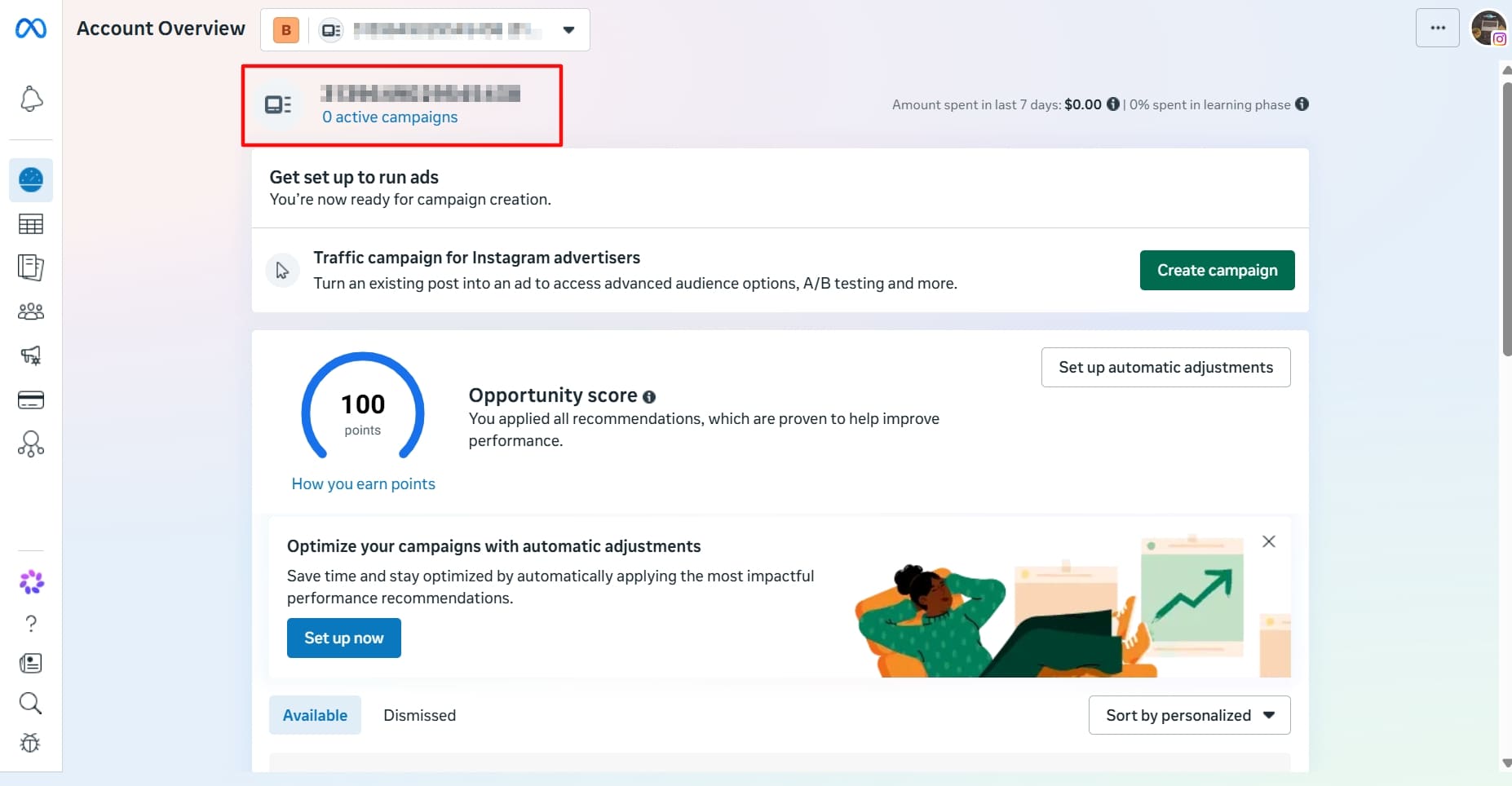
- Увійдіть до свого рекламного кабінету Meta Ads Manager.
- Скопіюйте ідентифікатор рекламного акаунту (зазвичай відображається у верхній частині інтерфейсу або в налаштуваннях) та передайте його представнику агенції або підряднику.
- Після отримання ID підрядник сформує запит на приєднання рекламного акаунту до свого Business Manager або на отримання відповідних дозволів для роботи з ним.
- Для завершення процедури необхідно прийняти запит на доступ. Зробити це можна через центр сповіщень Facebook, розділ Business Manager або повідомлення від Meta щодо нових запитів на доступ.
Налаштування рекламної інфраструктури Meta потребує не лише технічних знань, а й розуміння принципів роботи рекламних алгоритмів, систем аналітики та вимог платформи до безпеки акаунтів. Помилки на етапі налаштування можуть ускладнити подальшу роботу з рекламою, вплинути на якість збору даних або призвести до обмежень з боку Meta.
Фахівці Webpromo допоможуть не лише правильно створити і налаштувати рекламний кабінет, а й запустити таргетовану рекламу з фокусом на результат. Перед початком робіт ми аналізуємо особливості бізнесу, конкурентне середовище та цілі просування, щоб сформувати оптимальну стратегію залучення клієнтів для конкретної ніші. Залишайте заявку на консультацію, і наші спеціалісти якнайшвидше підберуть рішення, які відповідатимуть вашим бізнес-завданням.
FAQ
Що таке Meta Business Suite і для чого він потрібен?
Meta Business Suite — це безкоштовна платформа для щоденного управління бізнес-сторінками у Facebook та Instagram. Вона створена для SMM-спеціалістів та власників бізнесу, щоб в одному вікні планувати публікації (дописи, Stories, Reels), відповідати на повідомлення й коментарі клієнтів та переглядати базову аналітику ефективності контенту.
Що таке Meta Business Manager і які його головні функції?
Meta Business Manager — це своєрідний центр керування всією бізнес-інфраструктурою. Його головне завдання — об'єднувати активи компанії (сторінки, рекламні кабінети, Instagram-акаунти, каталоги товарів), безпечно розподіляти рівні доступу між працівниками чи підрядниками, а також налаштовувати технічні інструменти трекінгу (Meta Pixel, Conversions API).
Навіщо вмикати двофакторну аутентифікацію в Business Manager?
Двофакторна аутентифікація — це обов'язковий елемент захисту рекламного акаунту. Оскільки до вашого кабінету прив'язані банківські картки та конфіденційні дані, увімкнення 2FA для всіх користувачів гарантує, що ніхто не зможе увійти в систему без підтвердження через SMS або спеціальний застосунок (наприклад, Google Authenticator), навіть якщо дізнається пароль.
Як дати доступ до рекламного кабінету фб?
Найбільш безпечний спосіб — використовувати функцію «Партнери» всередині Meta Business Manager. Для цього вам потрібно дізнатися Business Manager ID агентства та надати їм дозвіл на «Керування кампаніями». За такого підходу ви залишаєтесь повноправним власником усіх своїх активів і можете в будь-який момент скасувати доступ.
Чи обов’язково проходити верифікацію бізнесу в Meta?
Верифікація компанії потрібна для того, щоб підтвердити юридичний статус вашого бізнесу перед Meta. Вона не є абсолютно обов'язковою для всіх, проте без неї ви не зможете використовувати розширені інструменти (наприклад, WhatsApp Business API) або надсилати списки клієнтів для реклами. Крім того, верифіковані бізнес-акаунти мають вищий рівень довіри з боку алгоритмів, що знижує ризик безпідставних блокувань.
Скільки рекламних акаунтів можна створити в одному Business Manager?
Для нових бізнес-акаунтів Meta зазвичай встановлює ліміт в 1 рекламний кабінет. У міру того, як ви регулярно запускаєте рекламу, вчасно сплачуєте рахунки та не порушуєте правила платформи, цей ліміт автоматично збільшується (до 5, пізніше — 25 акаунтів), що дозволяє масштабувати бізнес і розділяти різні напрями чи проєкти.
Чи можна видалити рекламний акаунт?
Повністю видалити рекламний акаунт неможливо. Його можна лише деактивувати (закрити) у налаштуваннях. Після деактивації показ реклами в ньому зупиняється, картки відв'язуються, а сам акаунт перестає враховуватися у лімітах вашого Business Manager, проте його назва та статистика залишаються в архіві.