Як використовувати Google Таблиці для роботи з семантикою: 15 корисних функцій

Робота з семантичним ядром довга та рутинна, особливо на етапі очистки масиву ключових слів від нерелевантних запитів. Прискорити та автоматизувати цей процес здатні функції Google Таблиць. Поговоримо про них детальніше.

1. Unique
Ця функція дозволяє видалити дублікати зі списку, якщо, наприклад, у вас є набір ключів з різних джерел. Щоб скористатися нею, у першій комірці стовпчика, який знаходиться поруч із вашим списком ключів, введіть наступне значення:
=UNIQUE(діапазон)
У результаті ви отримаєте список унікальних ключових фраз без повторів. Початкова послідовність при цьому зберігається.
2. Trim
Допомагає швидко видаляти випадкові пробіли, які можуть з’явитися перед або після ключової фрази у тексті. Важливо зазначити, що пробіли між словами залишаються незмінними.
Формула виглядає наступним чином:
=TRIM(діапазон)
3. Concatenate
Функція Concatenate (або CONCATENATE) призначена для об’єднання двох або більше рядків у один.
При створенні семантичного ядра вона може виявитись корисною для формування списку маркерних запитів — ключів, які точно описують сторінку сайту, наприклад, головну сторінку, категорію або підкатегорію.
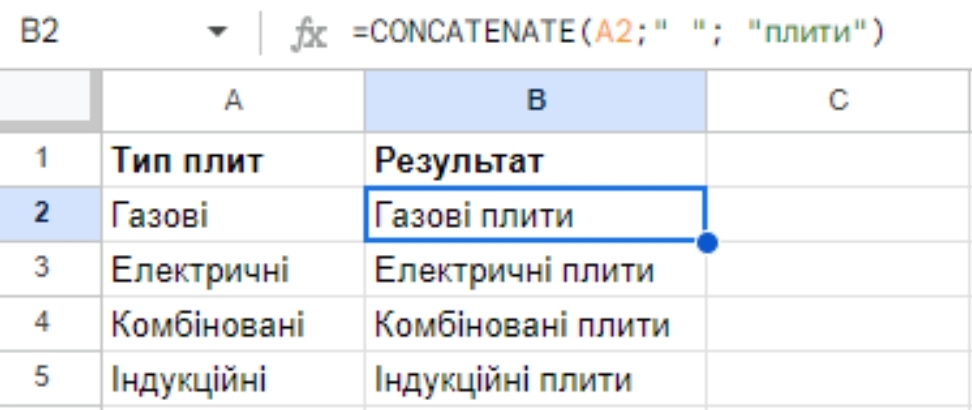
Для прикладу, розглянемо створення маркерних запитів на основі даних про плит для кухні. Тип плит записаний в стовпці A. В аргументах функції Concatenate ми вказуємо адресу комірки з типом плити, слово “плити” в англійських подвійних лапках та додаємо пробіл між ними, щоб отримати правильний текст.
4. Substitute
Після збору семантики у ваш список ключів можуть потрапити слова з непотрібними символами: плюсики, лапки і т. д. Функція SUBSTITUTE допомагає автоматично видаляти їх.
Формула виглядає так:
=SUBSTITUTE(номер комірки; фрагмент тексту для заміни; на що замінити)
Якщо вам потрібно просто видалити непотрібні символи, в аргументі “на що замінити” вказуємо порожні лапки “”.
5. Split
Ця формула має такий вигляд:
=SPLIT(номер комірка; “розділювач”)
Для SEO ця функція буде корисна, коли необхідно поділити URL-адреси сторінок сайту на окремі елементи по колонках. Таким чином можна отримати список назв цих сторінок.
Розділювачем може бути будь-який символ на розсуд користувача. Зазвичай, при роботі з URL це точка і слеш. Проте слід зауважити, що вказаний символ роздільника не буде включено у кінцевий результат.

6. ArrayFormula
ArrayFormula, або формула масиву, — це функція, яка полегшує роботу з іншими функціями. З її допомогою не потрібно вручну розтягувати функцію, щоб застосувати її до всіх комірок.
Для розуміння функціоналу функції розглянемо її застосування з формулою Split. Так як першим аргументом функції вказується номер комірки, а не діапазон, її необхідно протягувати вручну. Але, застосовуючи формулу Split через ArrayFormula, ми зможемо отримати аналогічний результат лише одним кліком, як показано на скриншоті.

7. Lower
Для того, щоб забезпечити однорідність у семантиці, важливо перевести всі літери у нижній регістр. Це можна зробити за допомогою функції LOWER.
Діємо за алгоритмом:
- Зберіть всі ключові слова в одному стовпчику.
- У сусідньому стовпчику введіть формулу =LOWER(номер комірки).
- Використайте цю формулу до всіх комірок стовпця.
8. Filter
Ця формула призначена для пошуку всіх значень, які відповідають заданим умовам. Зазвичай вона використовується для пошуку ключів з певною частотою.
Щоб скористатися нею, треба:
- Завантажити ключі в перший стовпець, а їх частотність у сусідній у вигляді чисел.
- У третьому порожньому стовпці вводимо формулу:
- Перший аргумент — це діапазон.
- Другий і третій — це критерії для стовпця з частотою, вказані за допомогою знаків рівності, більше або менше. Формула виглядатиме так:
=FILTER(A2:B; B2:B>=20; B2:B<=50)
9. Vlookup
Функція VLOOKUP (запит; діапазон; індекс; [відсортовано]) виконує пошук значень у першому стовпці заданого діапазону та повертає відповідні значення з іншого стовпця таблиці. Іншими словами, ця функція порівнює дані вертикально.
Це можна використовувати, наприклад, для автоматичного введення частоти з різних джерел у список семантики.
10. Search
Ця функція призначена для швидкого пошуку необхідних рядків у великих масивах даних. Формула виглядає наступним чином:
=SEARCH(“шуканий_об’єкт”;діапазон_пошуку)
Вона може бути корисною, наприклад, для:
- виділення ключів, пов’язаних з певною тематикою, товаром чи брендом;
- пошуку певних символів в URL-адресах;
- пошуку адрес для розміщення зворотних посилань.
Наприклад, якщо у нас є список ключових фраз для інтернет-магазину смартфонів і ми хочемо знайти всі запити, пов’язані з певним брендом «samsung», ми можемо скористатися такою формулою:
=SEARCH(“samsung”;A1)
На даному етапі в комірках з ключами, де відсутнє слово, яке шукаємо (у нашому випадку «samsung»), буде відображатись #VALUE!. При цьому в комірках, де знайдено необхідне слово, буде вказаний номер символу, з якого починається це слово.
Для правильного відображення необхідно додатково використовувати формули з IF та IfError. Про це далі.
11. IfError
Функція дозволяє встановлювати певне значення в комірці в разі виникнення помилки. Наприклад, у попередньому прикладі ми використовували пошукову функцію, і якщо вона не знаходила потрібного слова, відображалася помилка #VALUE!. Інструкція fError дозволяє нам замість цієї помилки вивести обране користувачем значення, наприклад, “немає даних”.
12. If
Функція If визначає правдивість логічного виразу та виводить відповідне значення залежно від неї. Формула виглядає так:
=IF(логічне_вираження;”значення_істина”;”значення_брехня”)
Уявімо, у вас є список ключових фраз з вказаною кількістю пошукових запитів.
Ваша мета — вибрати ключові слова, які мають потенціал забезпечити не менше 500 переходів на сайт щомісяця.
Що ми робимо:
- Розраховуємо відсоткову частку від усього трафіку, яка генерується від перших позицій в органічній видачі. Наприклад, визначаємо, що перші дві позиції привертають близько 30% від усього трафіку.
- Потім використовуємо функцію IF, щоб позначити ключові слова, які можуть забезпечити не менше 500 переходів. Формула може виглядати приблизно так: =IF(B2*0.30>=500; “1”; “0”).
- У результаті, ключові фрази, які можуть забезпечити необхідну кількість переходів, будуть позначені одиницею, а не відповідні запиту — нулем.
13. importxml
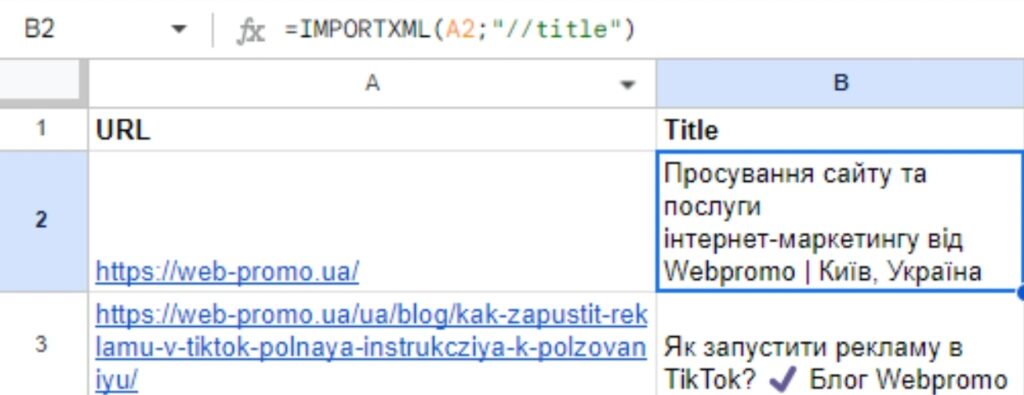
Функція дозволяє імпортувати дані з різноманітних джерел у форматі XML, HTML, CSV, TSV, RSS та ATOM XML, за допомогою мови запитів XPath.
Ця функція має широкий спектр використання. Наприклад, ви можете використовувати її для імпорту метатегів title, description та заголовків h1-h6 з сайтів конкурентів для подальшого використання.
14. Googletranslate
Функція Googletranslate дозволяє перекладати текст з однієї мови на іншу.
Вона корисна при роботі з семантикою в мультимовних проектах. Проте важливо перевіряти результати перекладу, особливо якщо вихідна семантика містить власні імена, оскільки переклад може бути неточним.
15. DETECTLANGUAGE
Функція Detectlanguage визначає мову тексту.
Ця функція корисна для роботи з семантикою в мультимовних проектах та регіонах. Наприклад, при збору семантики для регіону «Україна» можуть підтягуватися ключі як українською, так і російською мовою. Detectlanguage допоможе визначити, якою мовою прописані запити.
Важливо враховувати, що у функції вказується одна комірка, а не діапазон, тому варто протягнути її вручну. Також слід перевіряти результати функції, особливо якщо вихідні фрази походять з однієї мовної підгрупи або містять власні імена.
Висновки
Google Таблиці можуть бути ефективним інструментом для аналізу та оптимізації семантики на вебсайті. У статті ми розглянули 15 найбільш корисних функцій, які можуть використовувати SEO-спеціалісти для роботи.
Попри очевидну зручність цих функцій, важливо перевіряти та аналізувати результати, оскільки вони можуть бути неточними.